

Configuratie Compufact (webshop)
Klik op instellingen
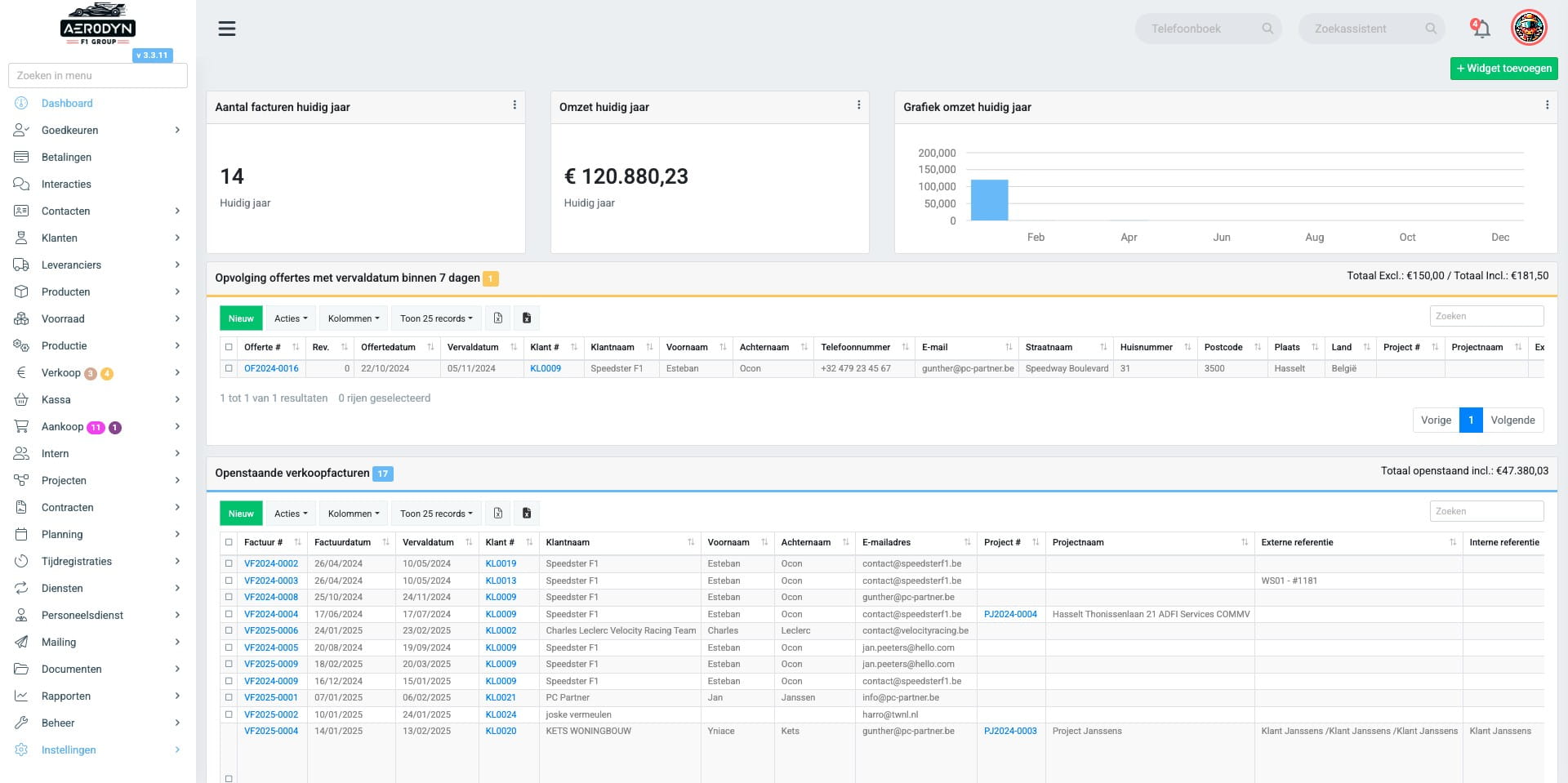
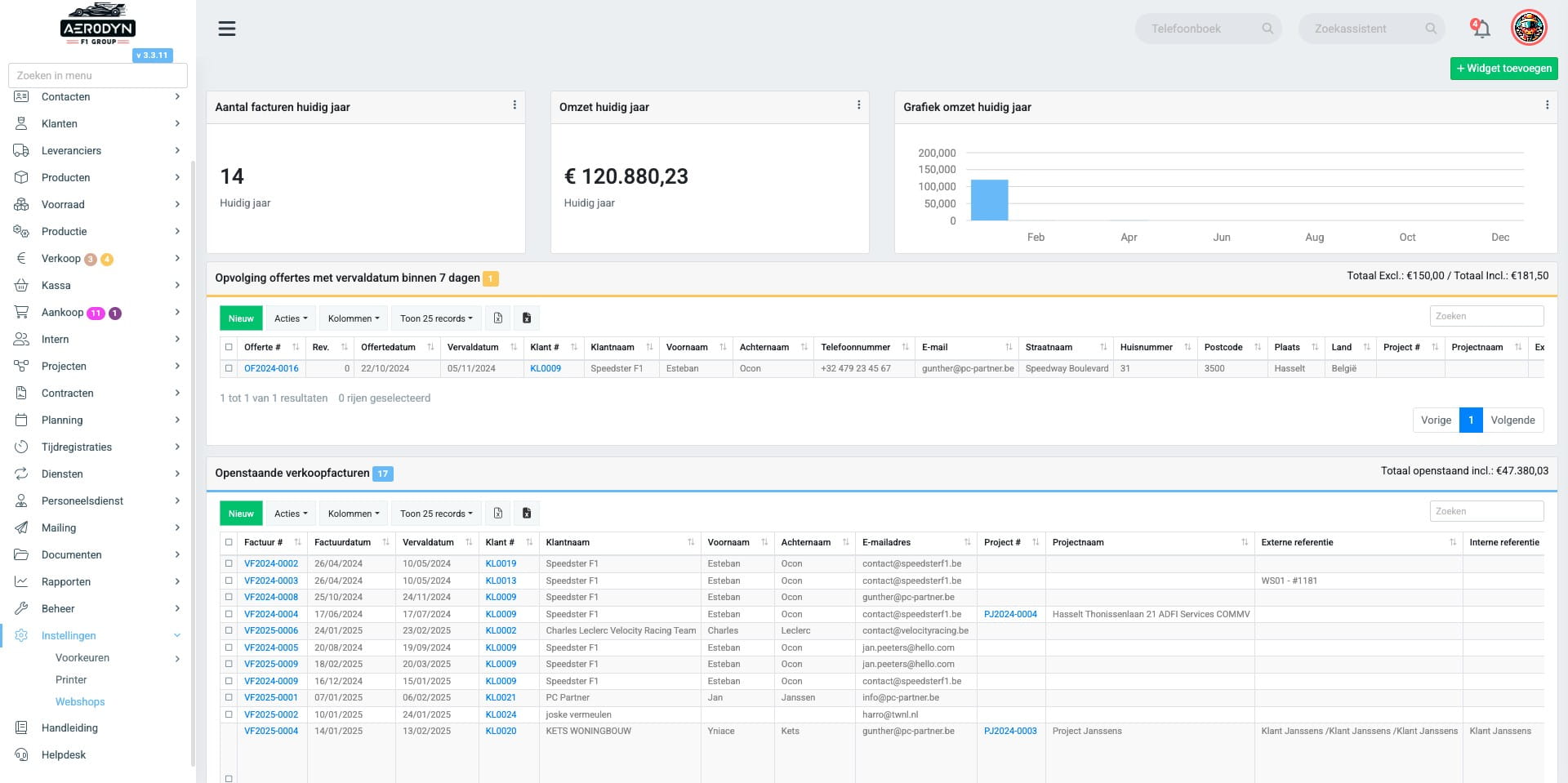
Klik op "Webshops"
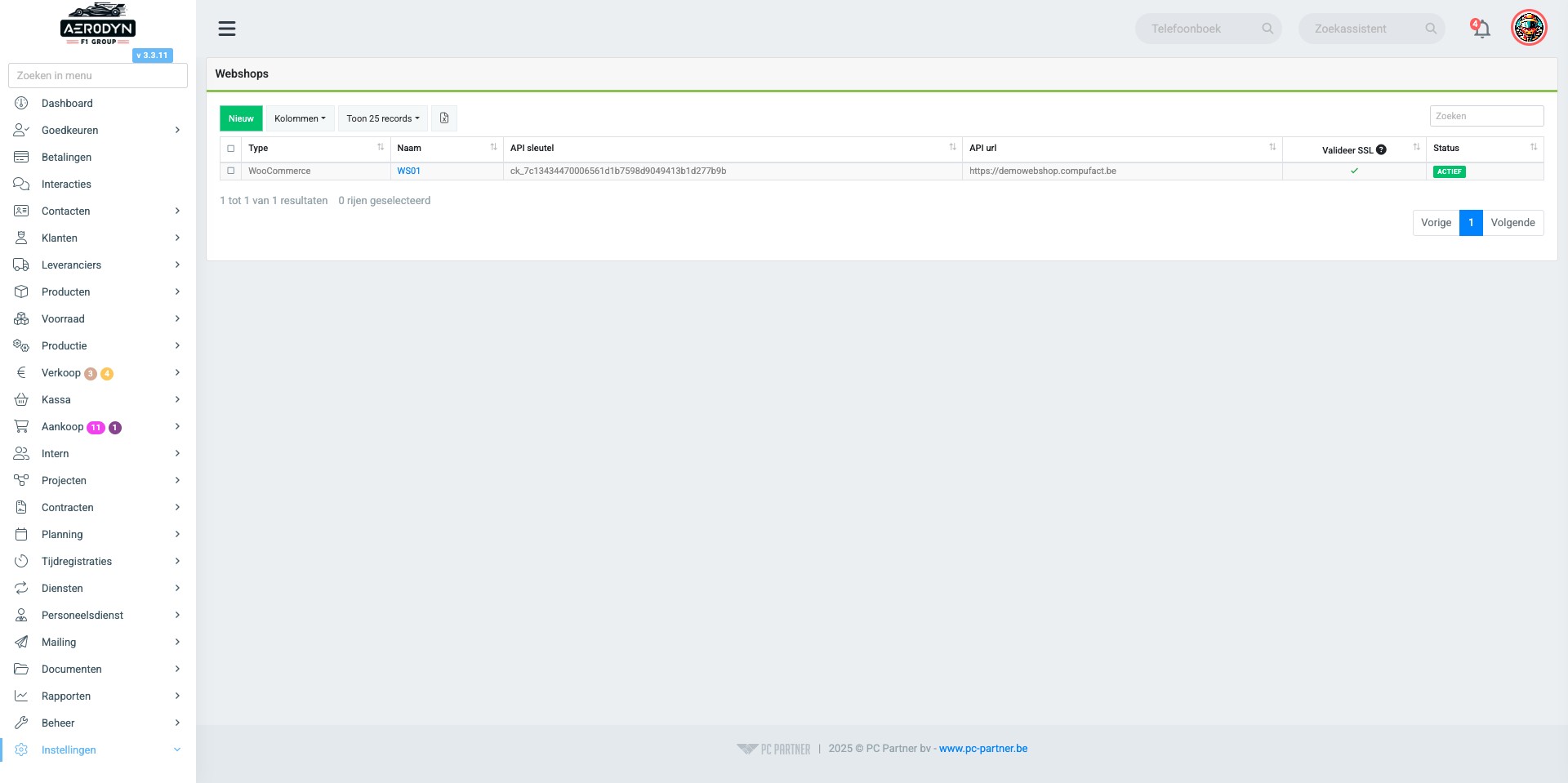
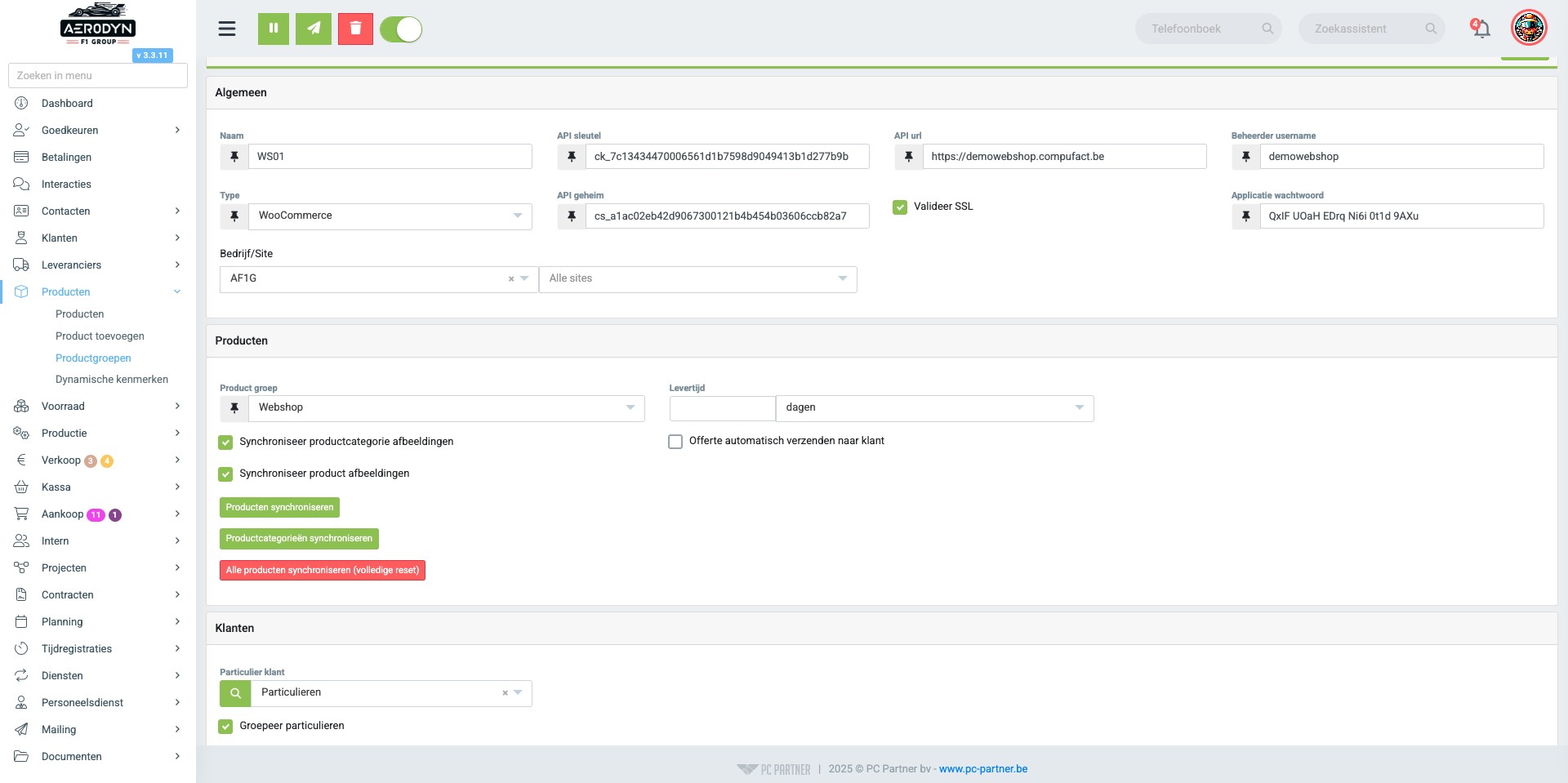
Voeg een nieuwe webshop toe
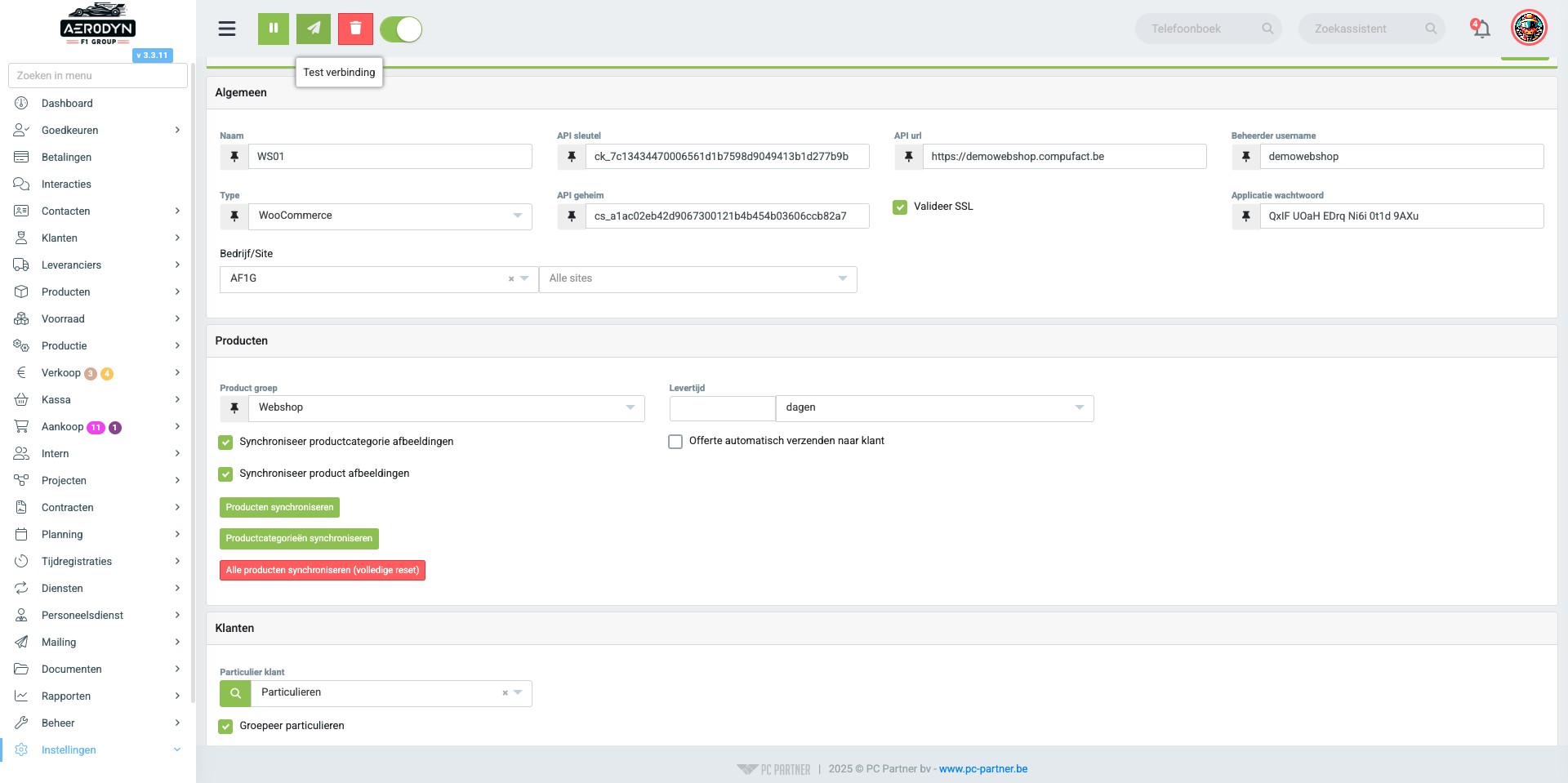
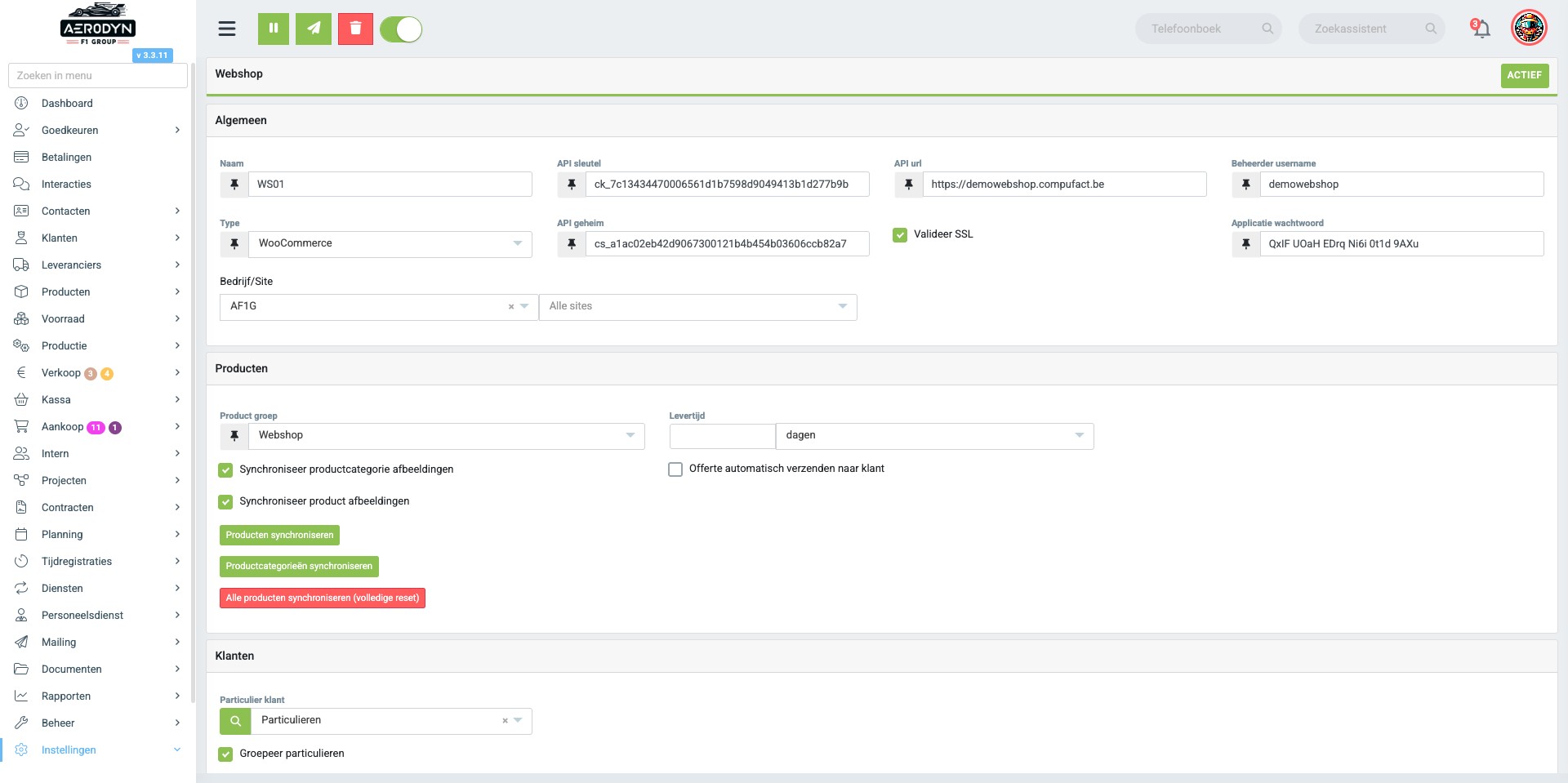
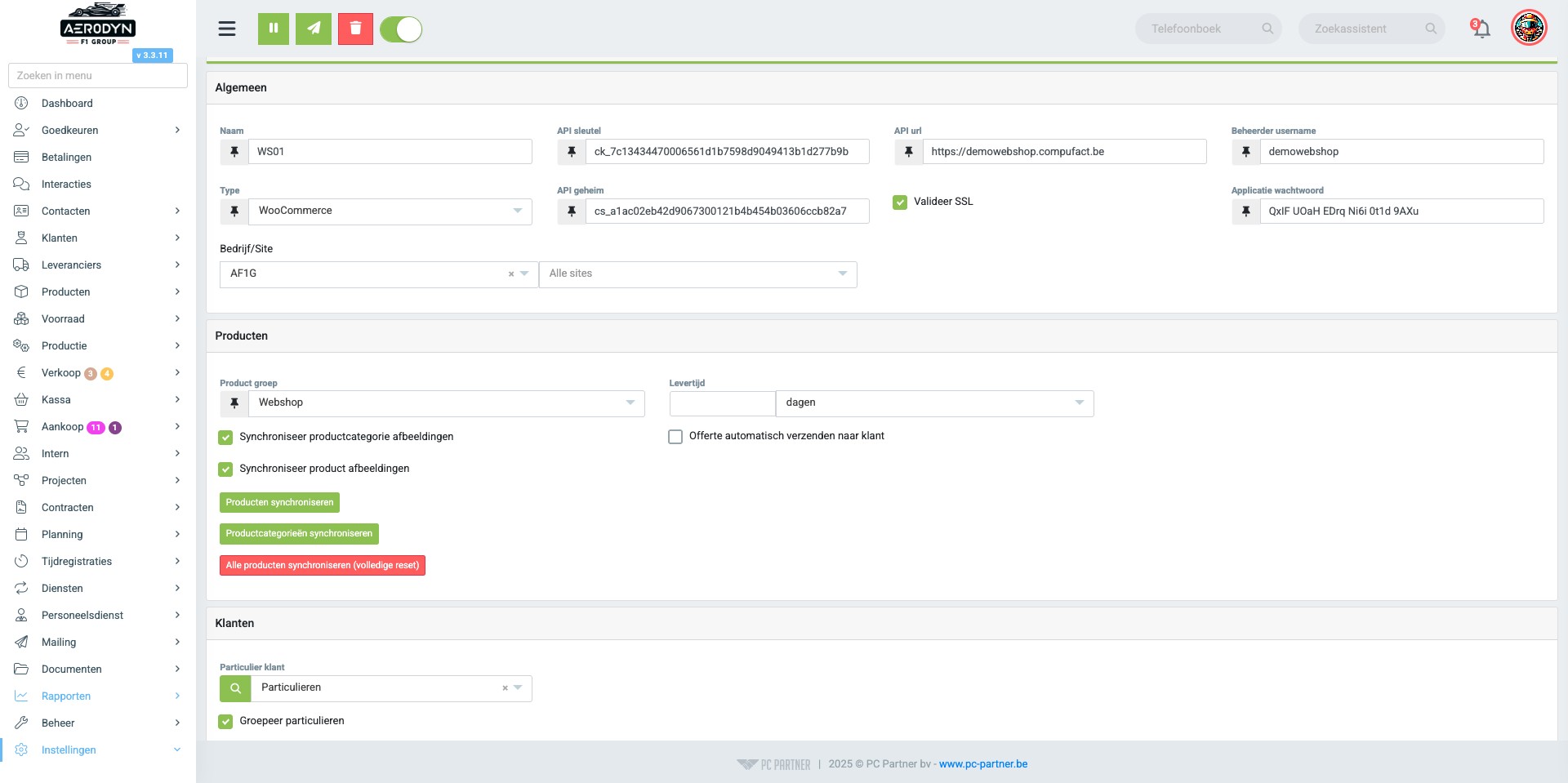
Vul volgende velden in:
Naam: naam van de webshop
Type: kies de optie ‘WooCommerce’
API sleutel: vb. ck_7c13434470004568d1b7598d9049413b1d277b9b Deze hebben we aangemaakt in puntje 2 bij de configuratie van WooCommerce
API geheim: vb. cs_a1ac02eb42d564800121b4b454b03606ccb82a7 Deze hebben we aangemaakt in puntje 2 bij de configuratie van WooCommerce
API url: vb. https://demowebshop.compufact.be
Valideer SSL: zet het vinkje aan
Beheerder username: beheerder die ingesteld is in WordPress/WooCommerce
Applicatiewachtwoord: zie puntje drie bij configuratie WordPress bovenaan die document
Klik op test verbinding om de webshop configuratie testen. De verbinding met de WooCommerce API wordt getest, bij succes verschijnt er rechtsonderaan een groene melding, bij fout verschijnt er een rode melding.
Klik op "Productgroepen"
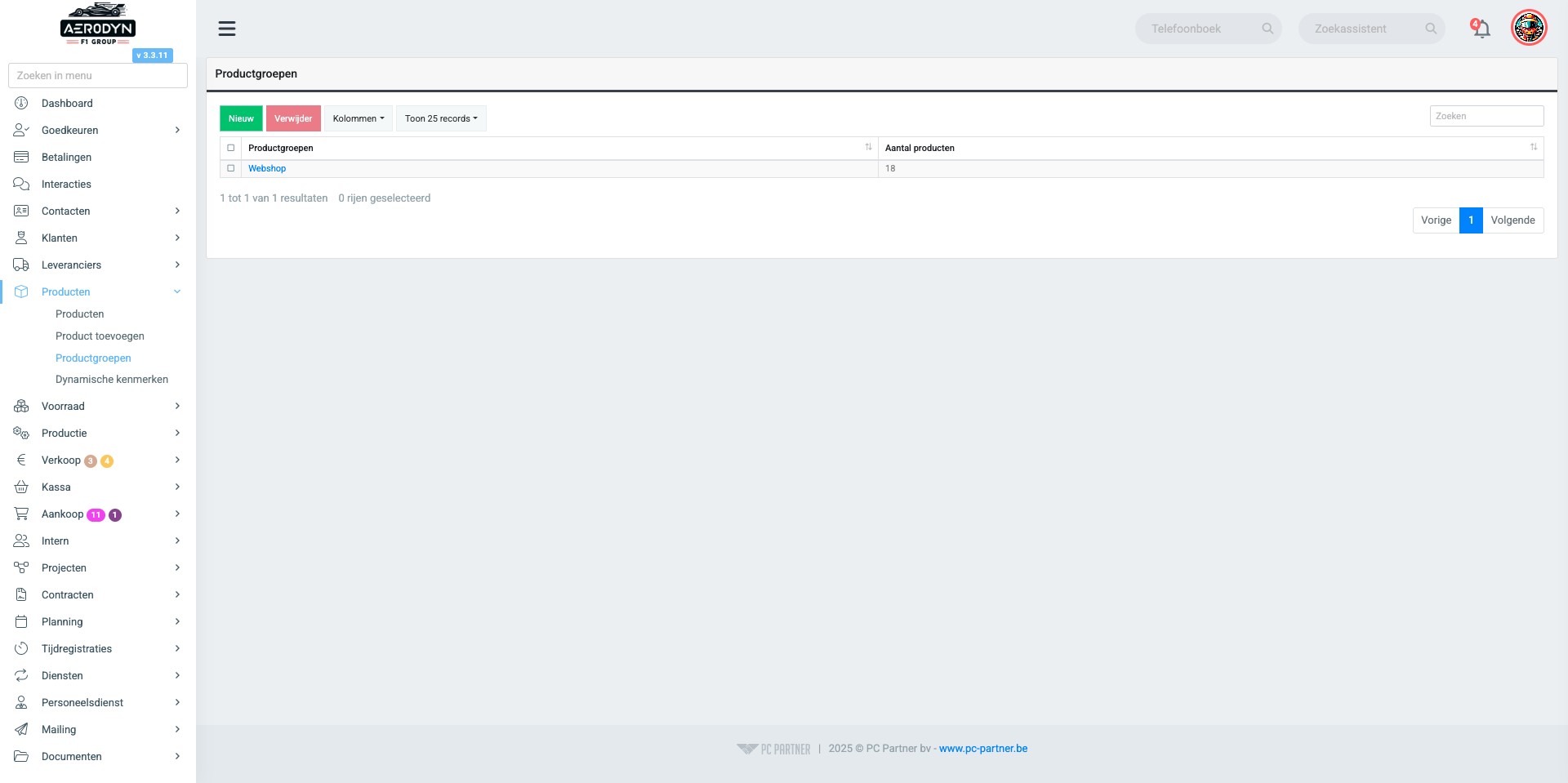
Bepaal welke producten in Compufact je op de website wil tonen. Dit gebeurt aan de hand van een productgroep. Maak een nieuwe productgroep aan, vb. Webshop via menu: Producten > Productgroepen, klik op de knop ‘Nieuw’ en vul de naam van de productgroep in en klik tenslotte op de knop ‘Toevoegen’ De nieuwe productgroep verschijnt in het overzicht met productgroepen, klik deze aan
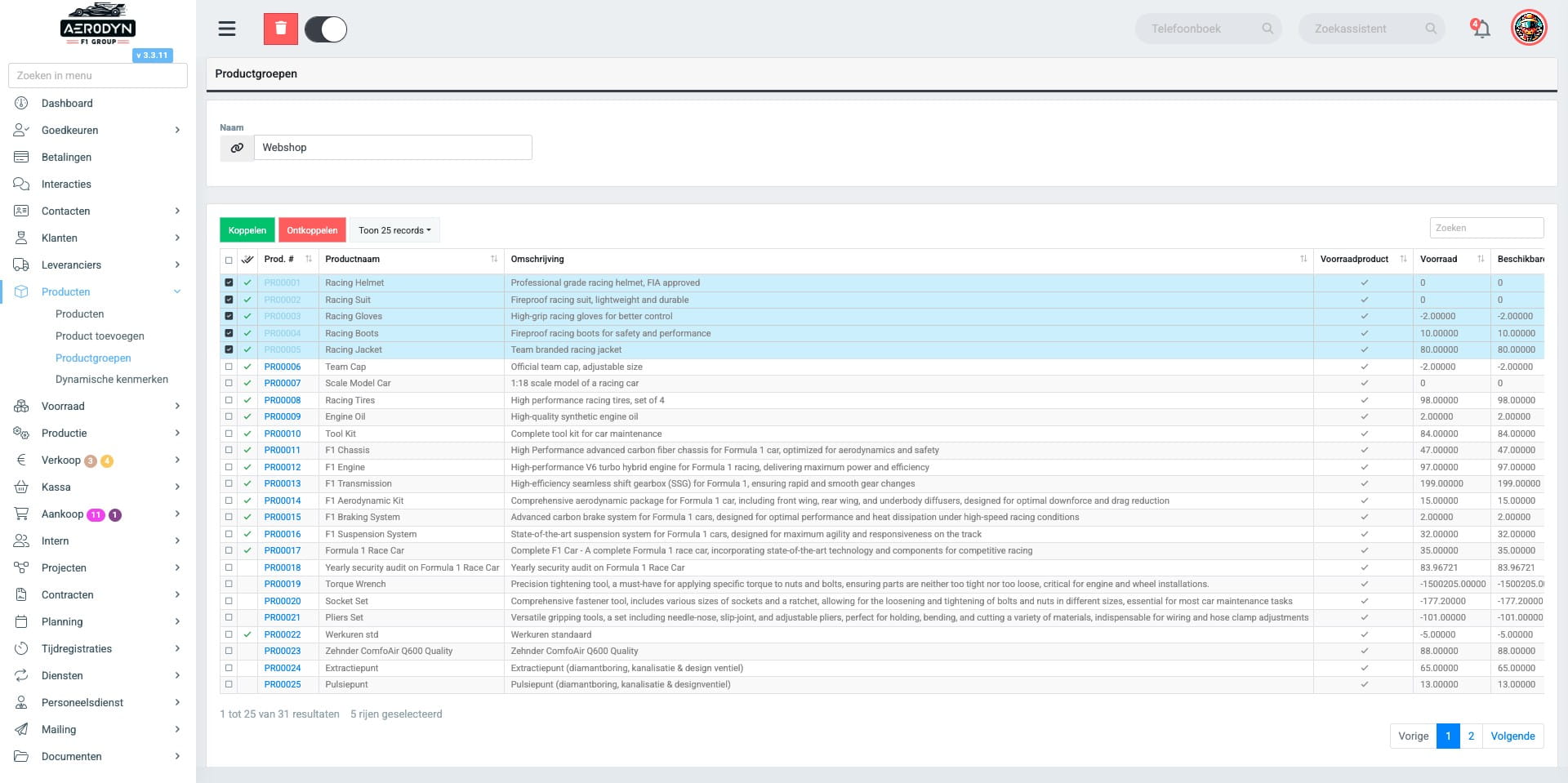
Selecteer de producten die je wil toevoegen aan de webshop en klik op de knop koppelen
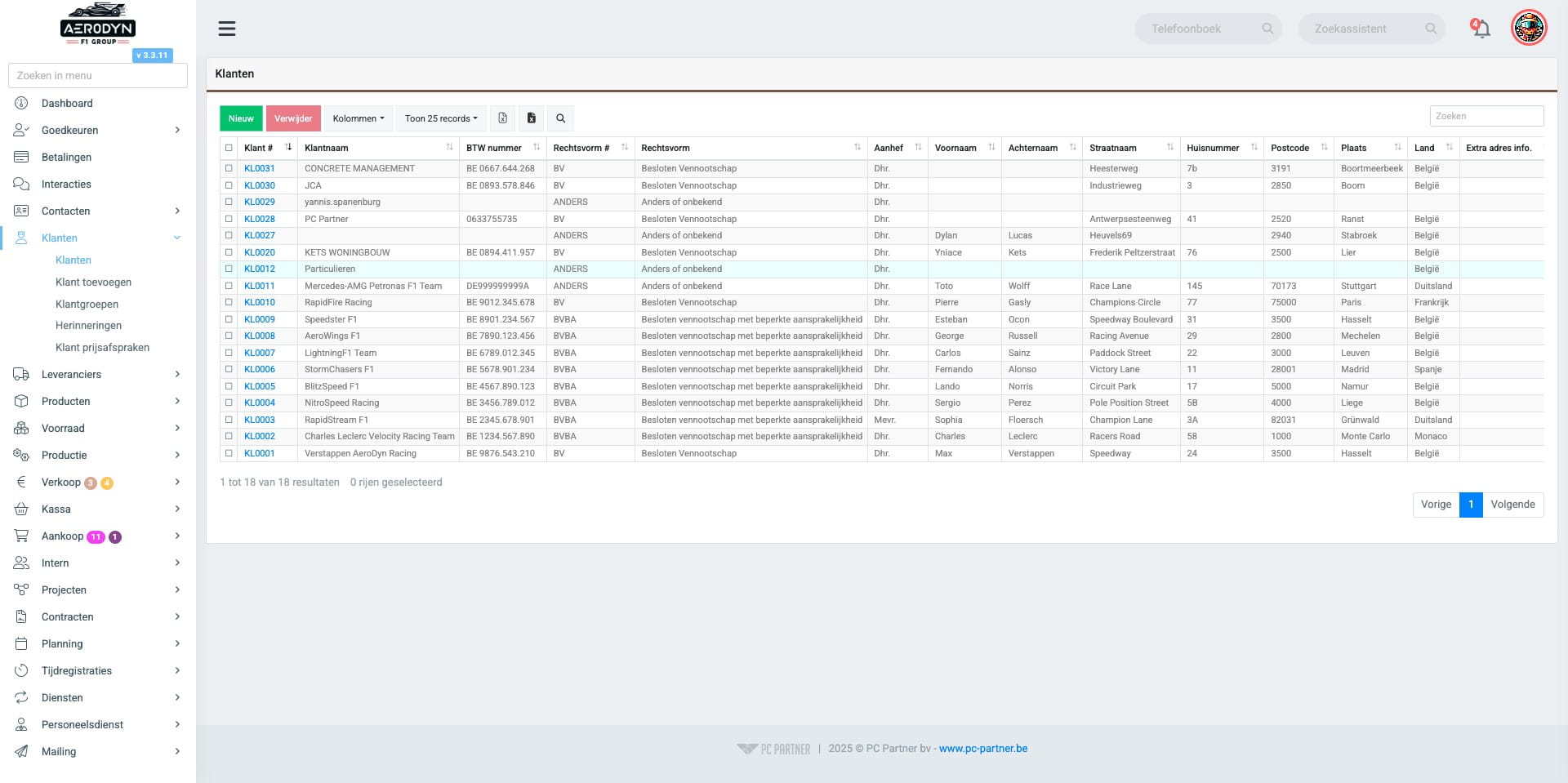
Bepaal of particuliere klanten gegroepeerd dienen te worden, standaard wordt elke nieuwe particuliere klant op de webshop ook automatisch aangemaakt in Compufact. Wil je dit vermijden en alle webshop bestellingen voor particulieren (niet bedrijven) groeperen op 1 klant dan dien je in Compufact een klant aan te maken met de naam ‘Particulieren’ en deze in te stellen bij ‘Particuliere klant’
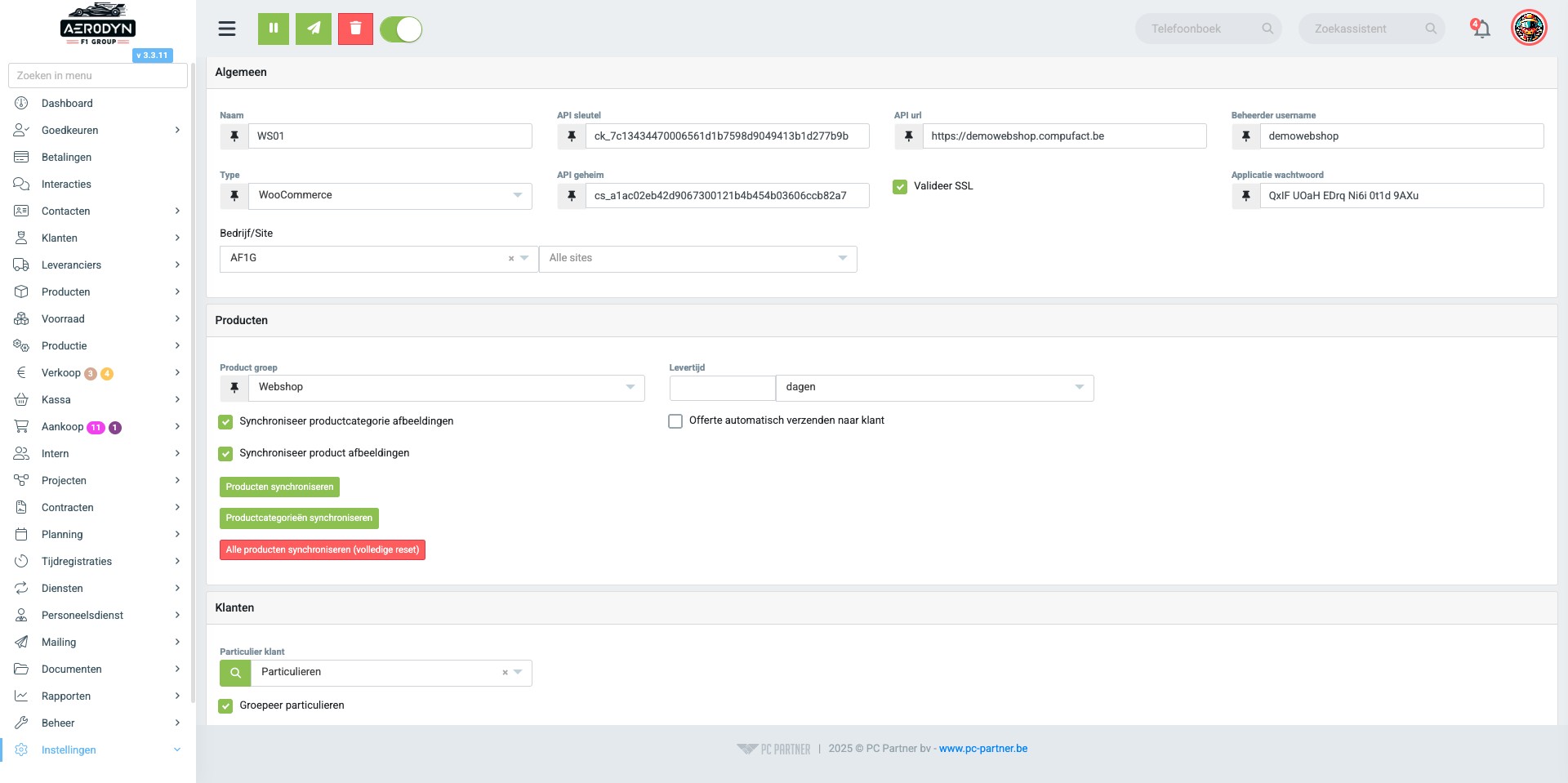
Klik op "Instellingen"
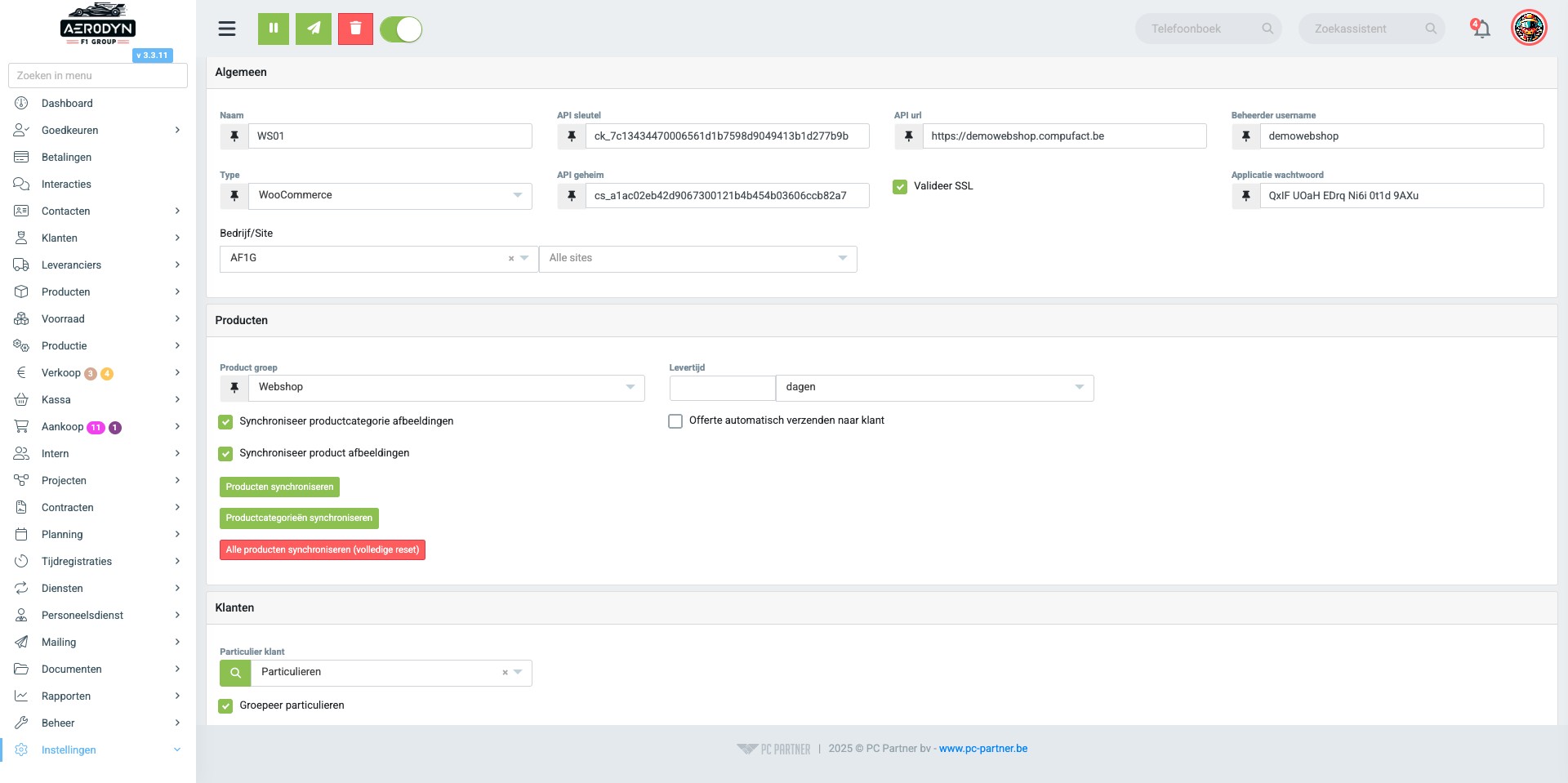
Klik op "Voorkeuren"
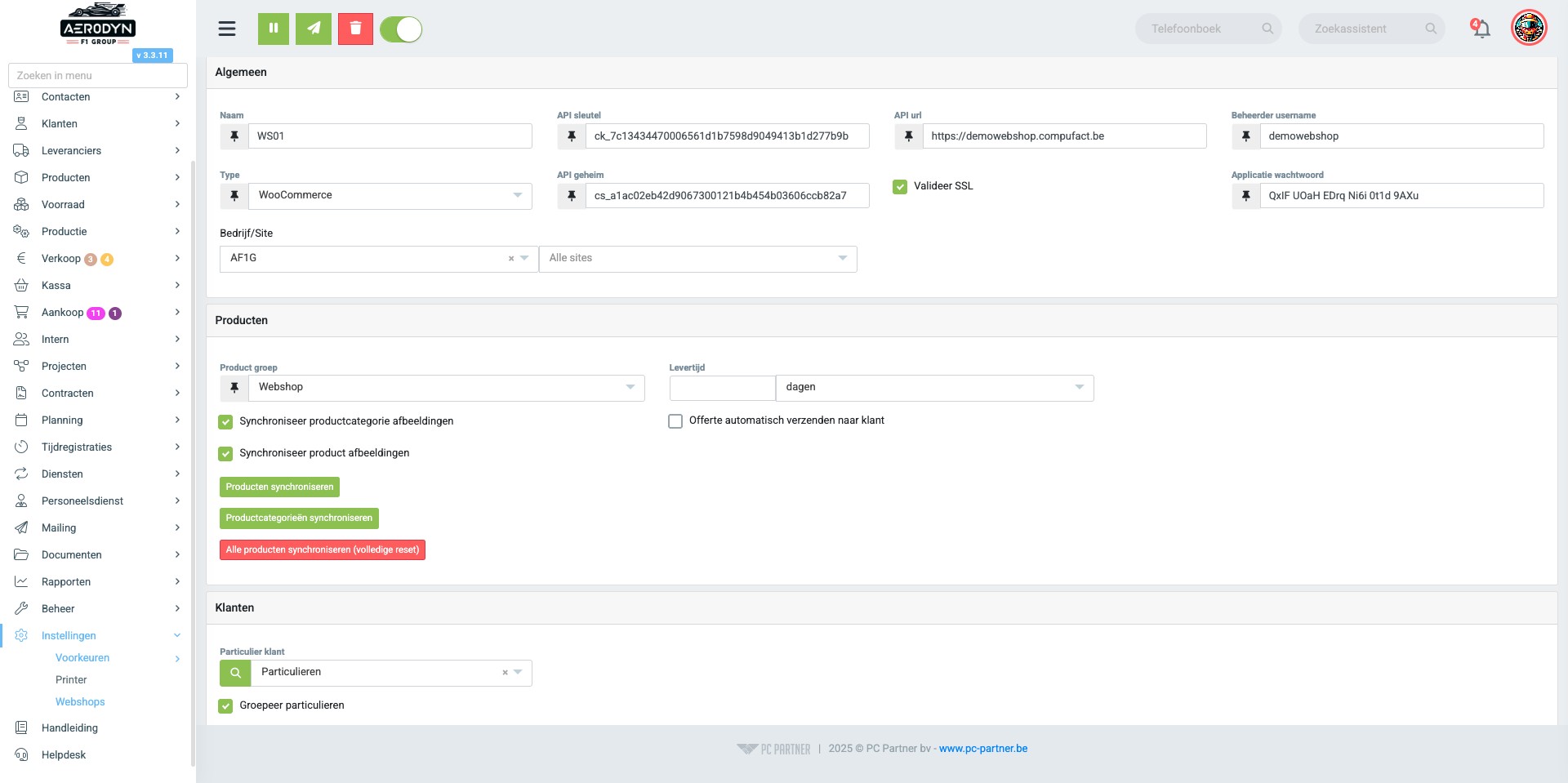
Klik op "Algemeen"
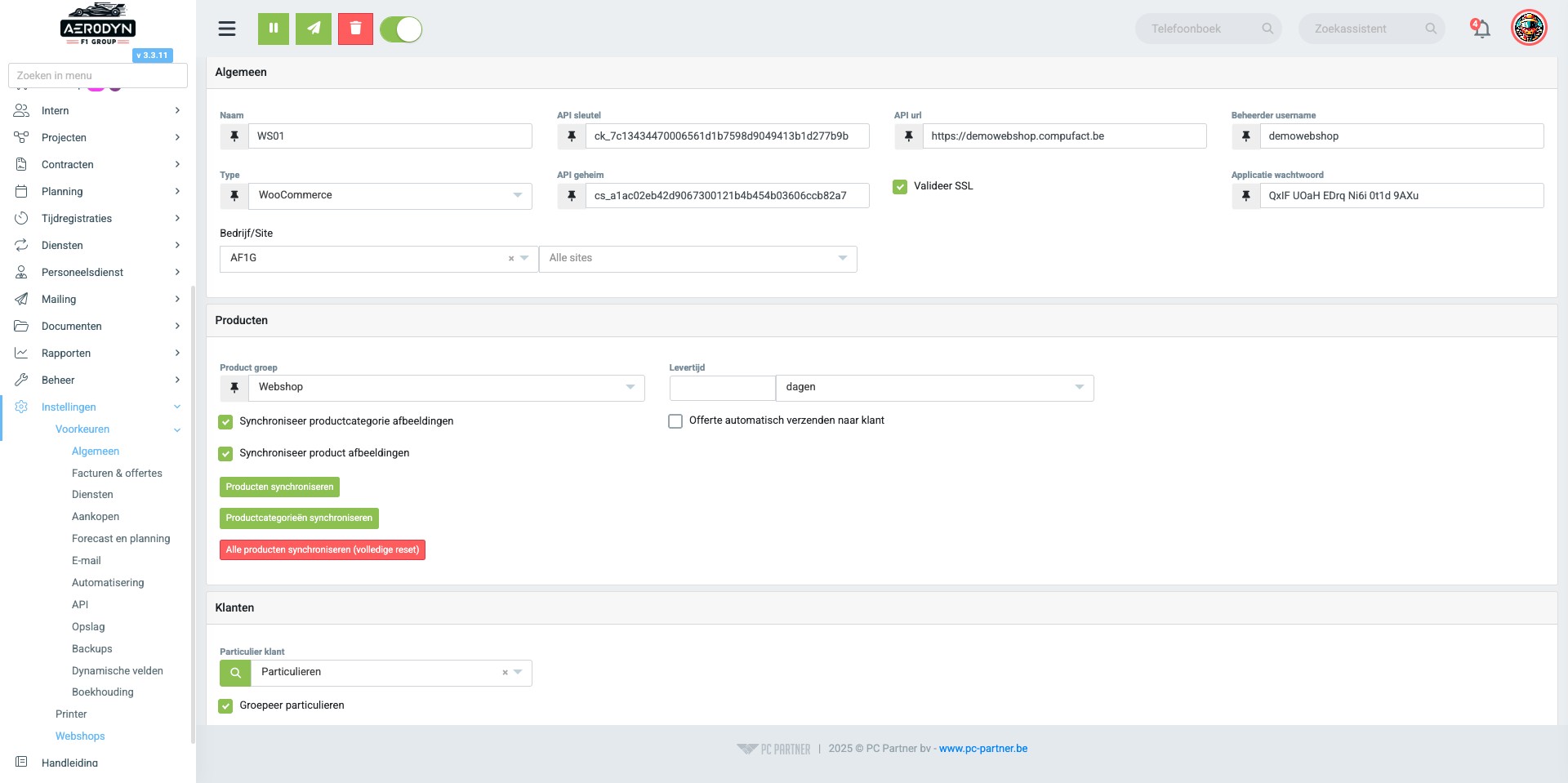
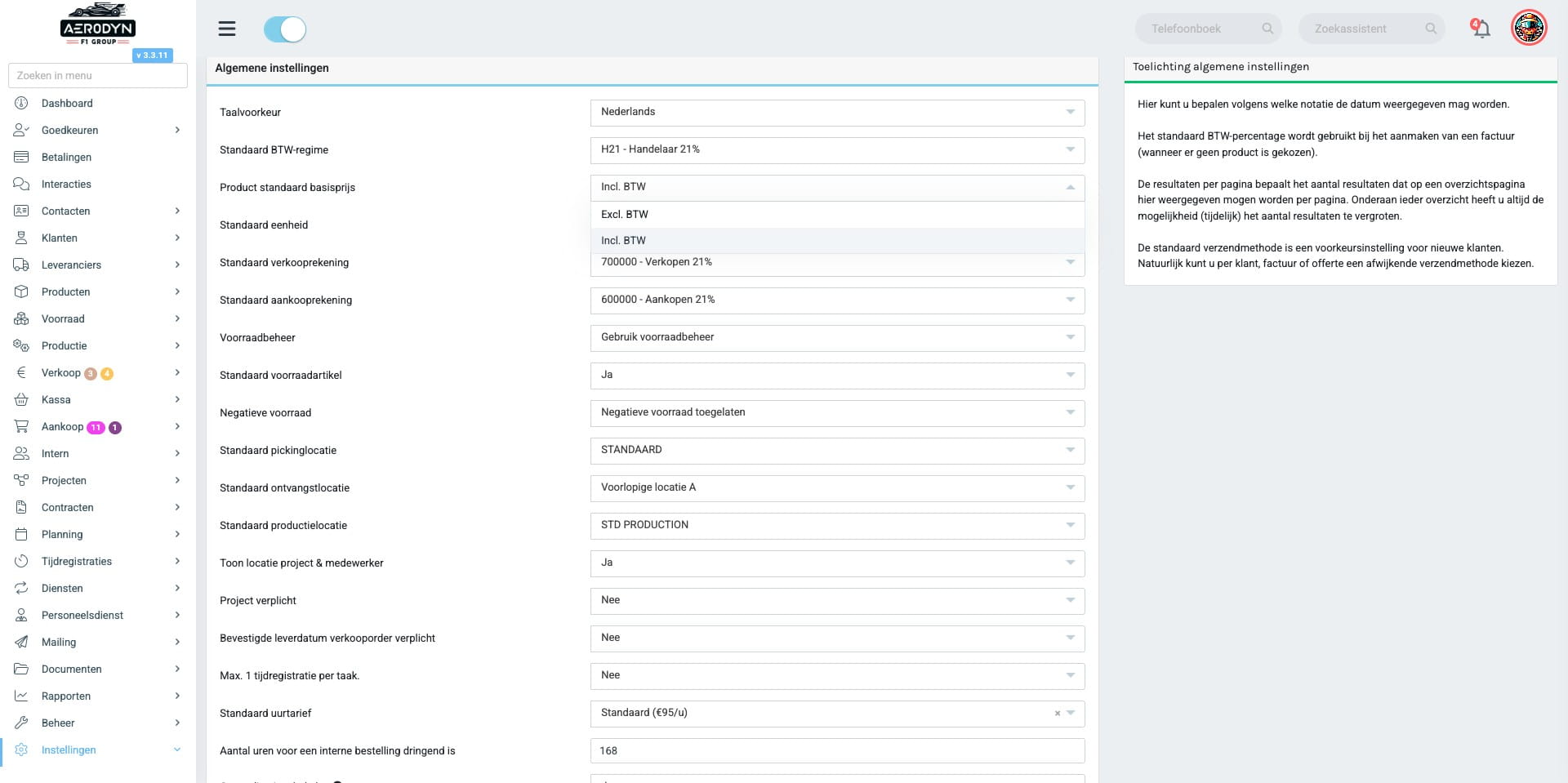
Product standaard basisprijs’: indien je op de webshop wil werken met prijzen incl. btw dan dien je dit hier in te stellen
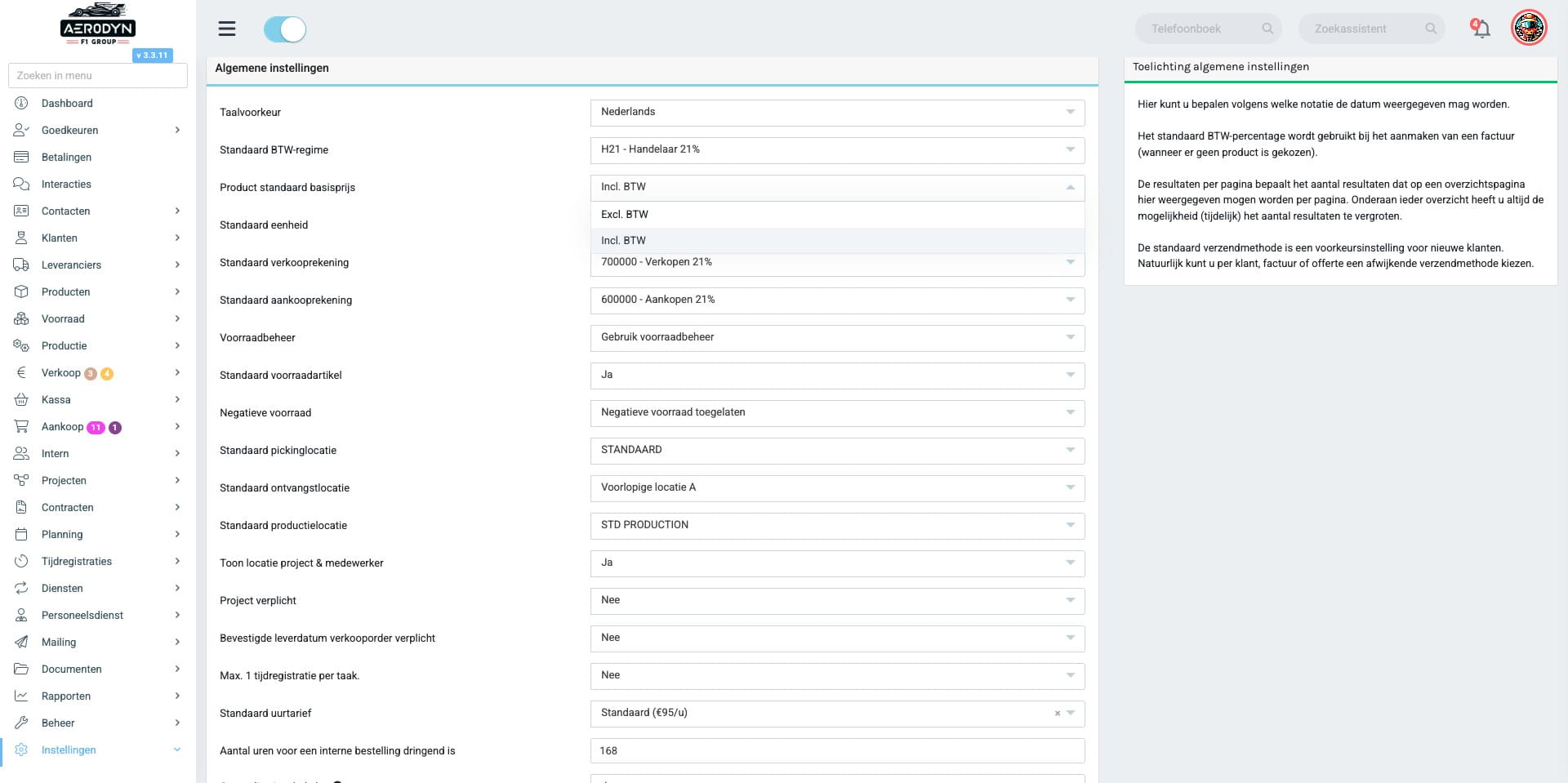
Standaard btw-regime’: stel hier het btw-regime in dat het meest toegepast zal worden. Indien je vooral particuliere klanten hebt stel je P21 in, in het geval dat het meestal bedrijven zijn dan stel je H21 in. Dit moet nog voorzien worden en wordt beschikbaar bij de volgende versie van Compufact: Zet ook het vinkje aan bij ‘Toepassen bij aanmaak product’ + printscreen nog te voorzien in deze handleiding
Notificaties
Klik op notificaties
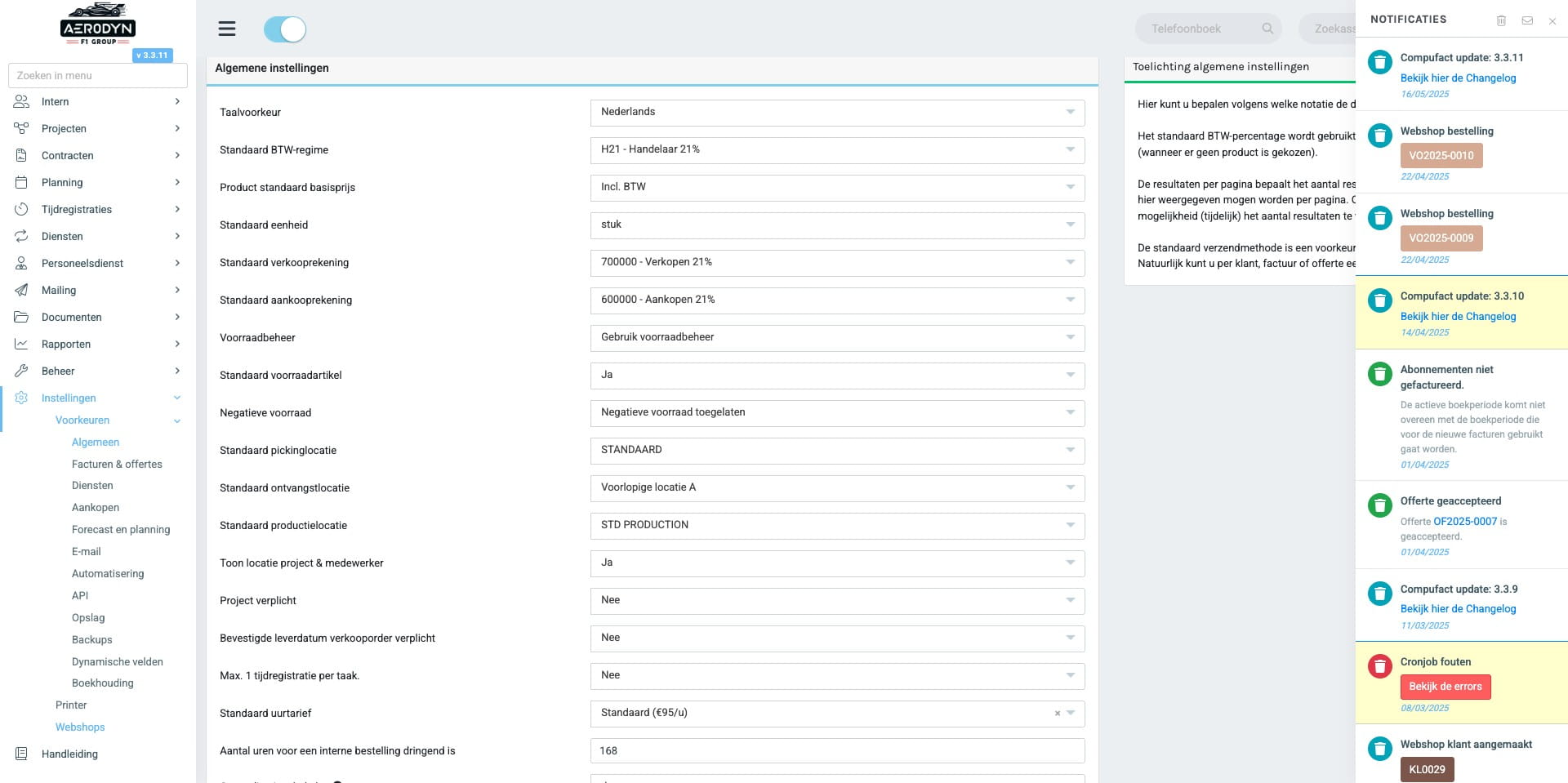
Via het notificatiecenter in Compufact wordt er melding gemaakt van nieuwe gebeurtenissen afkomstig van de webshop
Wanneer je op het belletje klikt krijg je de de details van de meldingen te zien, in dit voorbeeld een nieuwe klant alsook een nieuwe bestelling die is toegevoegd via de webshop.
Je kan meteen doorklikken naar verdere details. In dit voorbeeld zie je dat er een nieuwe klant is aangemaakt en dat er een nieuwe bestelling (verkooporder) is aangemaakt.
Klanten
Wanneer er in WooCommerce een nieuwe account wordt aangemaakt, op dat moment wordt er ook in Compufact een nieuwe klant aangemaakt. In Compufact wordt dit wordt zichtbaar gemaakt via de notificaties, zie voorbeeld hierboven bij hoofdstuk ‘Notificaties’.
Belangrijk, wanneer de WooCommerce plugin ‘EU/UK VAT Manager for WooCommerce’ geïnstaleerd en geconfigureerd is, dan is er een extra tekstveld ‘EU BTW nummer’ beschikbaar bij het aanmaken van een nieuwe WooCommerce account.
Volgende twee opties zijn mogelijk:
Indien er geen btw- of ondernemingsnummer wordt ingevuld, dan wordt de klant in Compufact aangemaakt als particulier.
Wanneer er wel een btw- of ondernemingsnummer wordt ingevuld, dan wordt in eerste instantie het btw-nummer gecontroleerd of het geldig is via VIES, dit is het officiële EU-systeem om de geldigheid van btw-nummers te controleren. Wanneer het nummer geldig is kan het WooCommerce account worden aangemaakt en wordt de klant in Compufact aangemaakt als bedrijf met btw-nummer.
Wanneer een bestaande klant zijn WooCommerce account aanvult of wijzigt worden deze wijzigingen ook direct doorgegeven en toegepast in Compufact.
Bestellingen via de webshop
Een bestelling in WooCommerce wordt met maximum 1 minuut vertraging beschikbaar in Compufact als verkooporder. Er wordt automatisch een verkooporder aangemaakt, afhankelijk van de voorraad zal deze de status ‘WEBSHOP-CONCEPT’ krijgen of ‘IN BEHANDELING’. Is er voldoende beschikbare voorraad dan wordt er automatisch een levering aangemaakt met status ‘CONCEPT’. Wanneer er niet voldoende voorraad beschikbaar is wordt er een verkooporder aangemaakt met status ‘WEBSHOP-CONCEPT’. Wanneer er direct een levering wordt aangemaakt wordt de corresponderende voorraad ook automatisch gereserveerd en kan deze niet meer per ongeluk verkocht worden aan een andere klant.
De externe referentie op het verkooporder in Compufact wordt automatisch gevuld met het bestelnummer van WooCommerce. Dit om ervoor te zorgen dat de bestelling snel terug kan gevonden worden in Compufact wanneer een klant zou vragen naar de status van zijn bestelling.
Wanneer een klant in WooCommerce een bestelling plaatst dan zijn er volgende opties:
Men plaatst een bestelling zonder dat men een account aanmaakt, bij het plaatsen van de bestelling wordt er ook automatisch een klant aangemaakt in Compufact. Ook dit wordt zichtbaar bij de notificaties, zie voorbeeld hierboven bij hoofdstuk ‘Notificaties’.
De klant meldt aan met een bestaande account en plaatst een bestelling. In dit geval wordt er in Compufact uiteraard geen nieuwe klant aangemaakt maar wordt de bestaande klant toegepast op de verkooporder.
Wanneer men een bestelling plaatst via WooCommerce waar het leveradres afwijkt van het facturatieadres dan wordt hier rekening mee gehouden in Compufact. Het leveradres wordt automatisch ingevuld op de tab leveringen van het verkooporder.
Producten
Zoals reeds vermeld worden alle producten die aan de productgroep ‘Webshop’ gekoppeld zijn gesynchroniseerd met de webshop.
Volgende producteigenschappen uit Compufact worden gesynchroniseerd met WooCommerce:
Productcode / SKU Omschrijving Uitgebreide omschrijving Verkooppprijs Gewicht Beschikbare voorraad Standaard afbeelding + extra afbeeldingen Productcategorieën Btw-regime
Het synchroniseren van producten gebeurt op twee verschillende momenten:
-
Handmatige synchronisatie: Via de knoppen ‘Producten synchroniseren’ of ‘Alle producten synchroniseren (volledige reset)’ op de pagina van de webshop in Compufact
-
Automatische synchronisatie:
- Bij het wijzigen van een product in Compufact
- Bij het uitvoeren van een van volgende acties zal er ook automatisch een synchronisatie uitgevoerd worden:
- Bij koppelen en loskoppelen van een productcategorie
- Bij koppelen en loskoppelen van de productgroep die in gebruik is voor de webshop
- Bij foto’s toevoegen of verwijderen
Producten in BULK toevoegen vind je hier
BTW
Een intracommunautaire levering, m.a.w. een bestelling door een btw-plichtige klant vanuit een land uit de Europese unie wordt via de ‘EU/UK VAT Manager for WooCommerce’ plugin opgevangen en correct zonder btw afgerekend. Bestellingen vanuit het buitenland door particulieren worden wel met btw afgerekend.
Voorraad
De beschikbare voorraad wordt op volgende momenten gesynchroniseerd van Compufact naar WooCommerce:
Tijdens de handmatige synchronisatie via een van deze twee knoppen op de pagina van de webshop:
- In Compufact zal er bij elke voorraadtransactie onmiddellijk de beschikbare voorraad gescynchroniseerd worden met WooCommerce. Met beschikbare voorraad bedoelen we de fysieke voorraad verminderd met de gereserveerde voorraad van het betreffende product.
Om voorraadproblemen uit te sluiten raden we u ten zeerste aan om de algemene instelling ‘Negatieve voorraad niet toegelaten’ te activeren. Enkel op die manier kunnen we garanderen dat je niets kan leveren dat reeds gereserveerd staat voor een andere bestelling.
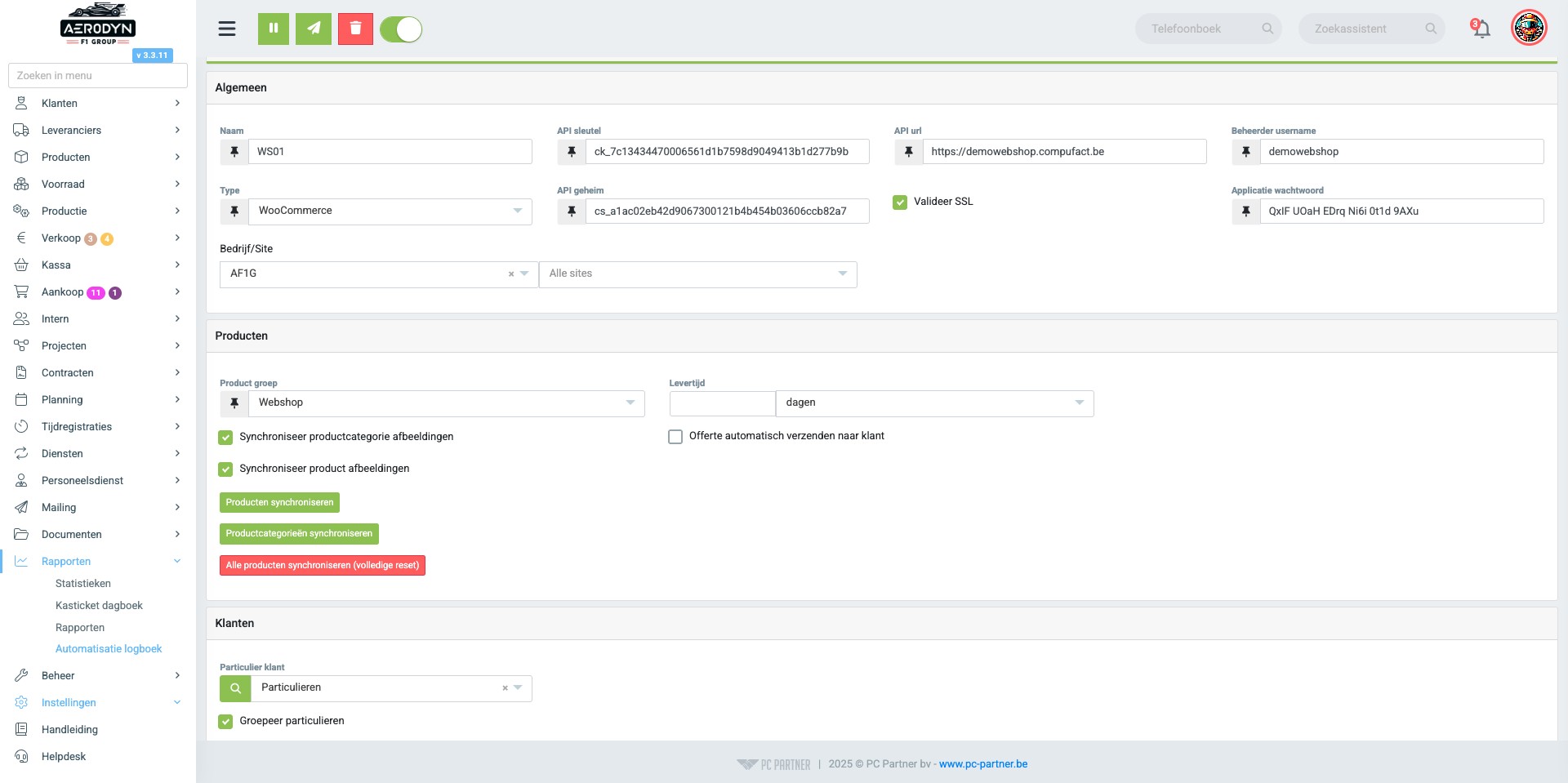
Klik op "Rapporten"
Log
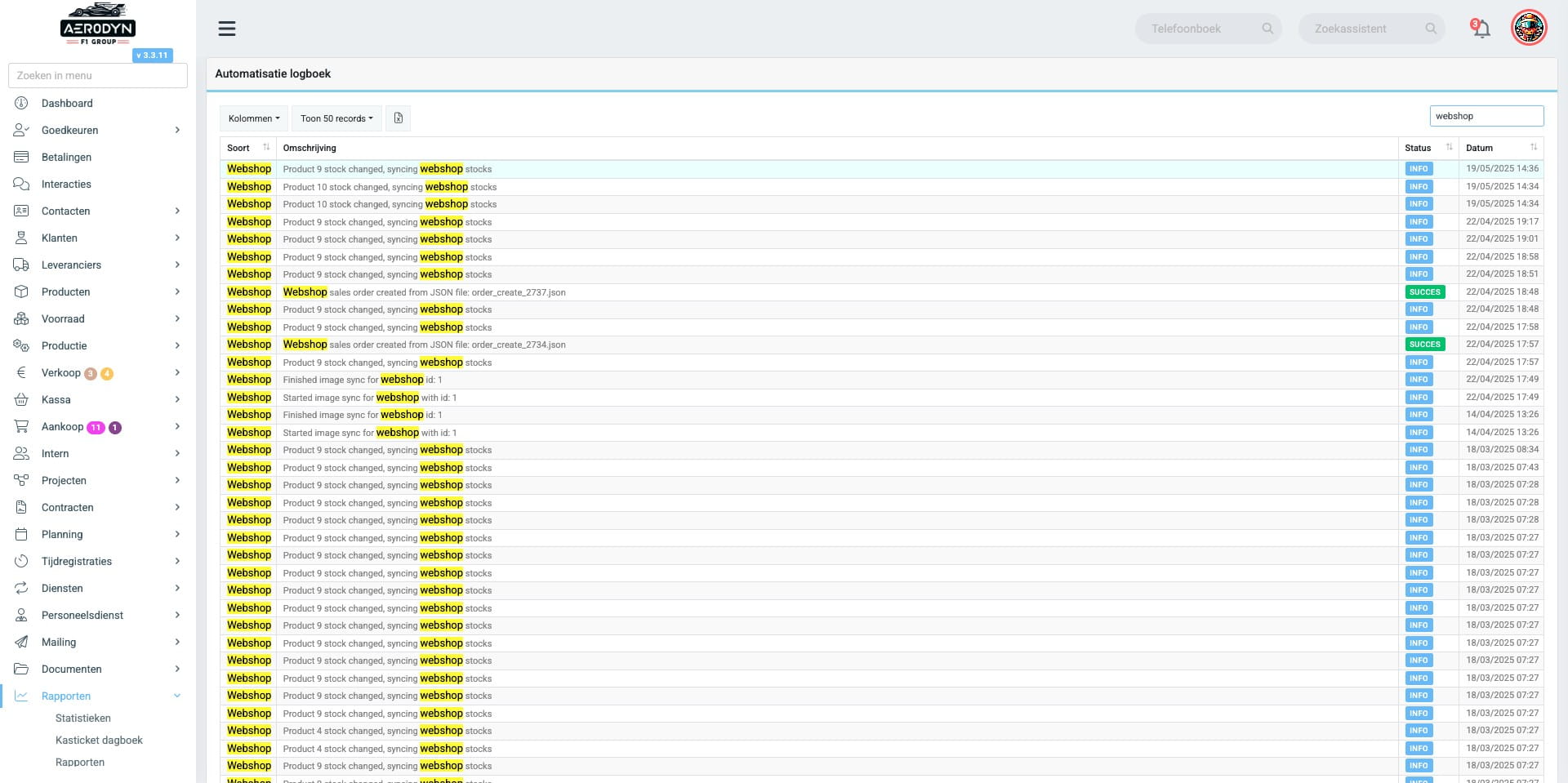
Klik op "Automatisatie logboek"
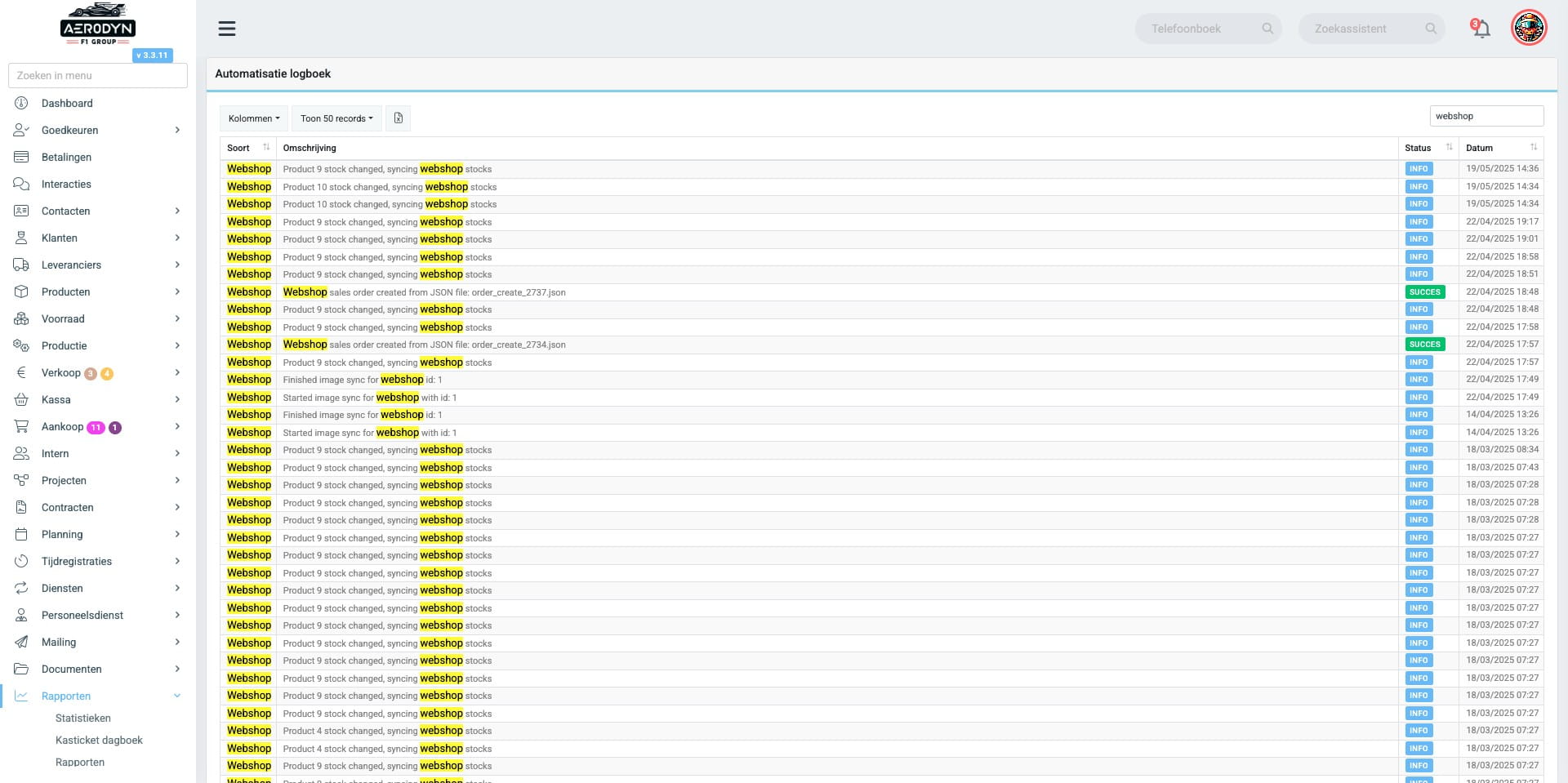
In dit logboek kan je verdere details terugvinden i.v.m. de synchronisati
Done 🚀
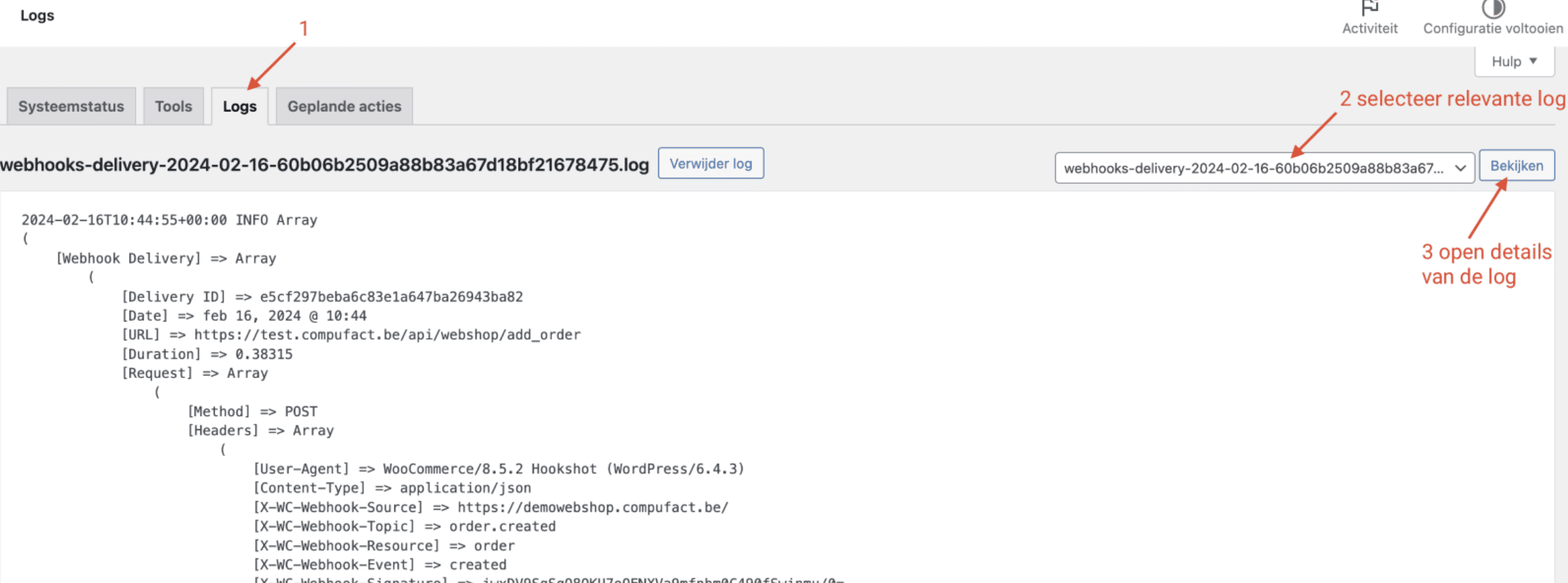
Logs met alle transacties zijn terug te vinden via menu: WooCommerce > Status > tab ‘Logs’
Frequently Asked Questions
- Mag ik producten wijzigen in WooCommerce?
Nee Compufact is hier leidend, alle wijzigingen aan producten dienen in Compufact te gebeuren en worden gesynchroniseerd met WooCommerce.
- Moet ik klanten aanmaken in Compufact voor bestellingen die afkomstig zijn van de webshop?
Nee, wanneer er een klant wordt aangemaakt in de webshop, dan wordt er automatisch een klant aangemaakt in Compufact. Wordt er een klant gewijzigd in de webshop dan wordt deze ook automatisch gewijzigd in Compufact.
- Dien ik foto’s te koppelen aan producten in de webshop?
Nee, foto’s dienen gekoppeld te worden aan de producten in Compufact en worden automatisch gesynchroniseerd met de webshop.
- Is het de bedoeling dat ik productcategoriën aanmaak in de webshop?
Nee, dit dient te gebeuren in Compufact. De productcategorieën worden automatisch aangemaakt en gekoppeld aan het betreffende product in WooCommerce