Bulk importen en/of updaten van webshop product data
Klik op "Beheer"
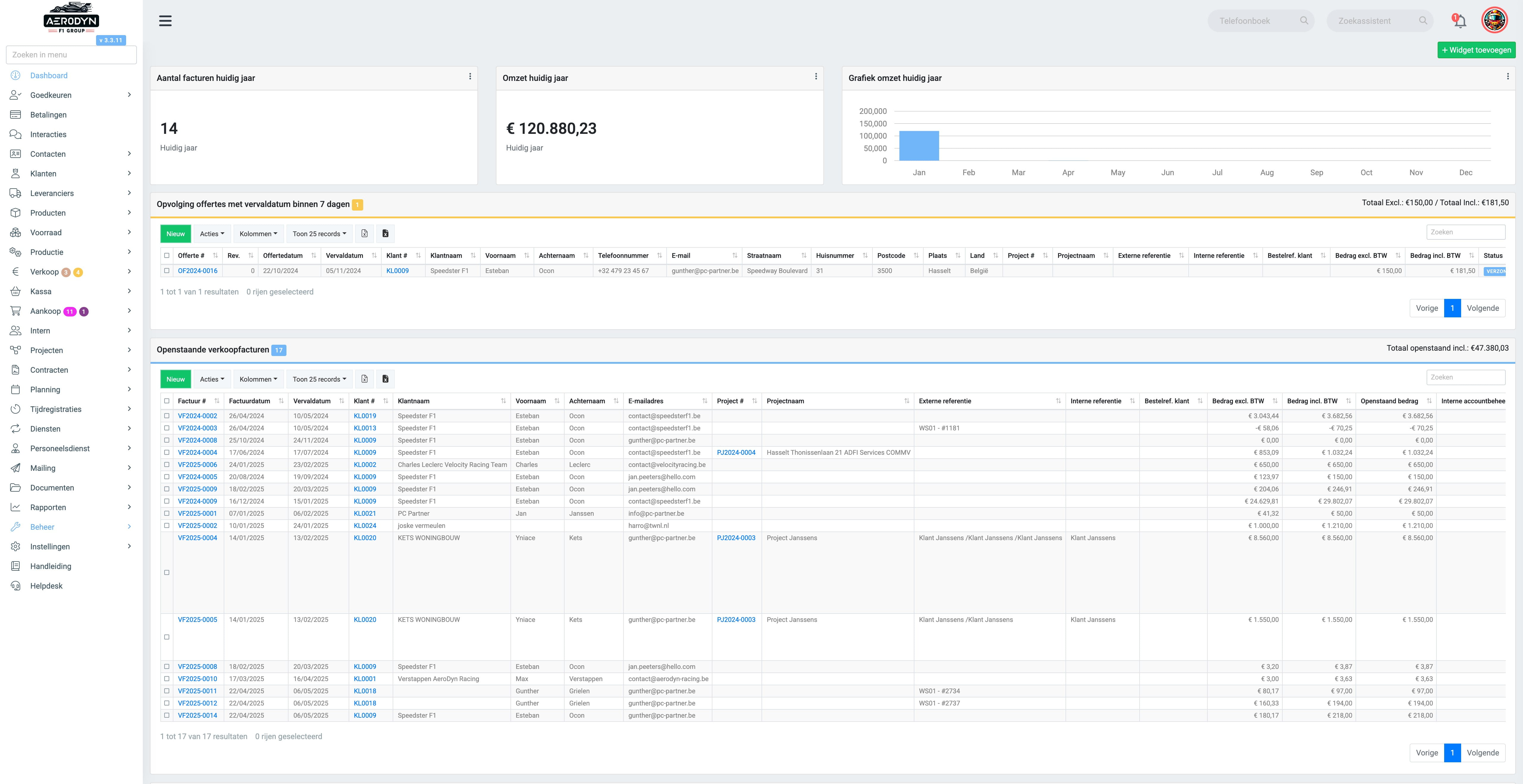
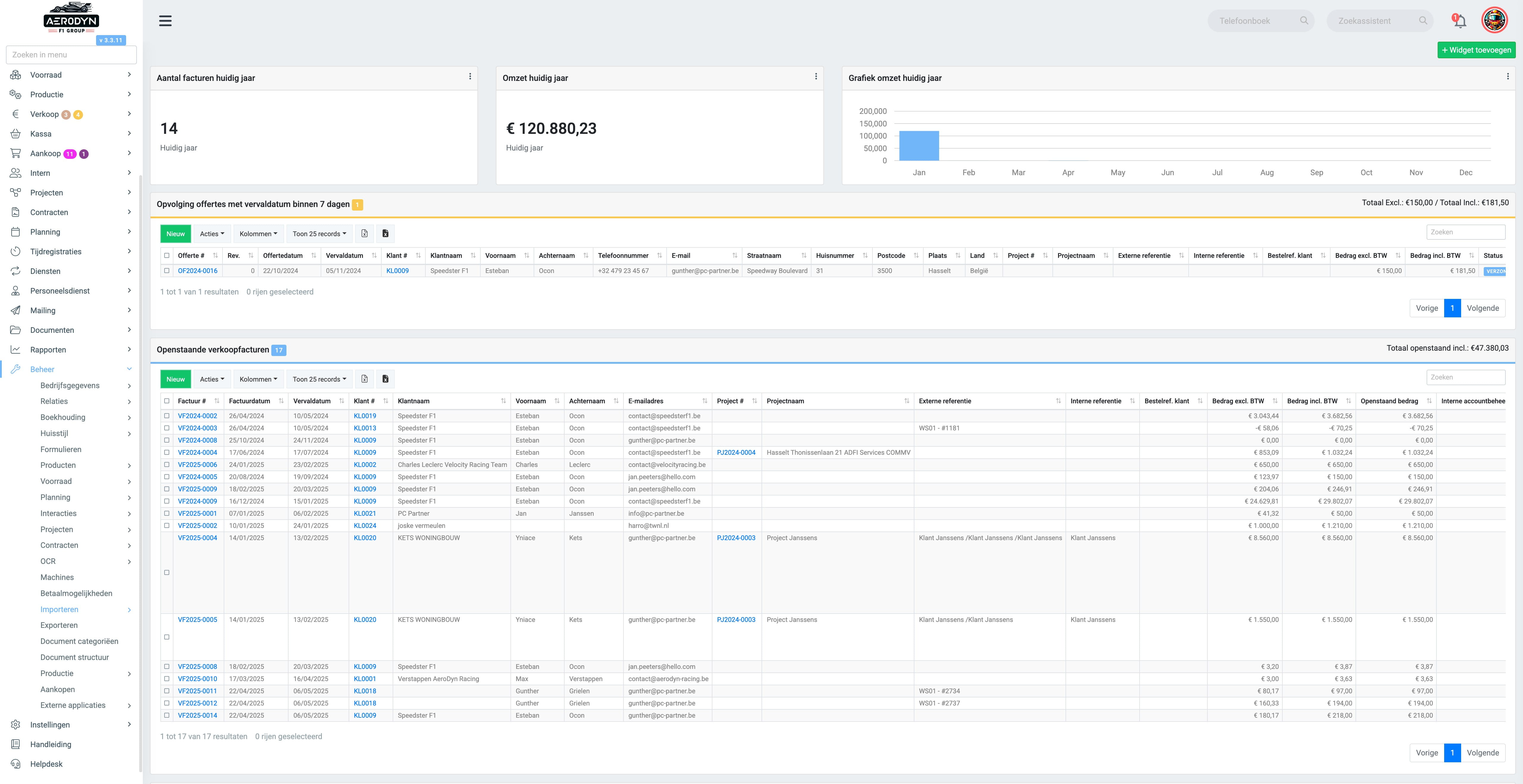
Klik op "Importeren"
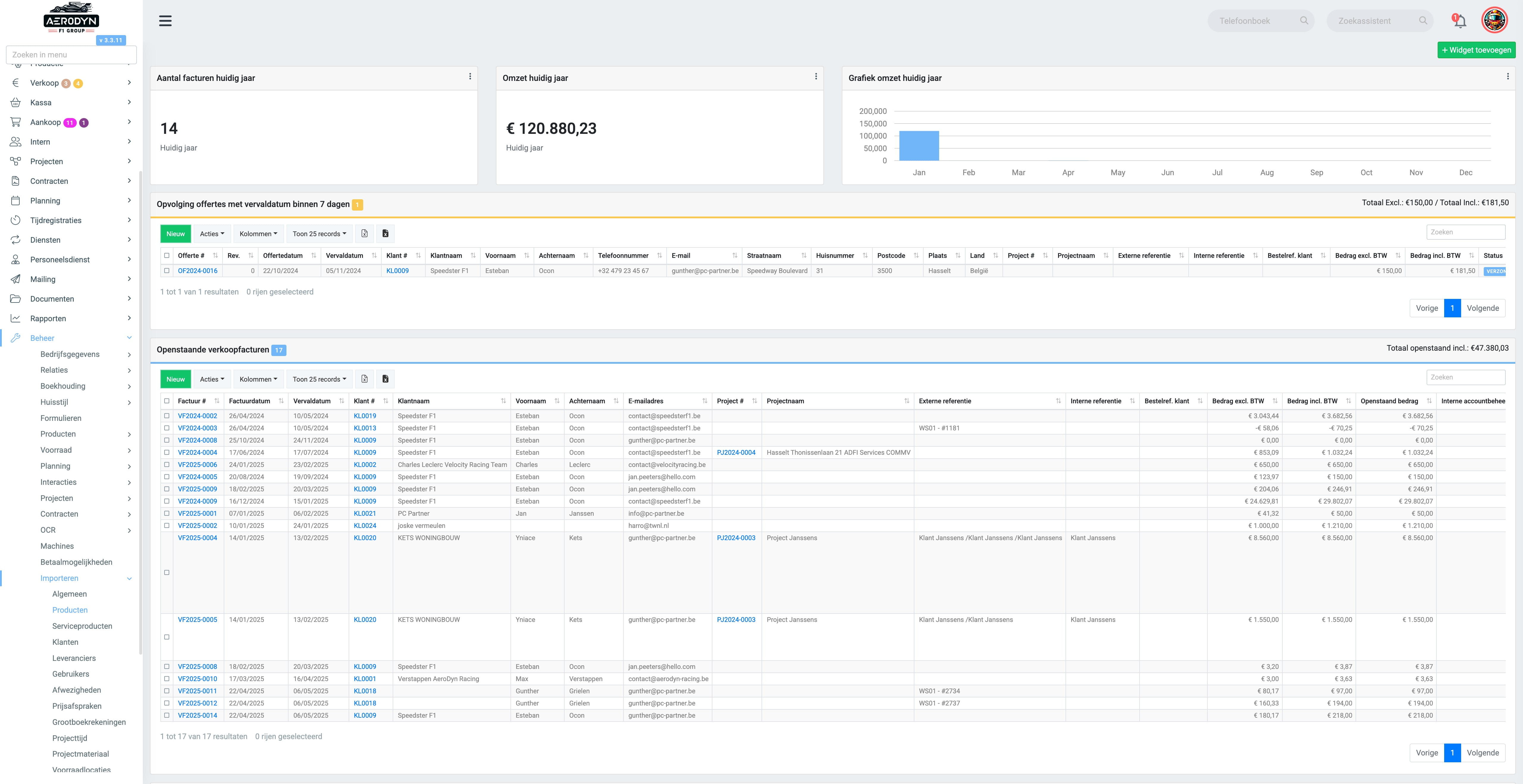
Klik op "Producten"
Klik op "Download een van te voren gevulde template" indien u een template wilt gebruiken om te importeren. Klik op "Exporteer alle zichtbare rijen naar Excel" Indien u de huidige producten die nog in verwerking staan te exporteren.
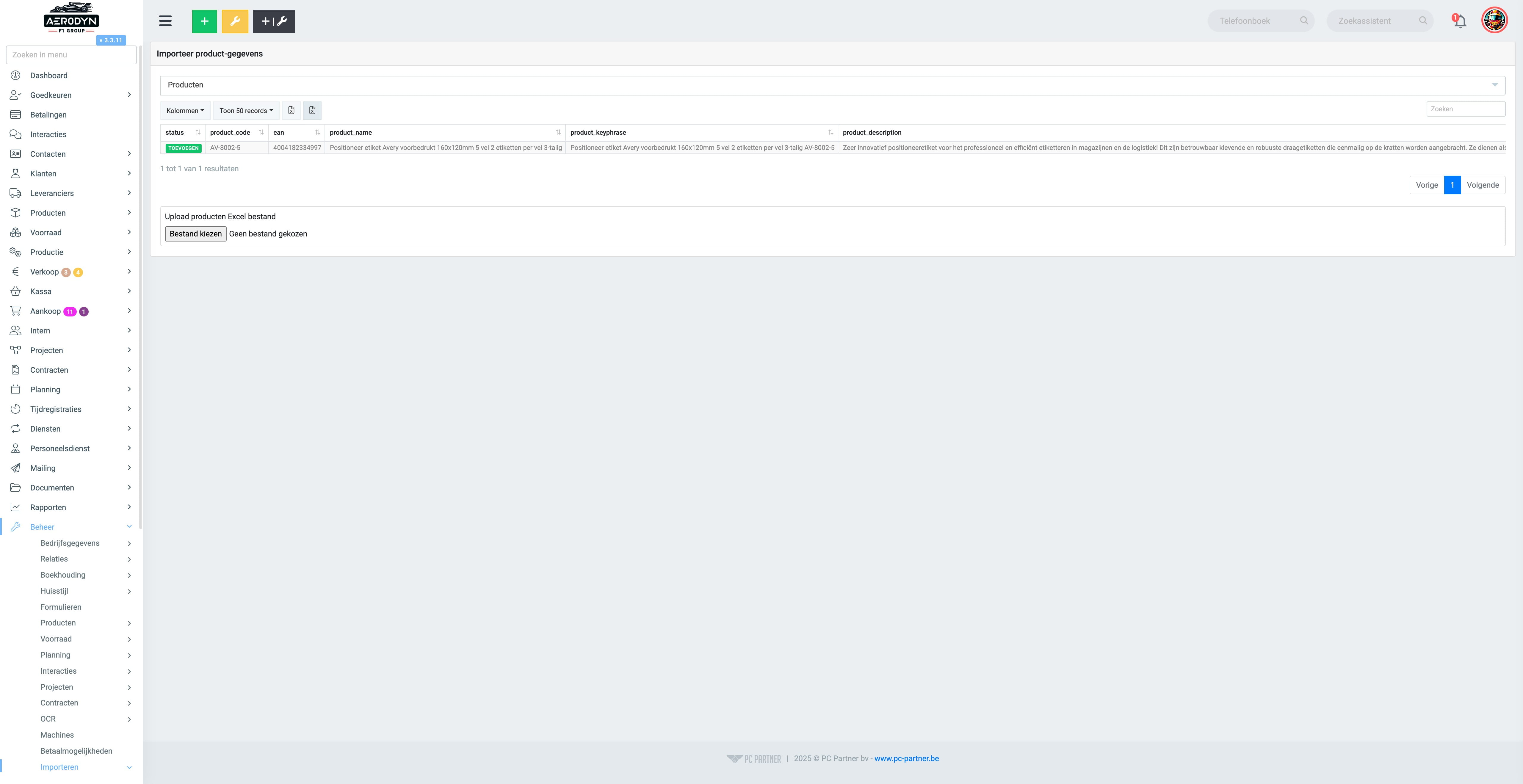
Via de Excel-template kan je alle zaken omtrent je product toevoegen. In kolom ‘product_description’ kan je ook html gebruiken. (denk aan links etc)
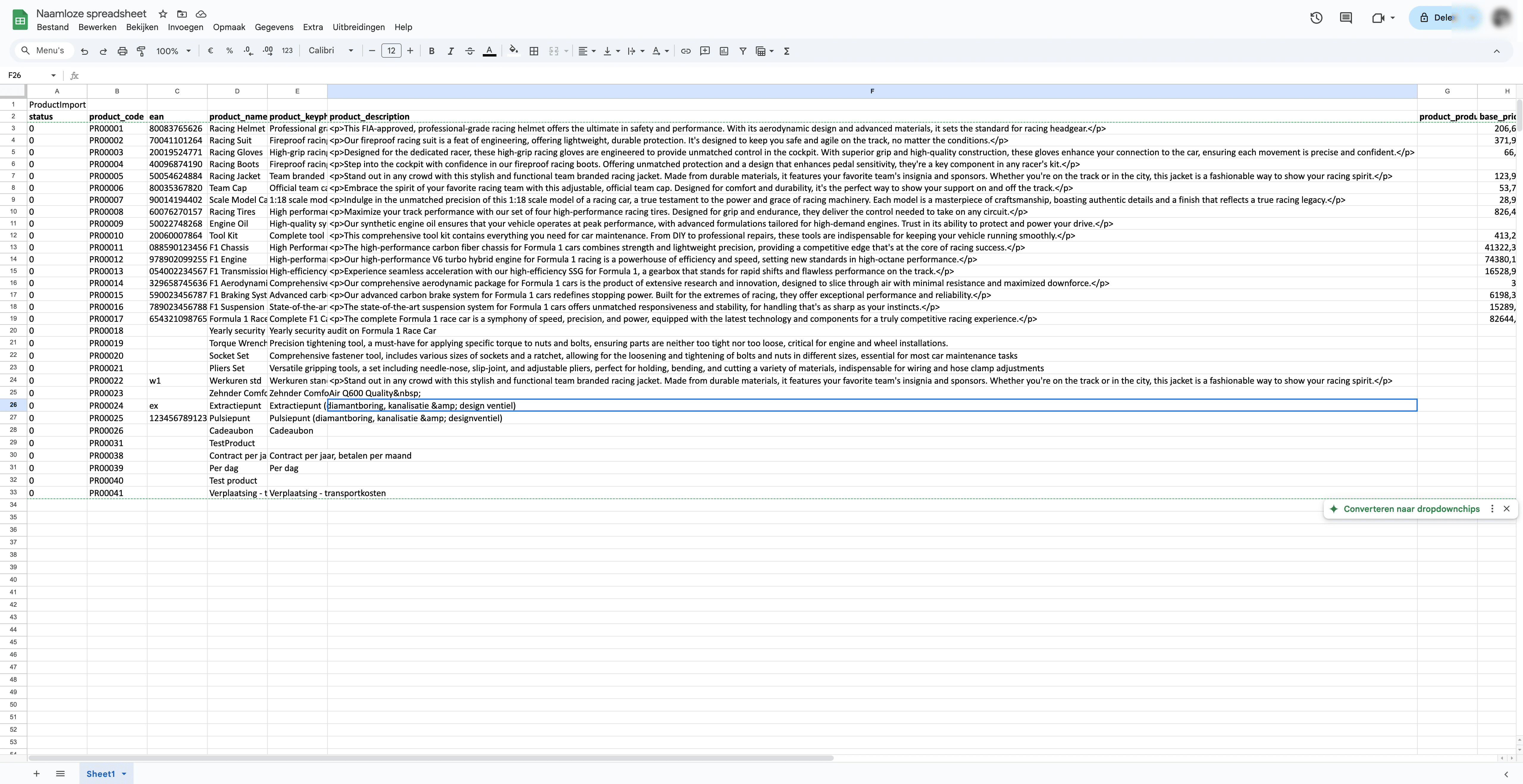
kolom ‘product_description’ html

Klik op "Bestand Kiezen" om je Excel bestand op te laden
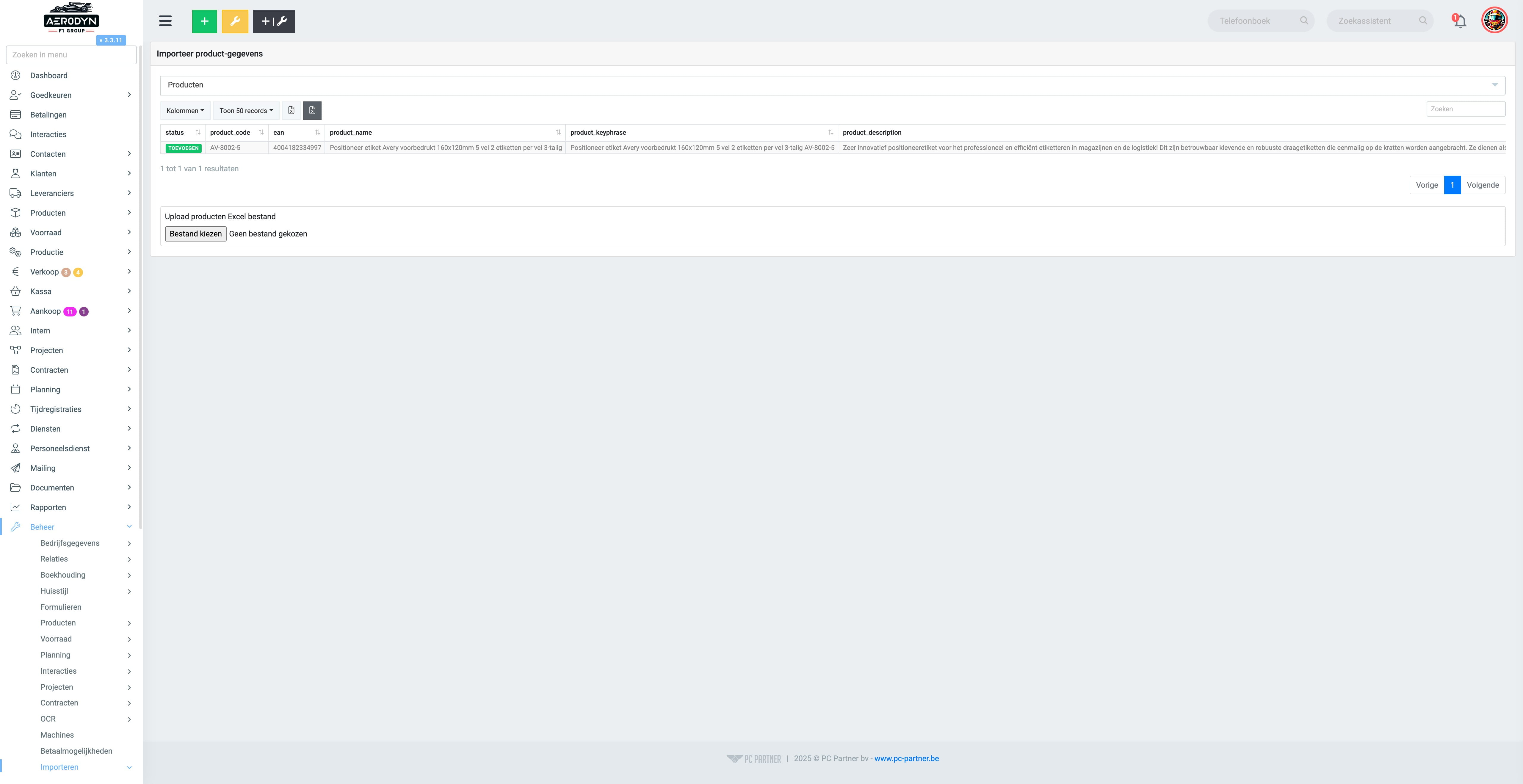
Klik hier om de producten toe te voegen
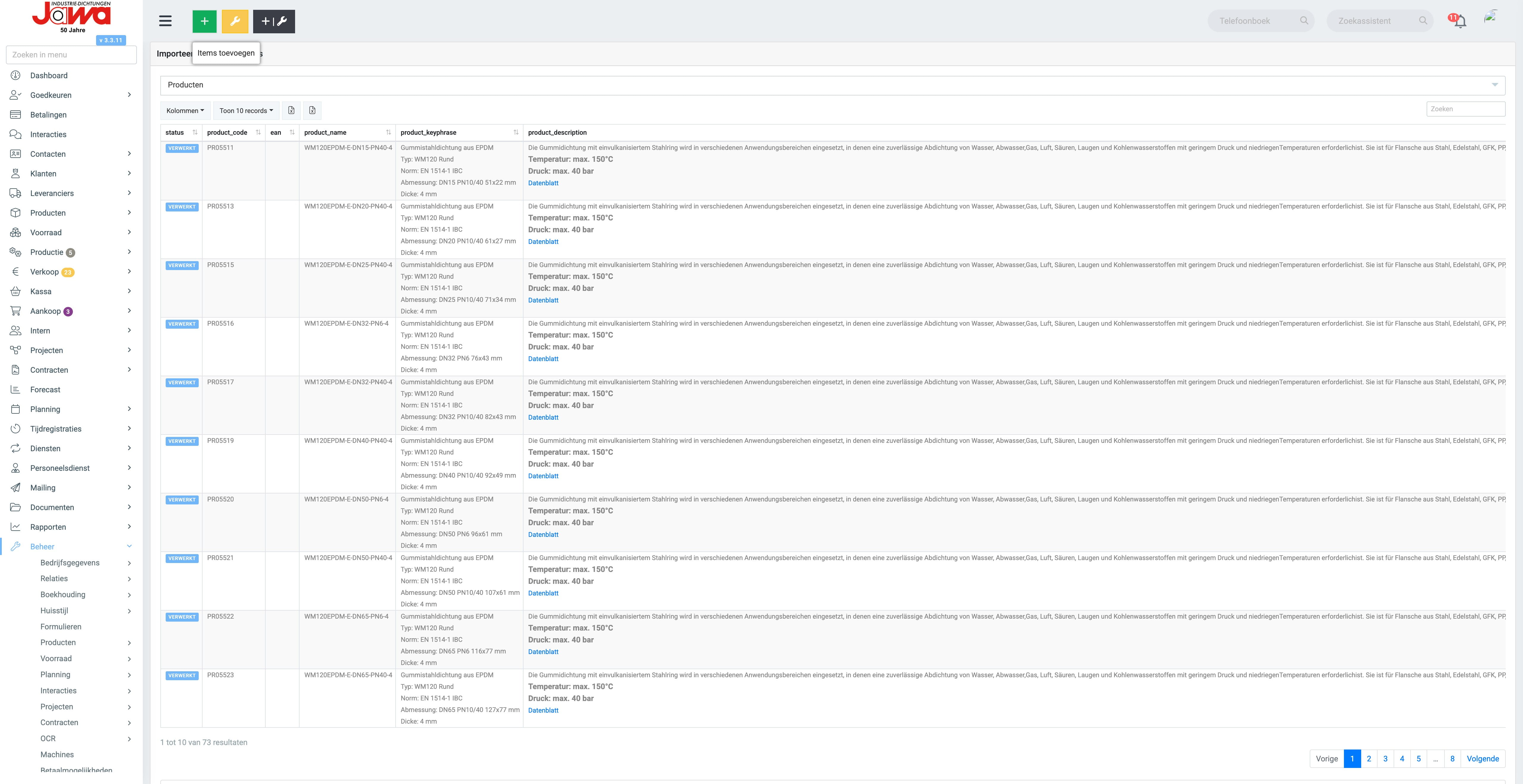
Klik hier om de bestaande items te bewerken. (indien je onderstaande melding krijgt, zijn er geen items om toe te voegen en wil dit zeggen dat je nog geen producten hebt opgeladen
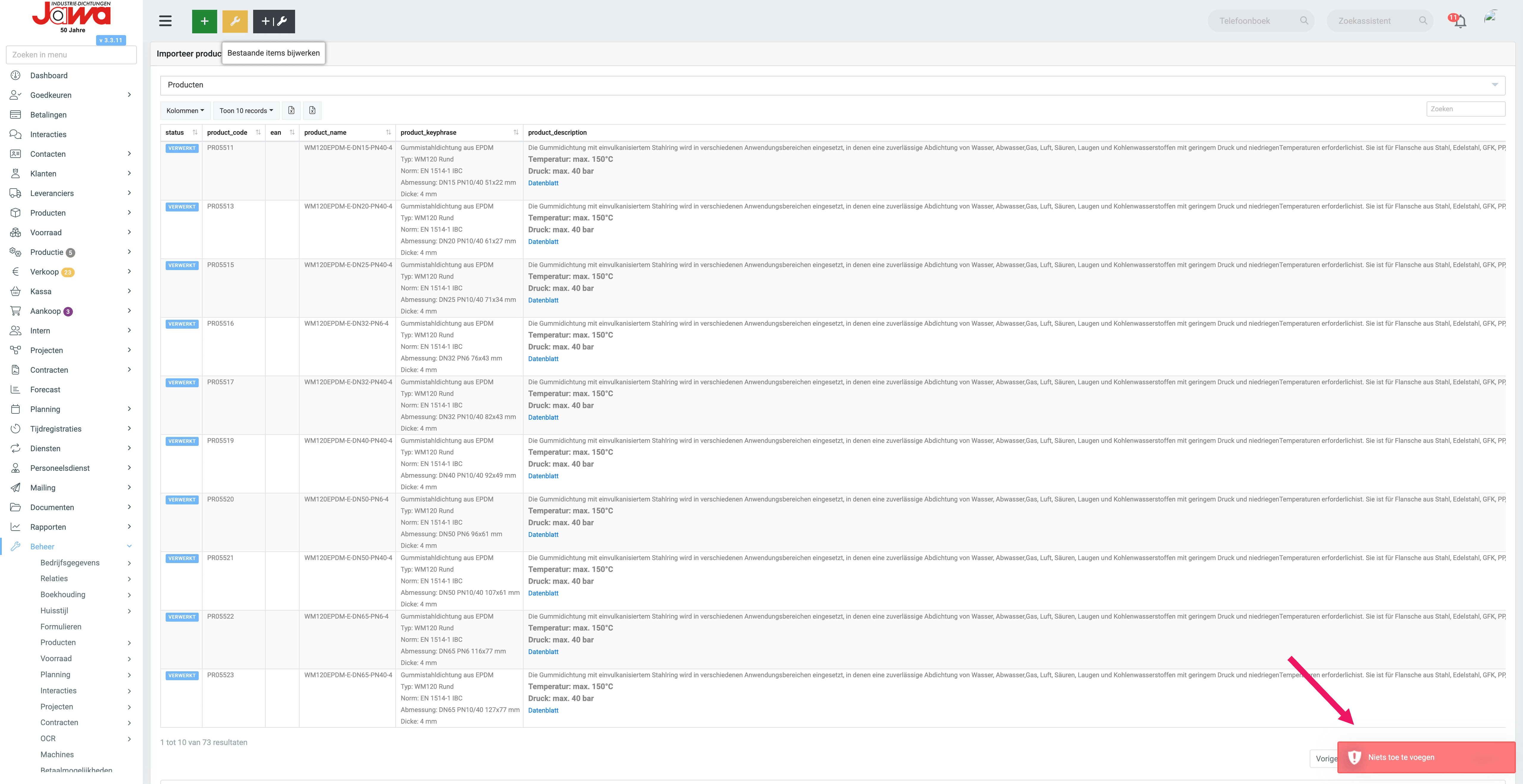
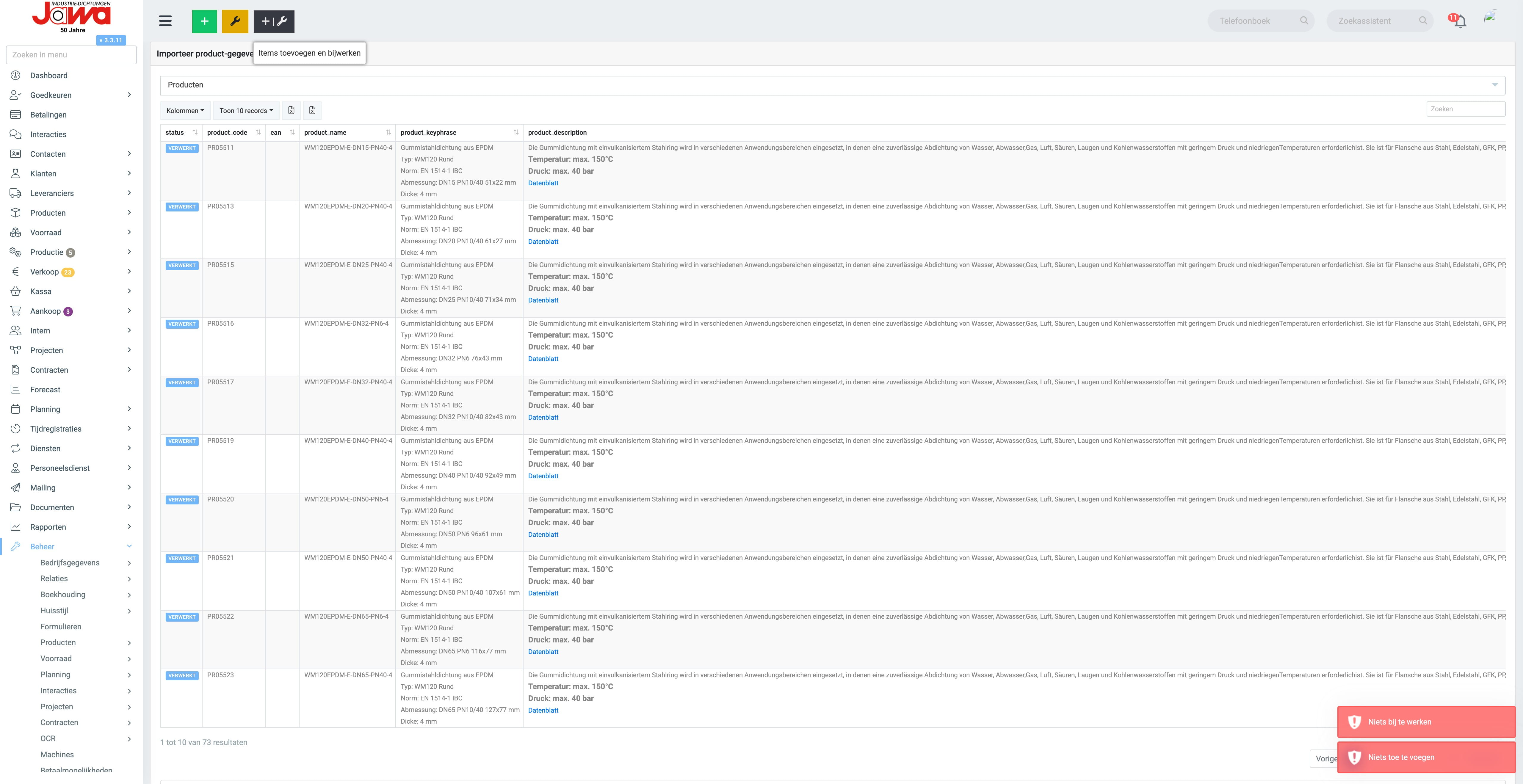
Klik hier om de items toe te voegen en bestaande items te bewerken
Html weergave in Compufact
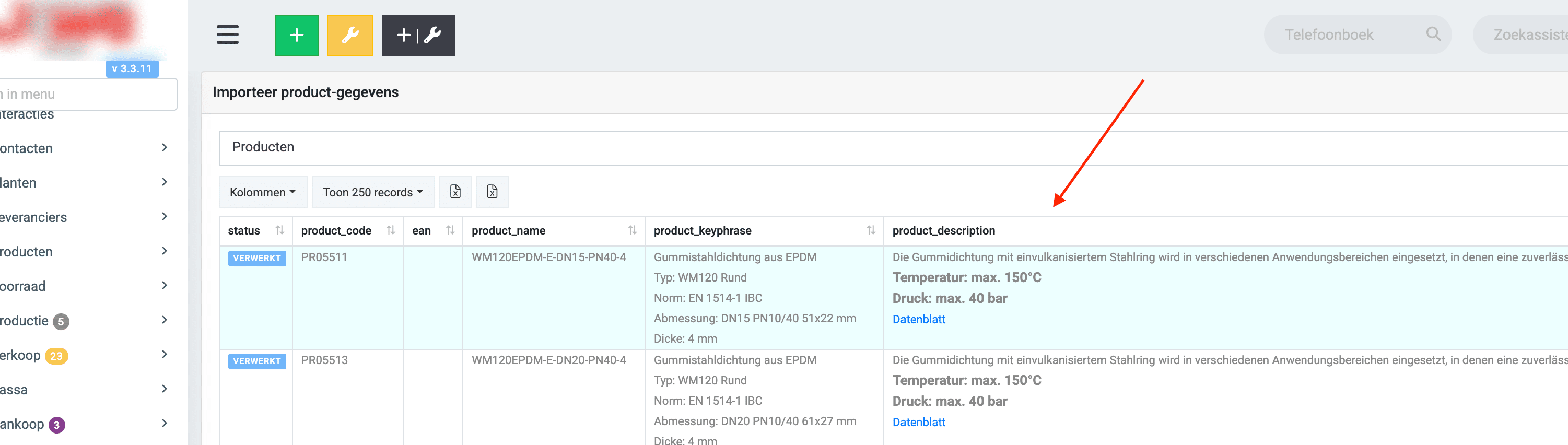
Deze info wordt ook gesynchroniseerd met de webshop