Aankoopfacturen verwerken via OCR
Waar vind ik de naam van mijn OCR-mailbox terug?
De naam van uw OCR-mailbox kan je terugvinden via het menu: Voorkeuren > Automatisering, onderaan de pagina wordt deze getoond, zie afbeelding hieronder.
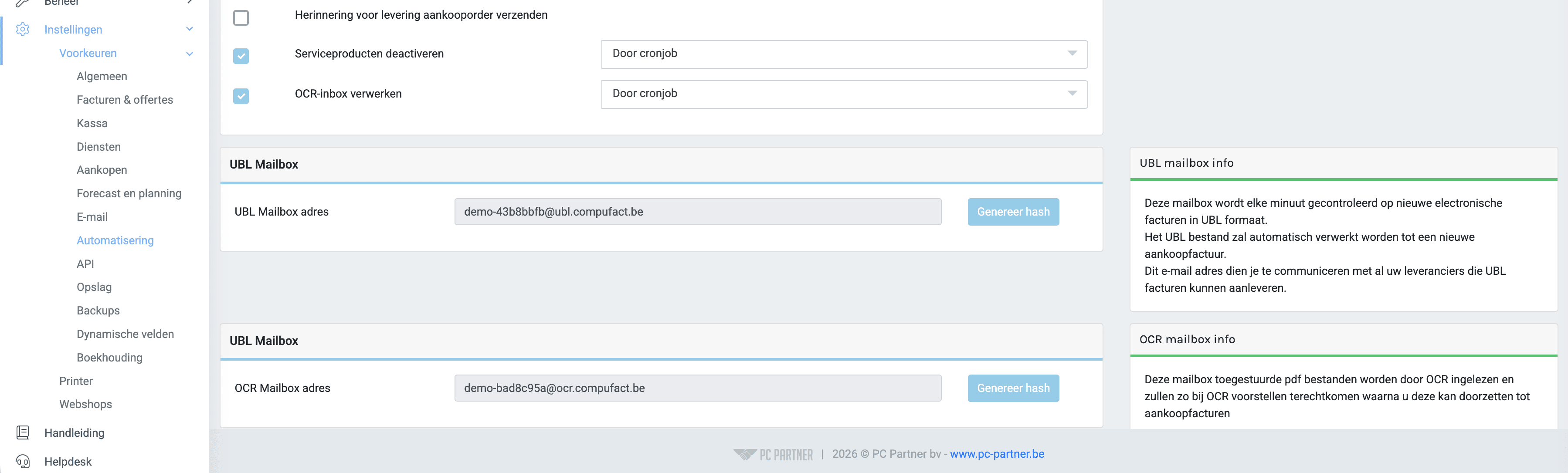
Facturen van uw leveranciers kan je kan je via email doorsturen naar uw gepersonaliseerd OCR mailbox, in dit voorbeeld demo-43b8bbfb@ubl.compufact.be Deze facturen komen dan in de wachtrij terecht van de OCR-documenten.
Automatisch verwerken van OCR-documenten
Je kan het verwerken van OCR-documenten automatiseren zodat deze automatisch ieder uur worden doorgezet naar aankoopfacturen. Dit kan je administratie een extra stap optimaliseren.
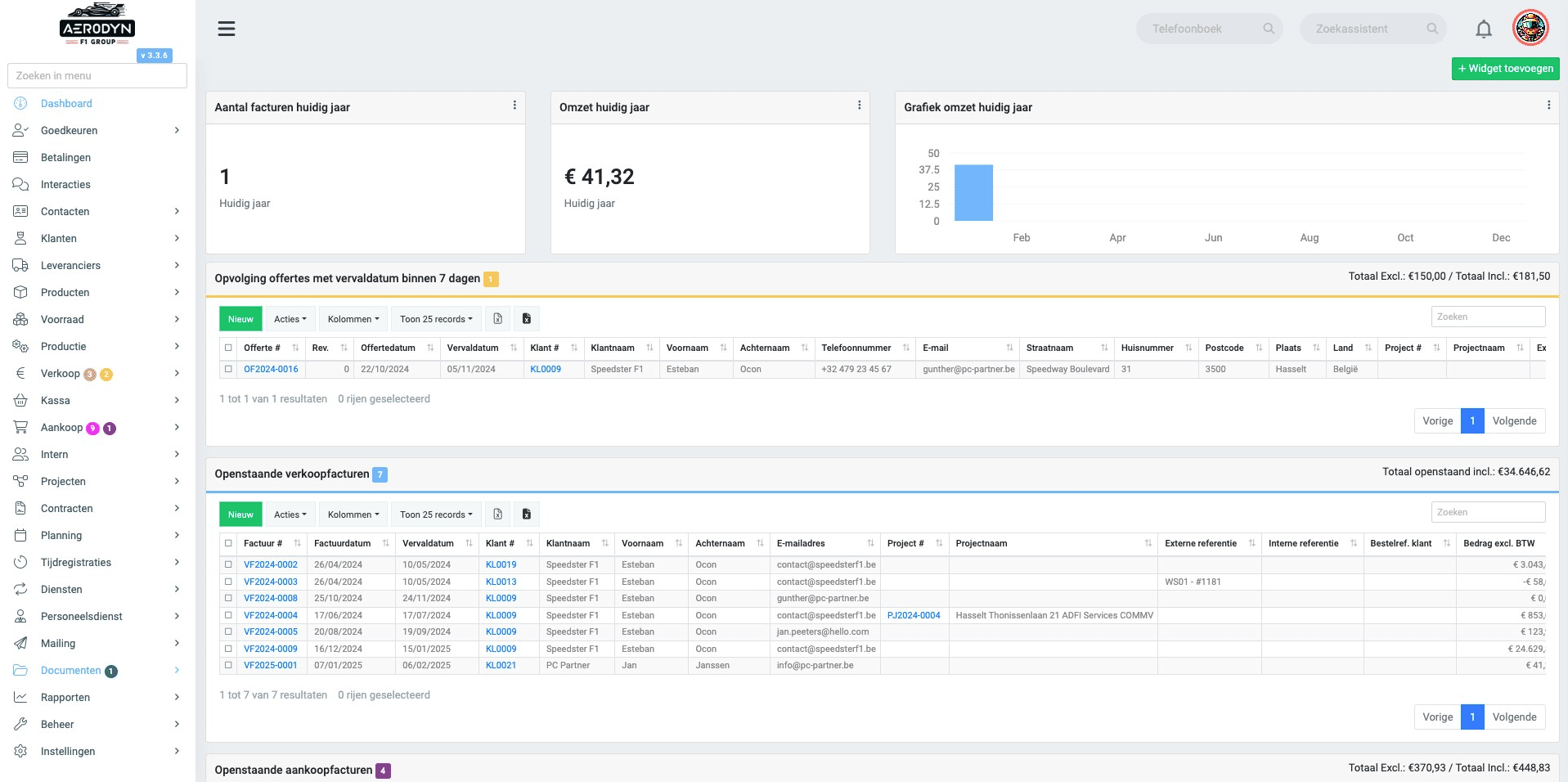
Op het dashboard - de startpagina van Compufact - heb je een overzicht met te verwerken aankoopfacturen. Hier worden de aankoopfacturen die via OCR werden aangemaakt aan toegevoegd. Ga verder met de handleiding voor Te verwerken aankoopfacturen
Liever handmatig verwerken van OCR-documenten, dat kan op deze manier
Klik op "Documenten"
Klik op "OCR voorstellen"
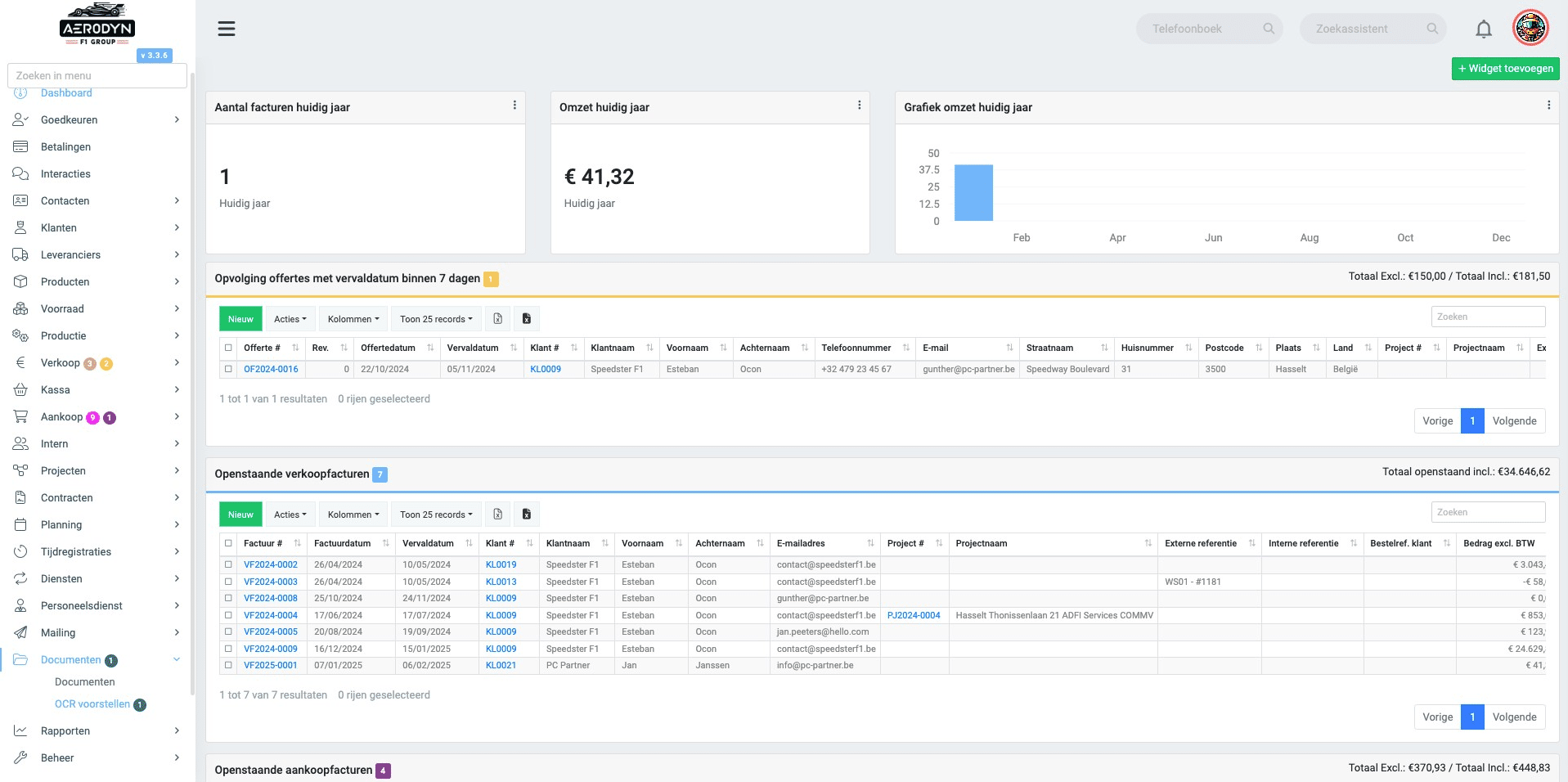
Selecteer je te verwerken factuur
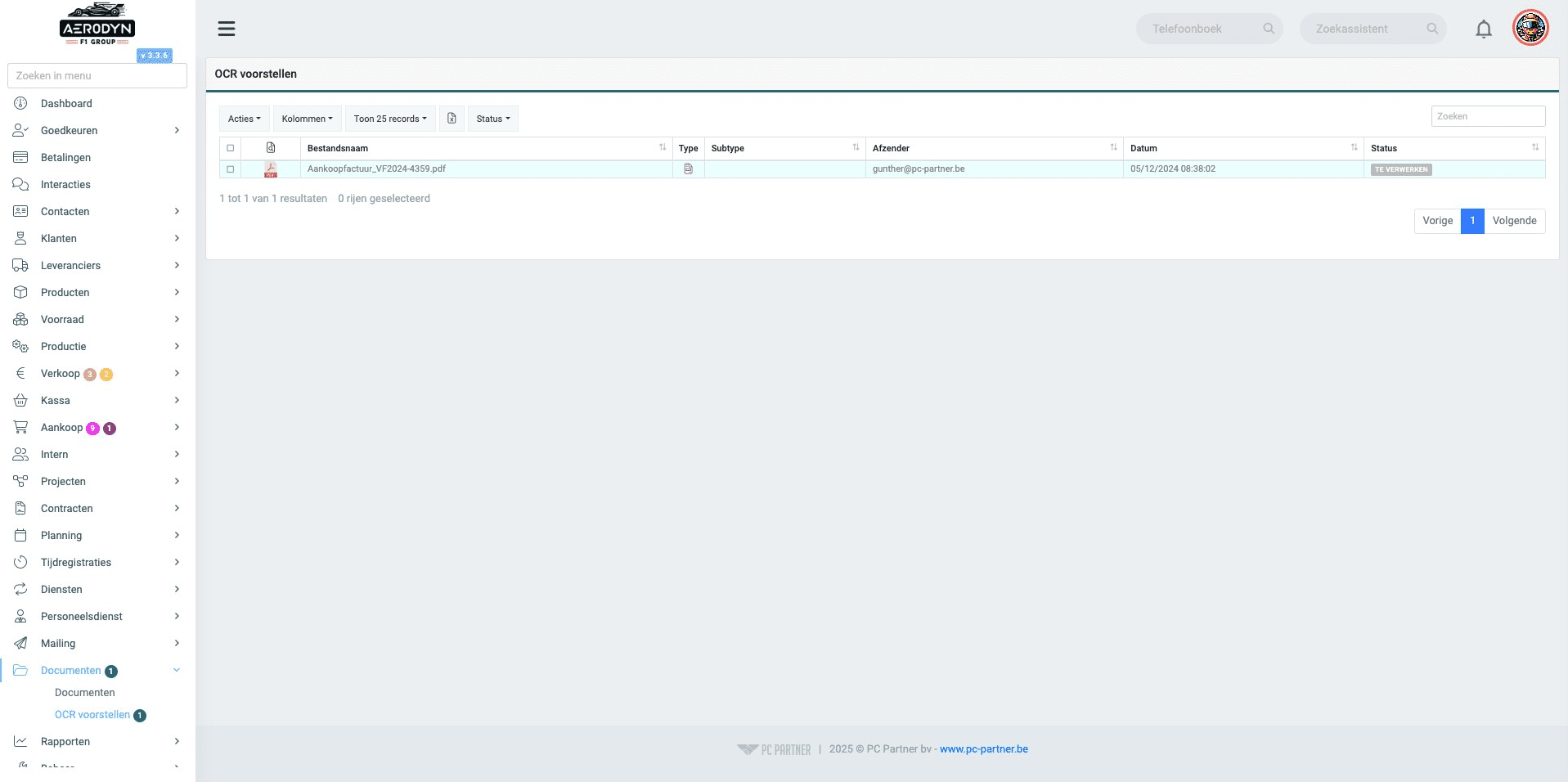
Klik op "Acties"
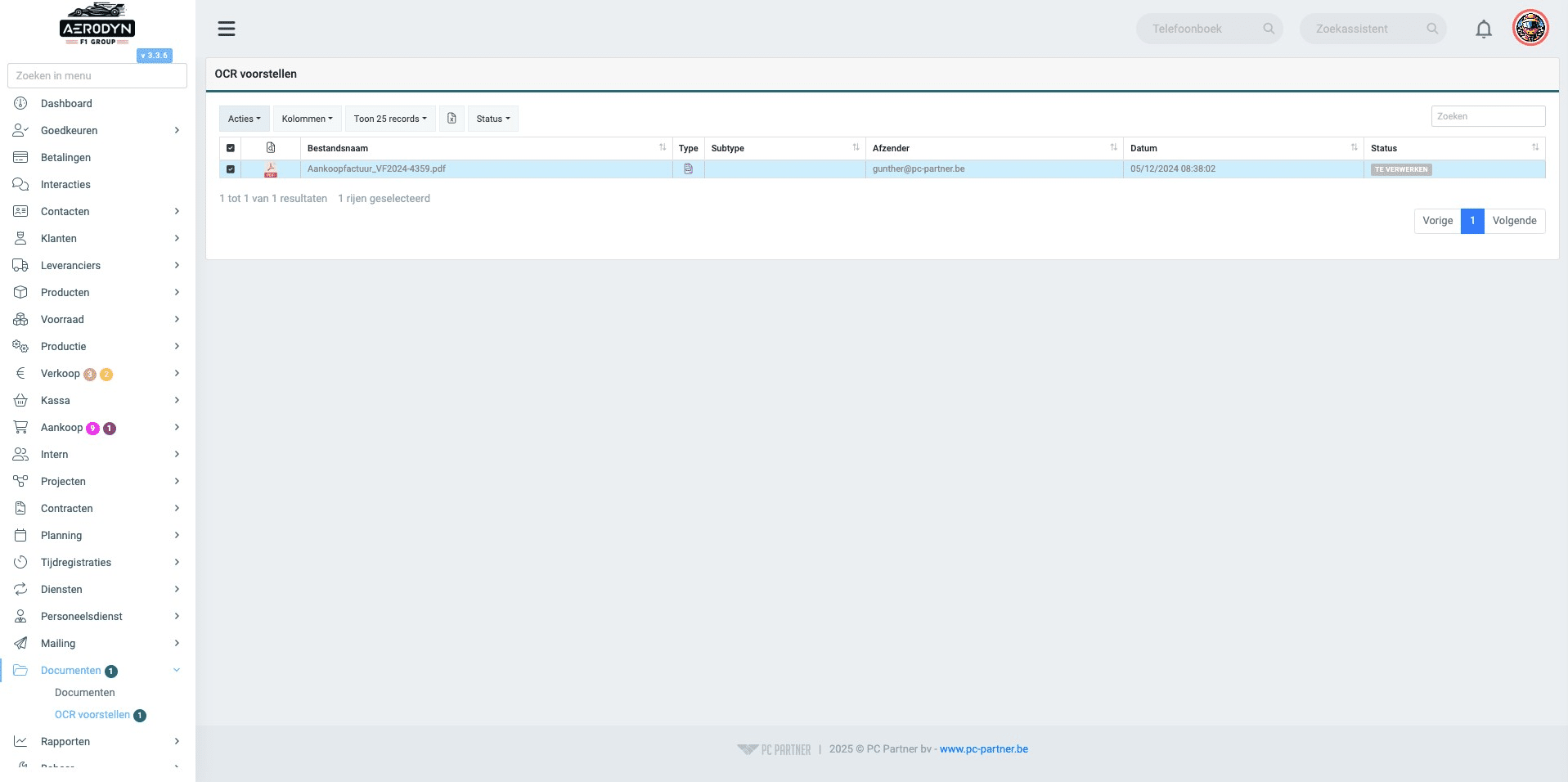
Klik op "Verwerken"
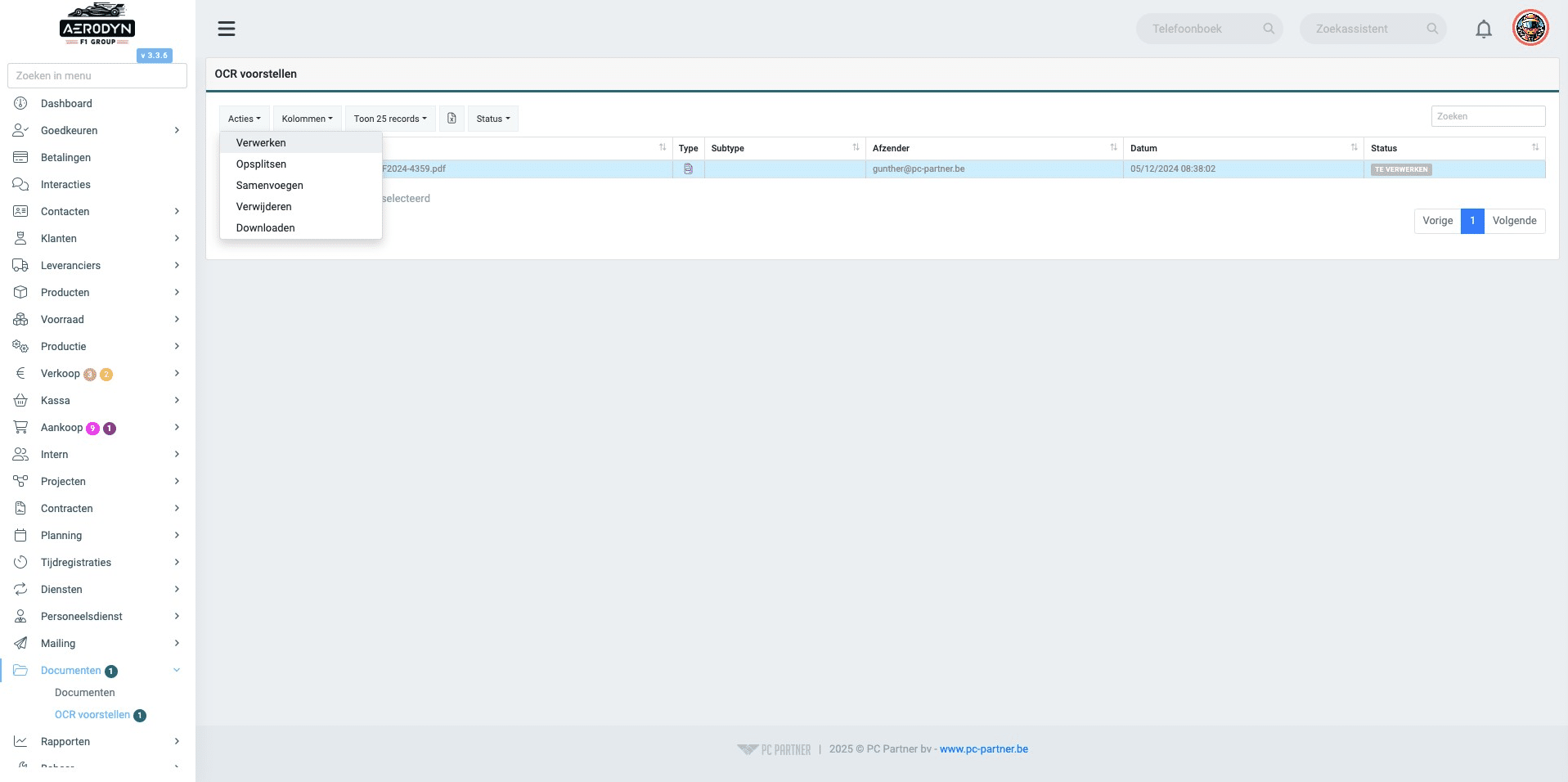
Indien je een bestand met meer dan 10 pagina's upload zal je een foutmelding krijgen en deze niet kunnen verwerken. Je zal deze eerst moeten opsplitsen (BV een Telenet factuur). Deze stappen vind je hier
Wanneer je op verwerken klik zal er een ander tablad openen. Hier zal je een weergave van je factuur vinden waar Compufact automatisch de gegevens detecteerd. Indien dit scherm niet opent dien je uw Pop-Up blocker af te zetten
Kijk je gegevens ter controle na
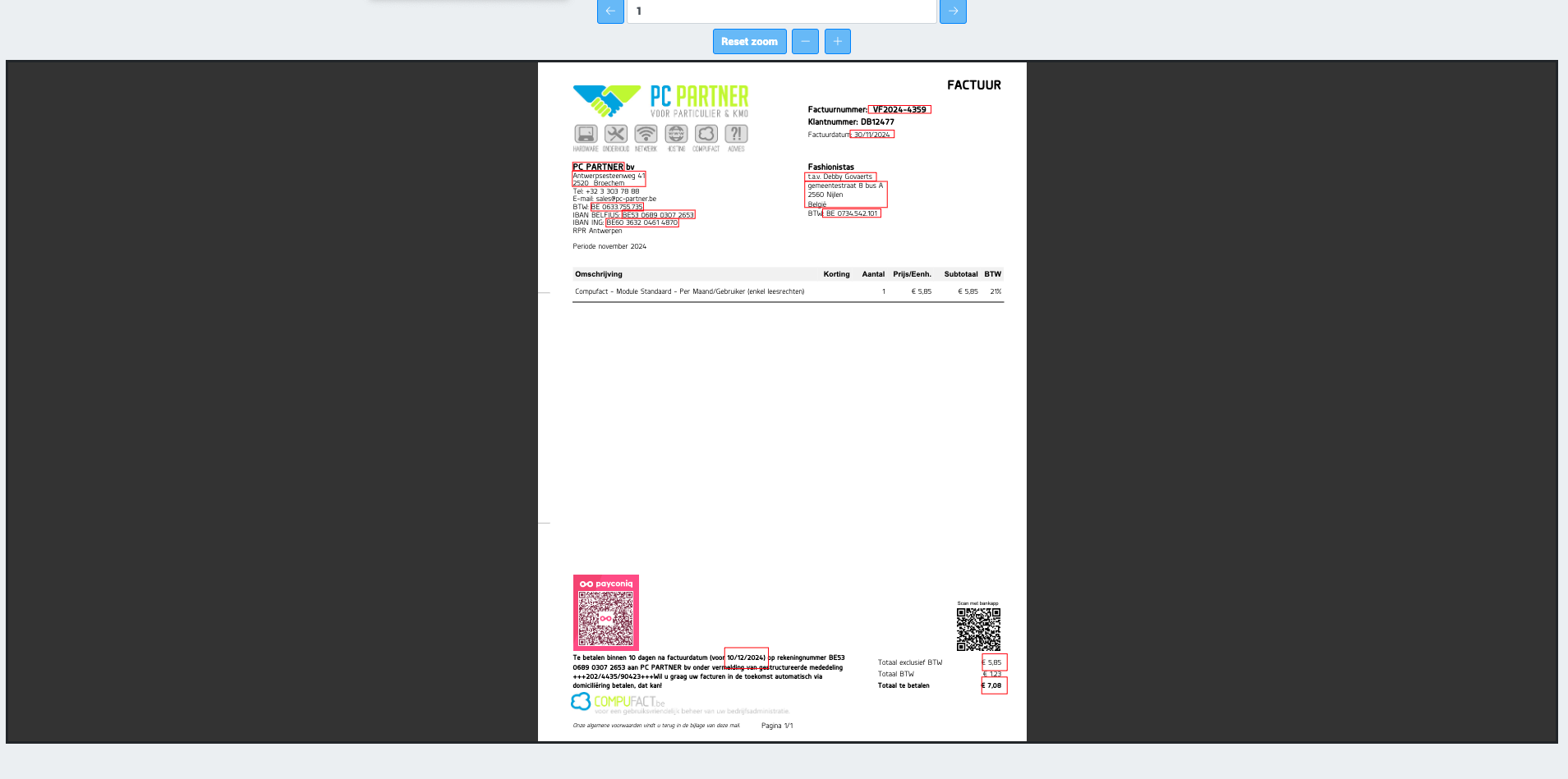
Kijk je gegevens na of alles goed is overgenomen. Compufact detecteerd automatisch alle informatie van op de factuur. Indien de leverancier al bestaat detecteerd compufact deze ook. Indien niet dien je deze nog eerst aan te maken. Meer info hier
](https://assets.guidejar.com/uploads/97651127-163c-4bf9-80e5-344c245c6910/jHOIiUZH5tWRqXVy4nxmoexsZhI2/8943228f-52ad-48d6-af81-001b56cb72a1/1736322380172.jpeg)
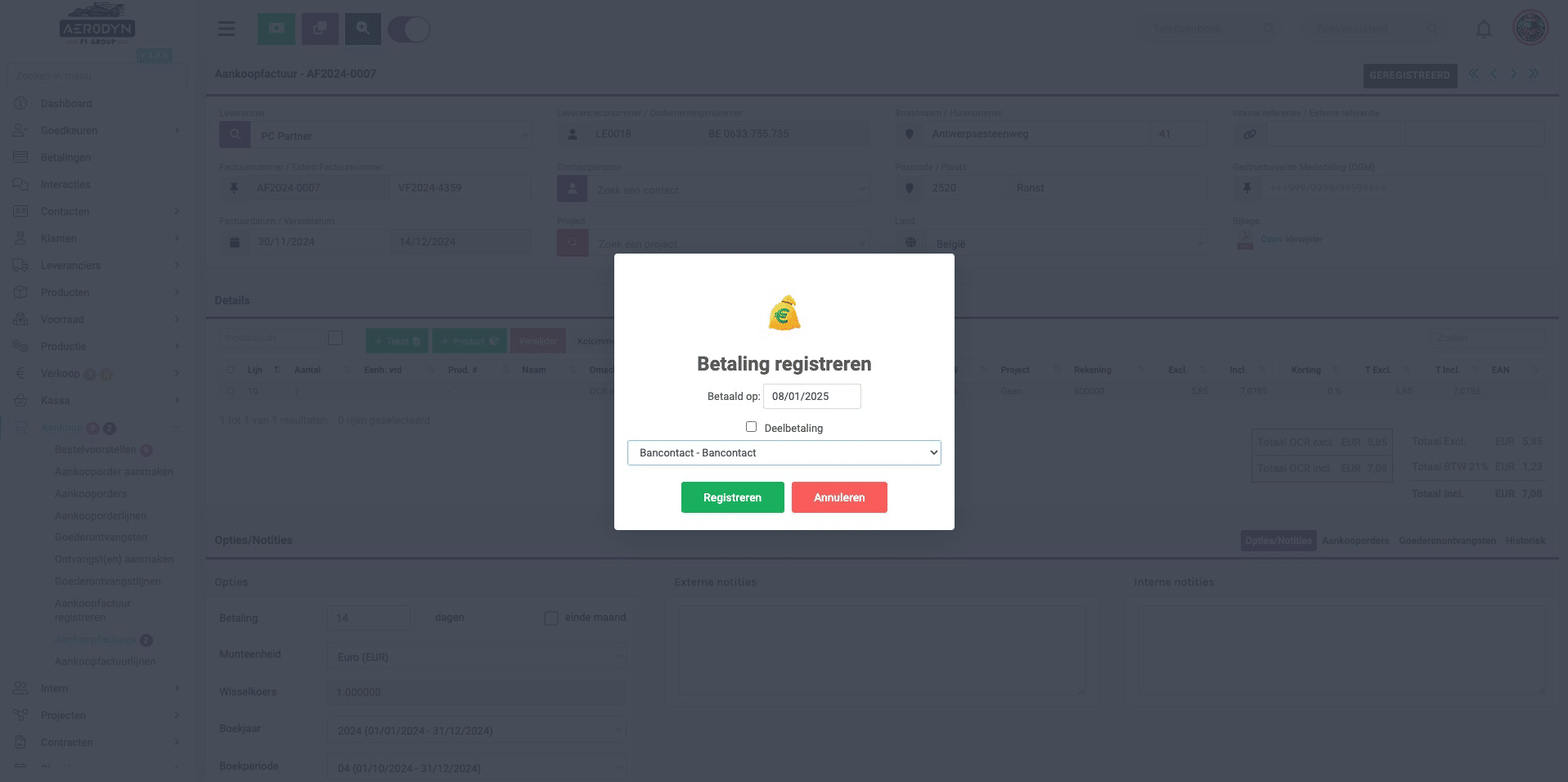
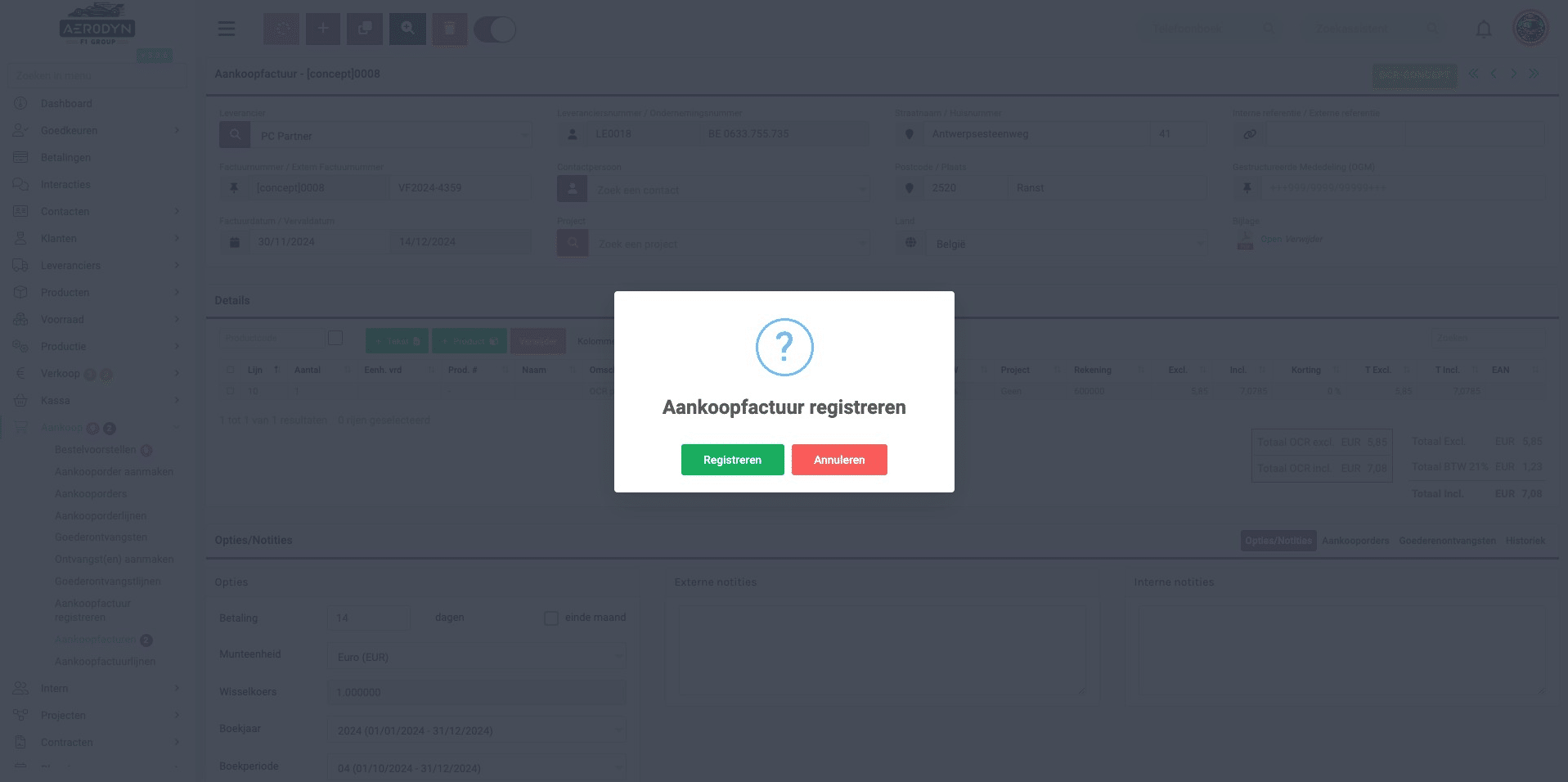
Klik op "Registreren"
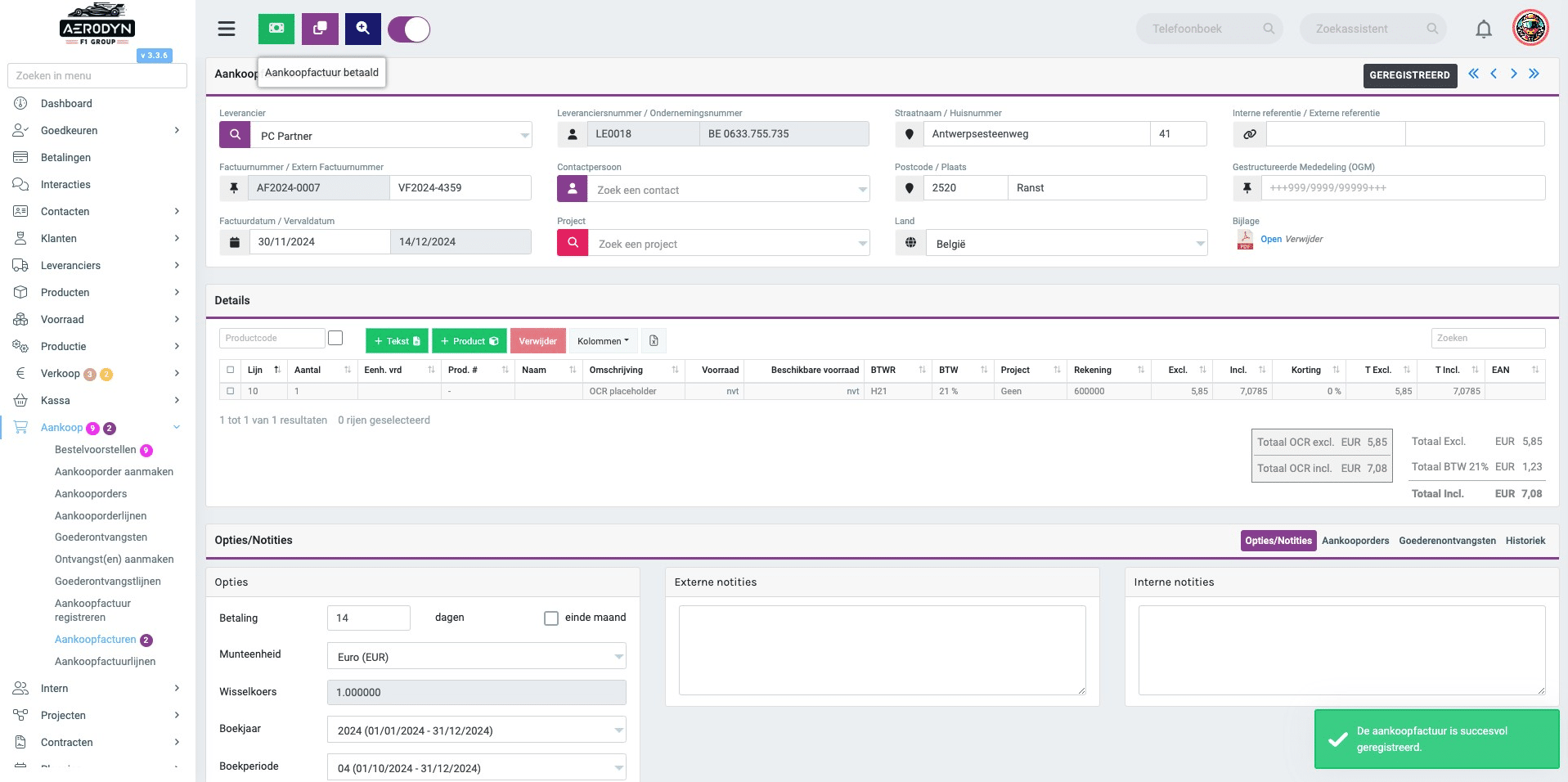
Klik op "Aankoopfactuur betaald" om de betaalmethode te selecteren
Selecteer de betaalmethode
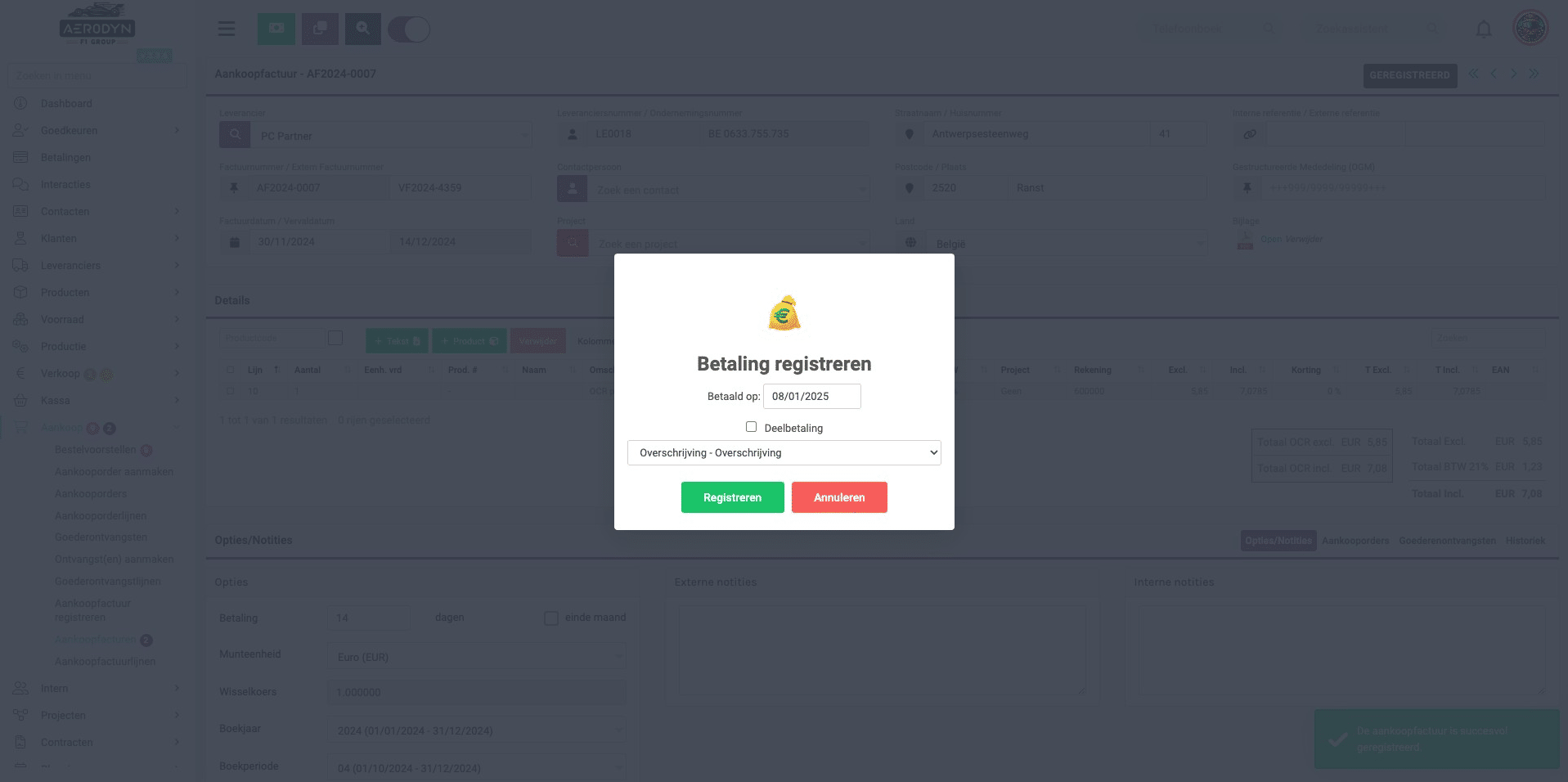
Klik op "Registreren"