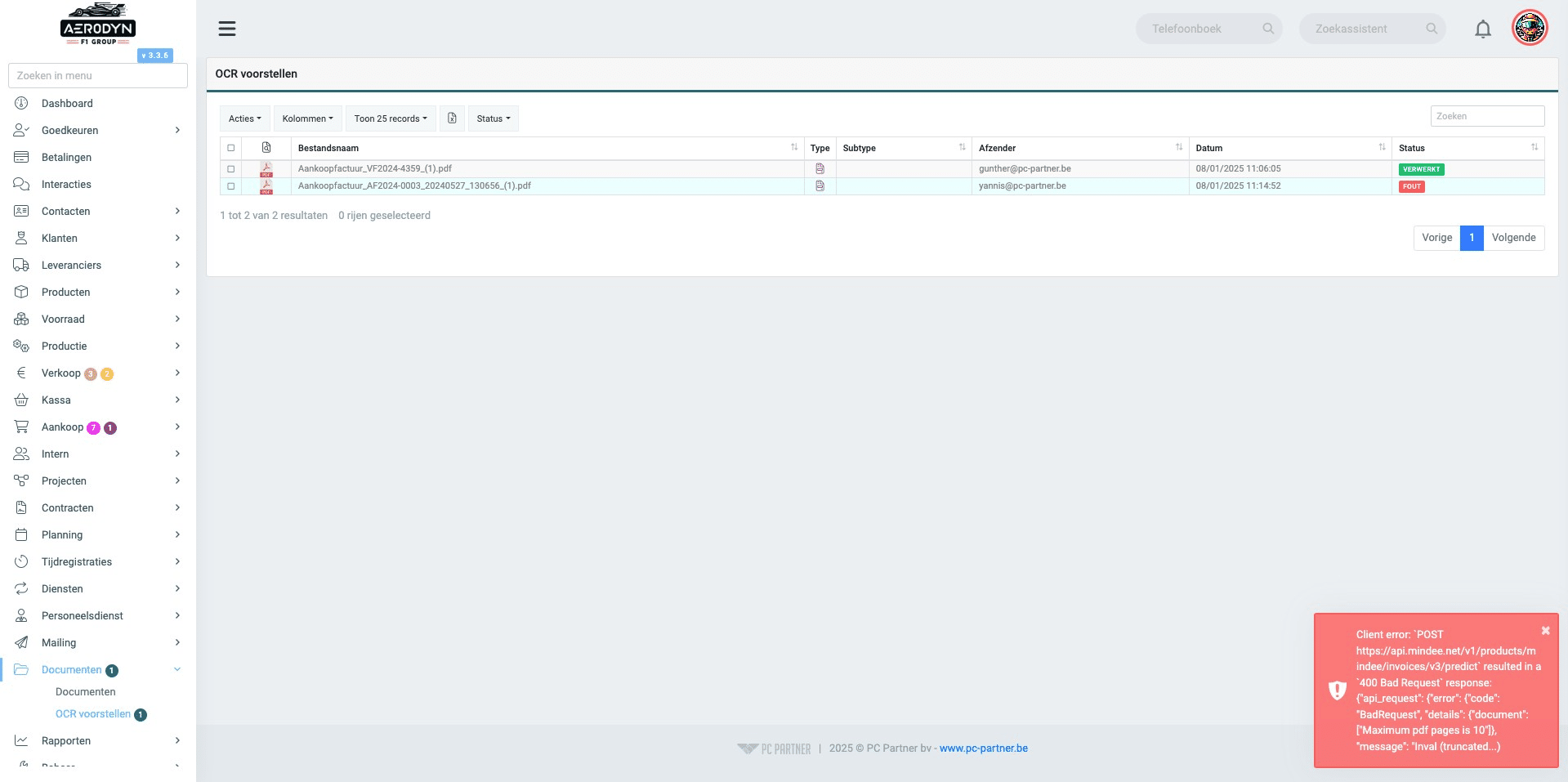
OCR voorstellen - Bijlagen meer dan 10 pagina's
Jan 08, 2025●
1
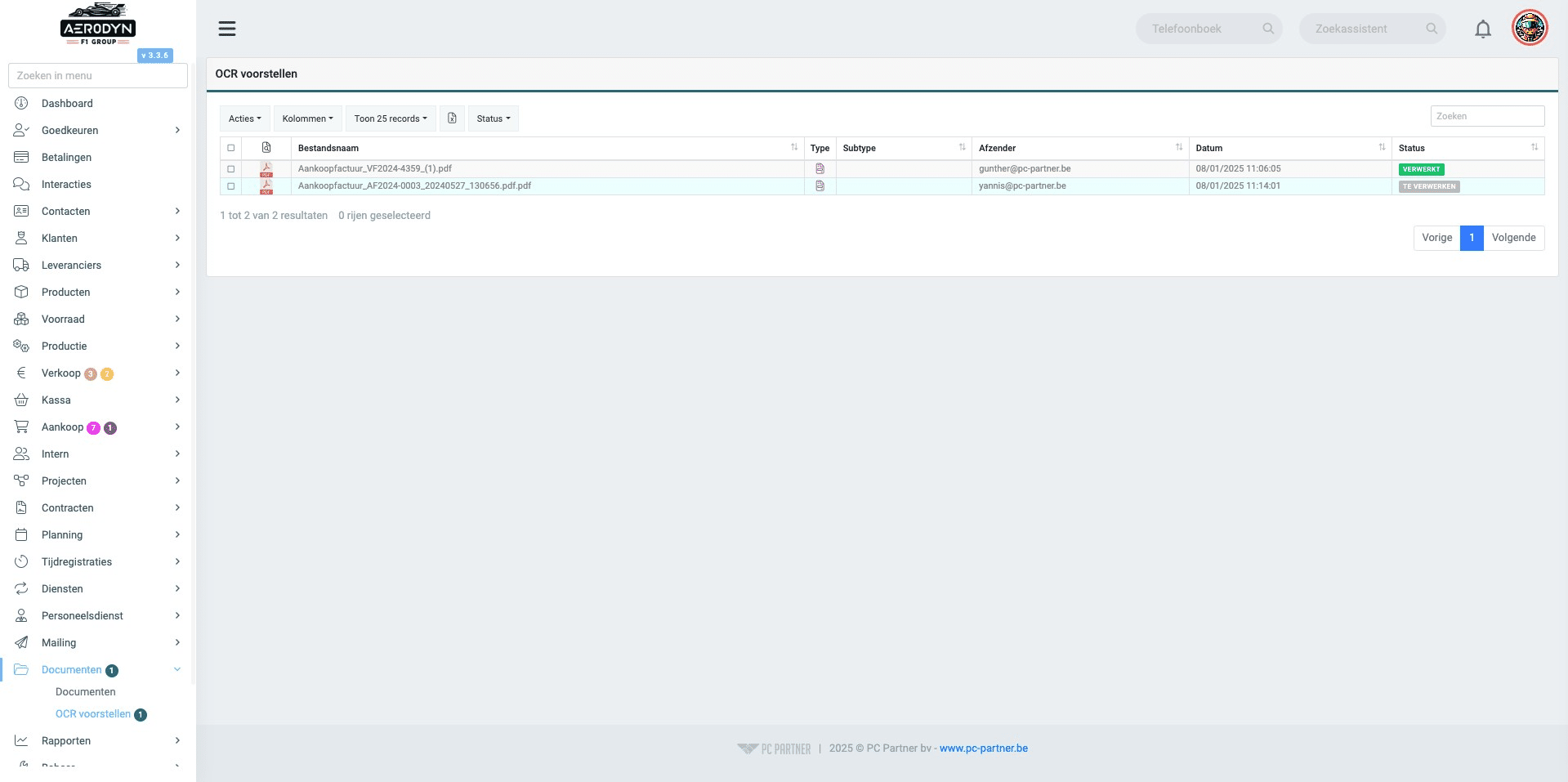
Selecteer je te verwerken factuur
2
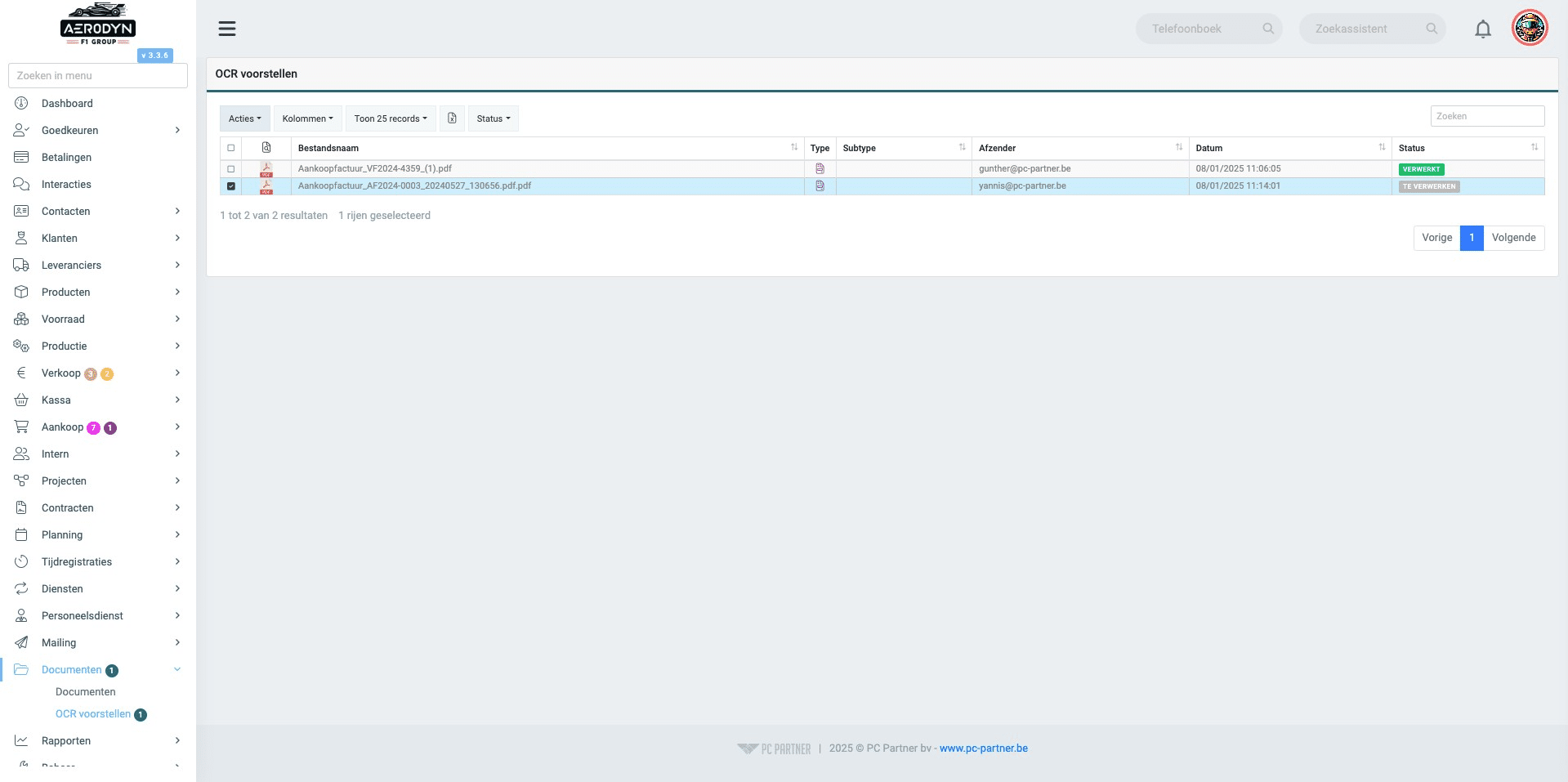
Klik op "Acties"
3
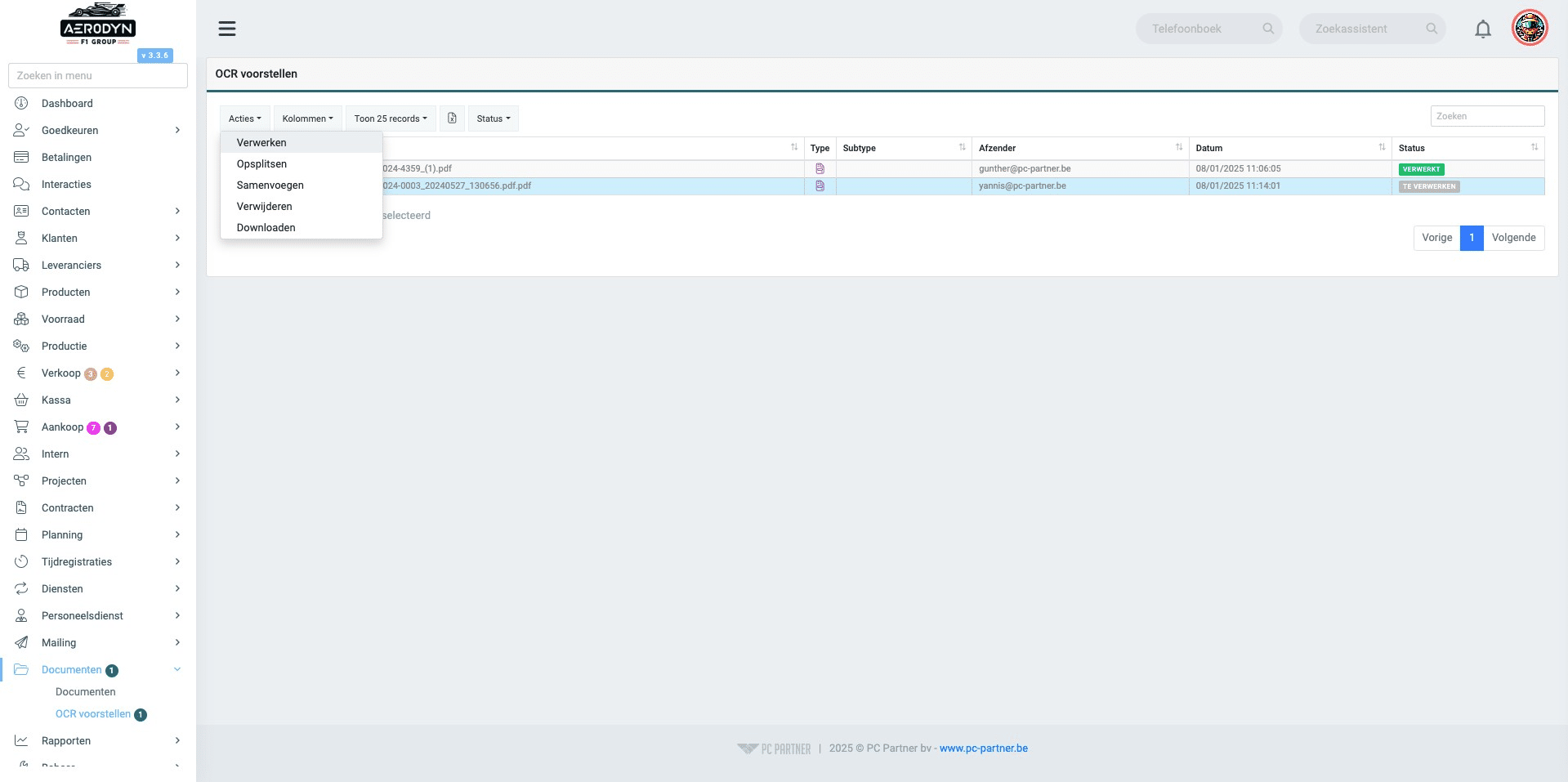
Klik op "Verwerken"
4
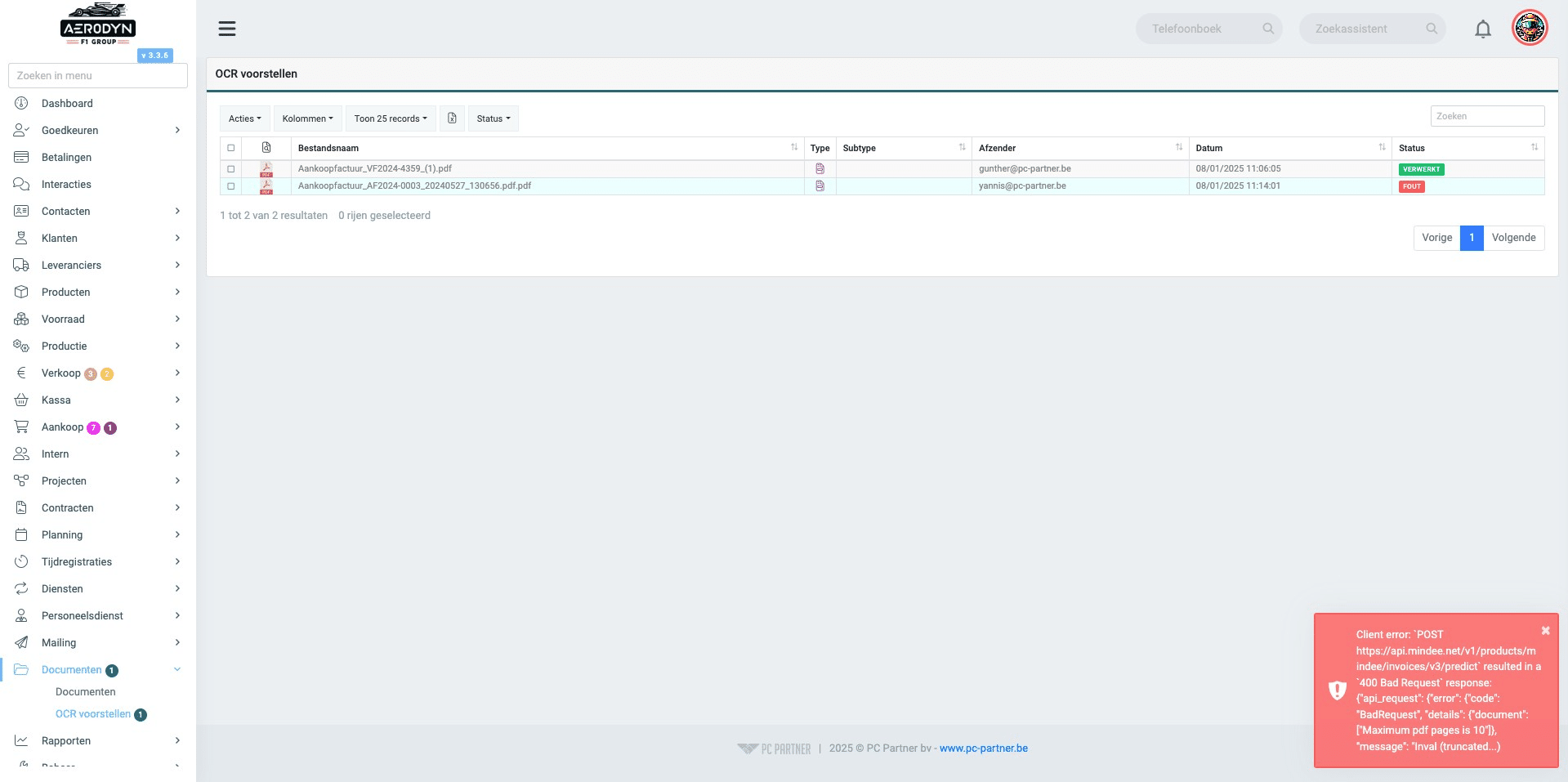
Indien je bestand meer dan 10 pagina's bevat zal je deze melding krijgen. Je zal dit bestand moeten opsplitsen
5
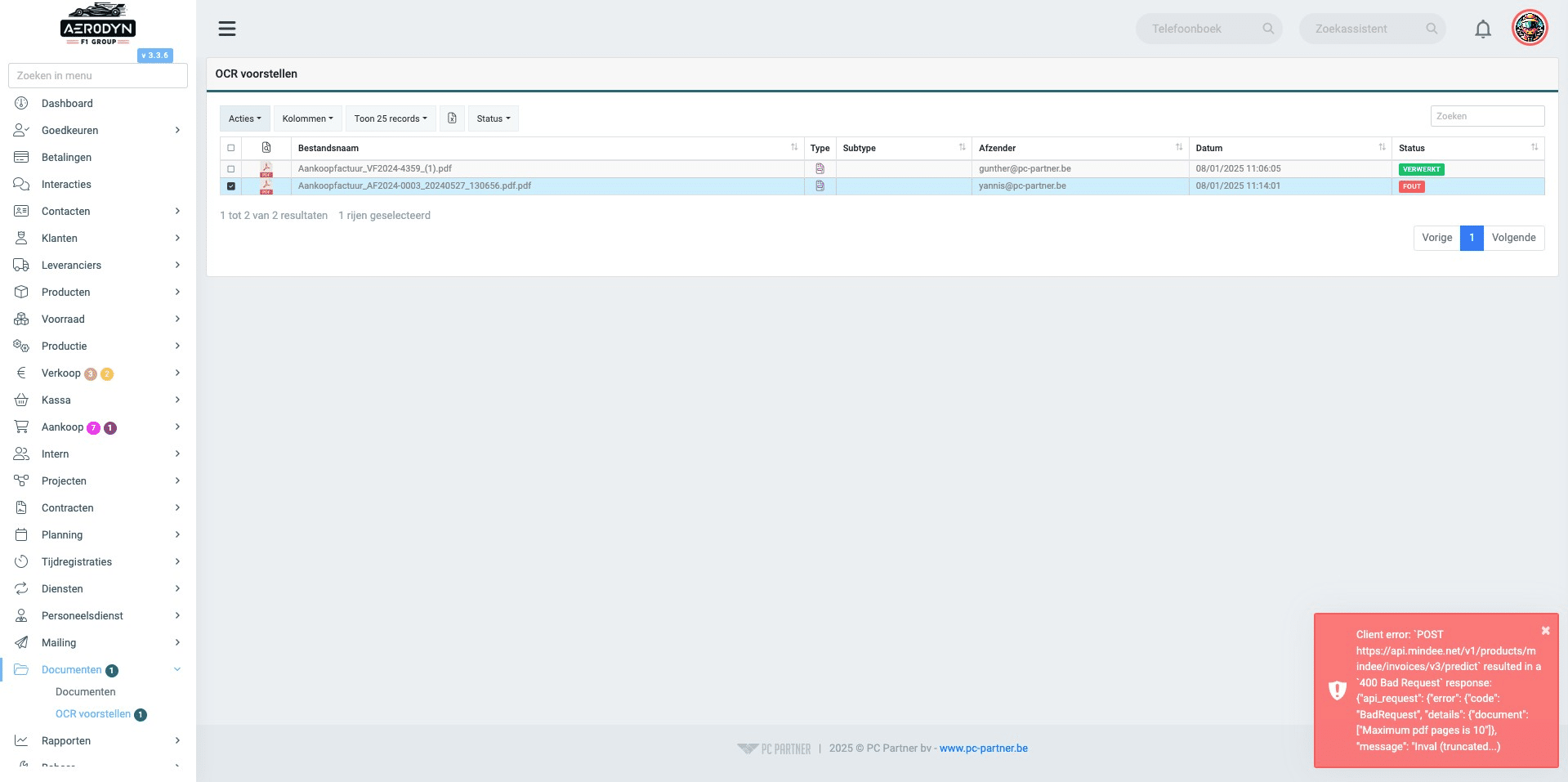
Klik op "Acties"
6
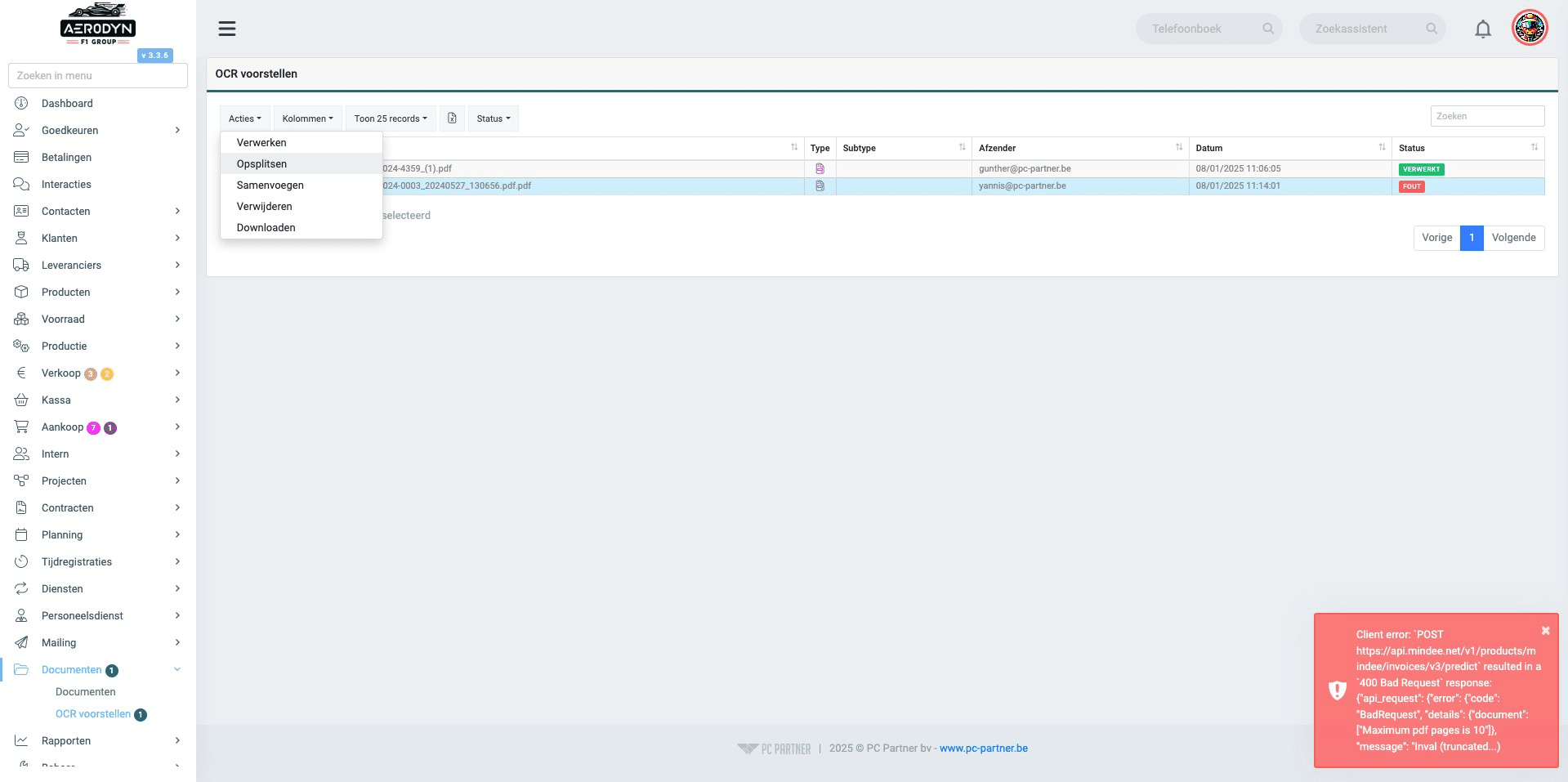
Klik op "Opsplitsen"
7
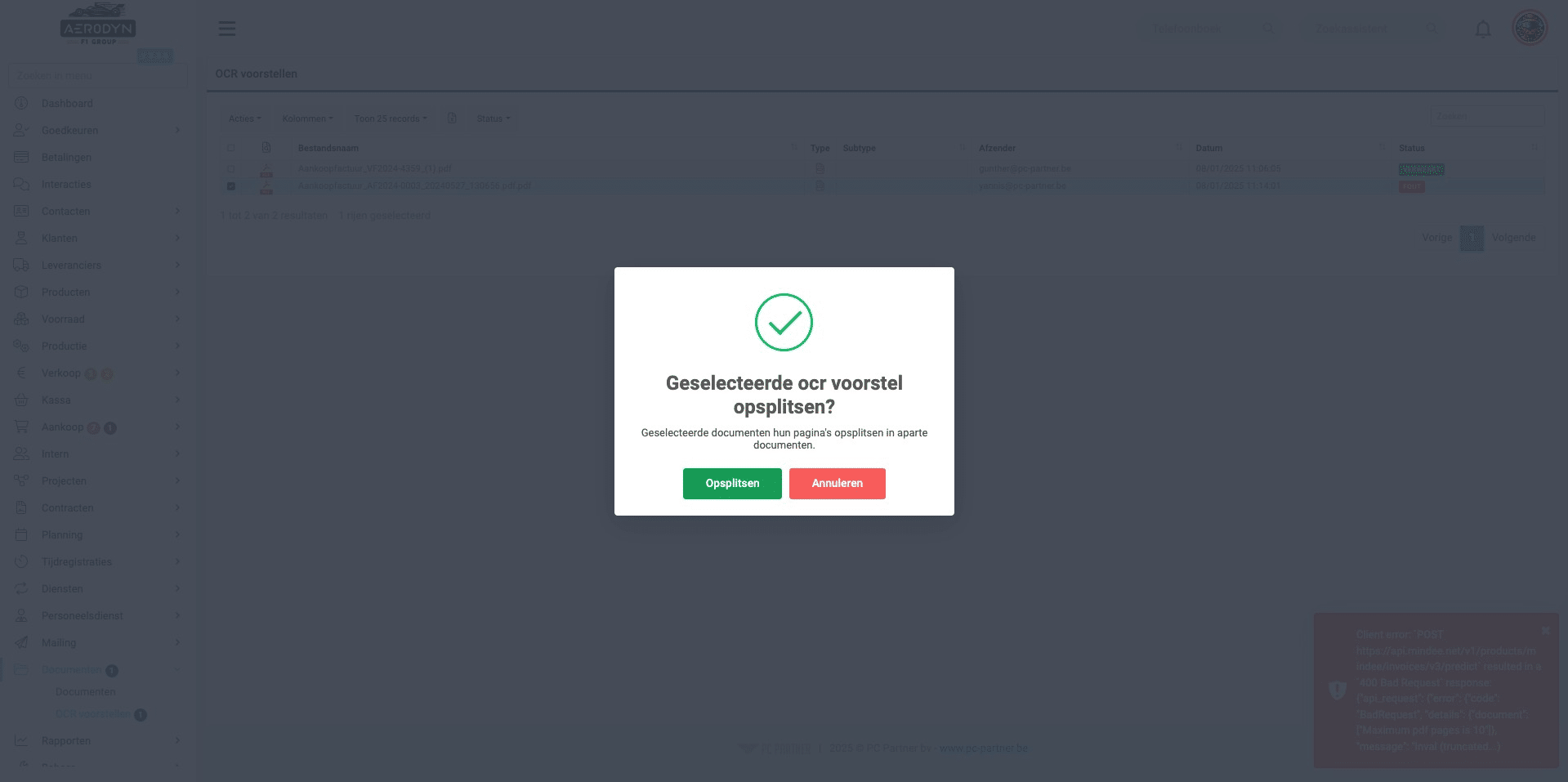
Klik op "Opsplitsen"
8
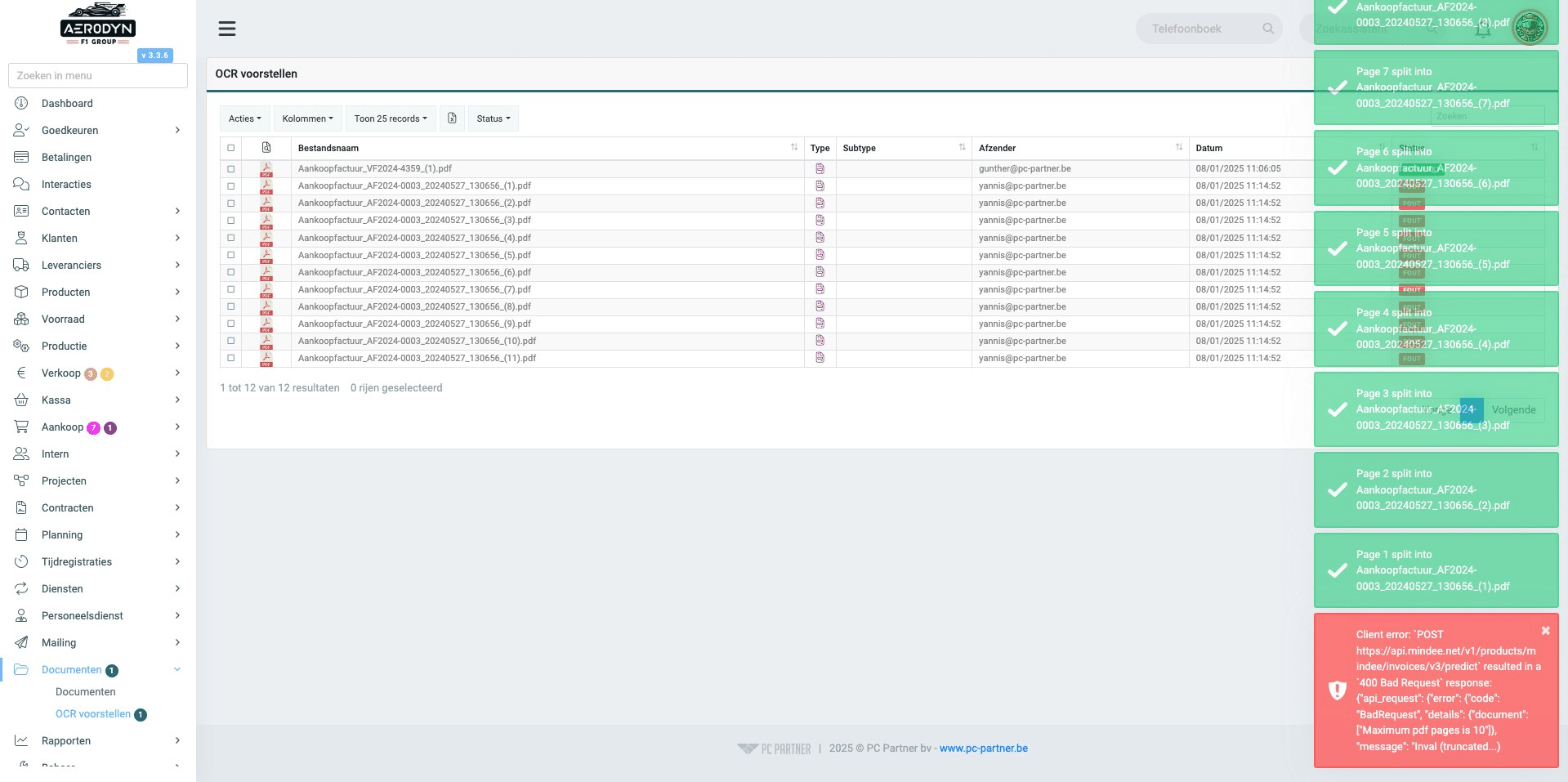
Je bestand wordt opgesplitst
9
Selecteer alle bestanden van de factuur
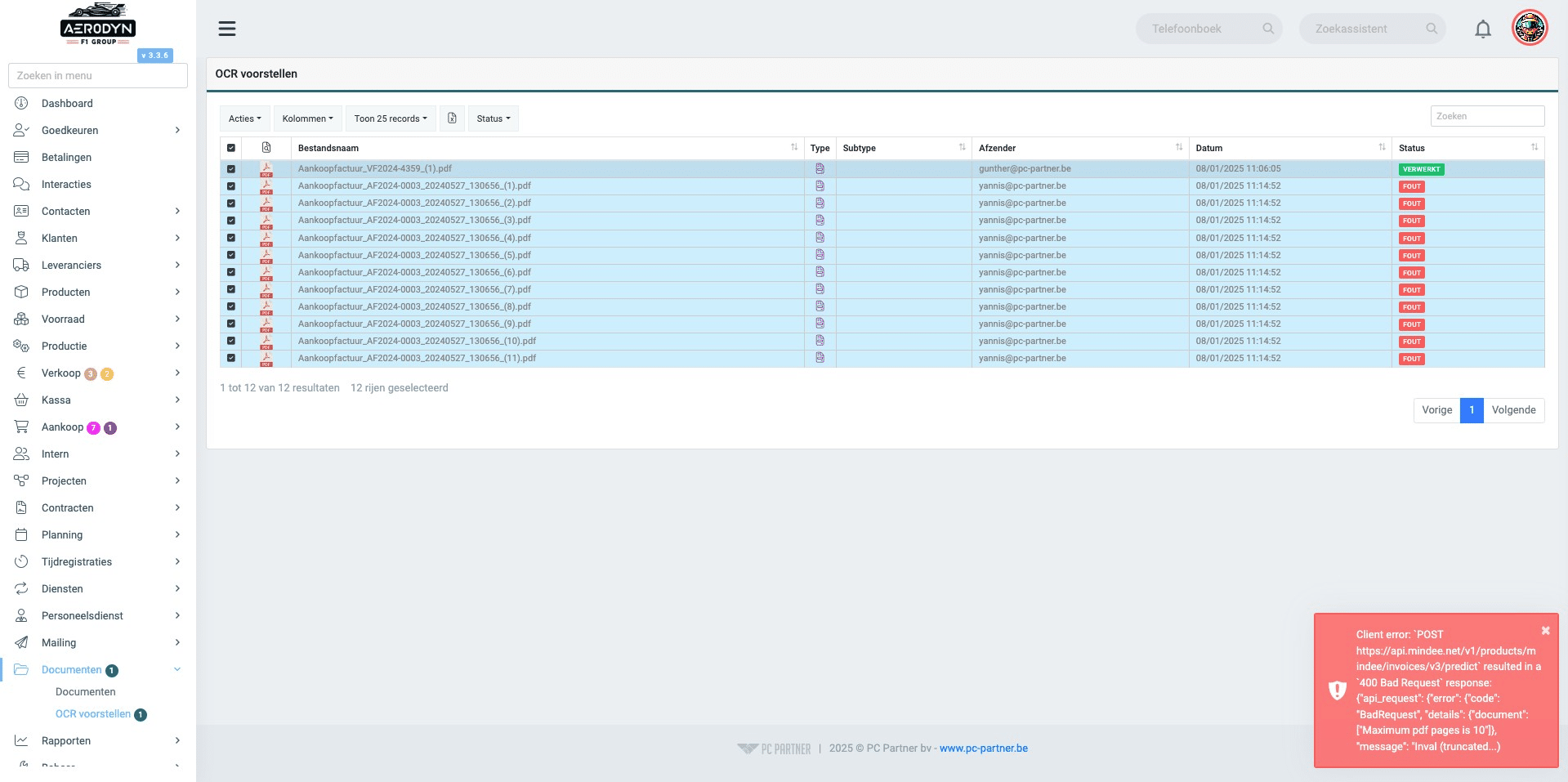
(bijvoorbeeld: een Telenet factuur bevat meestal een overschrijving als eerste pagina en bijlage's als overige pagina's. Je hoeft alleen de overschrijving op te laden)
10
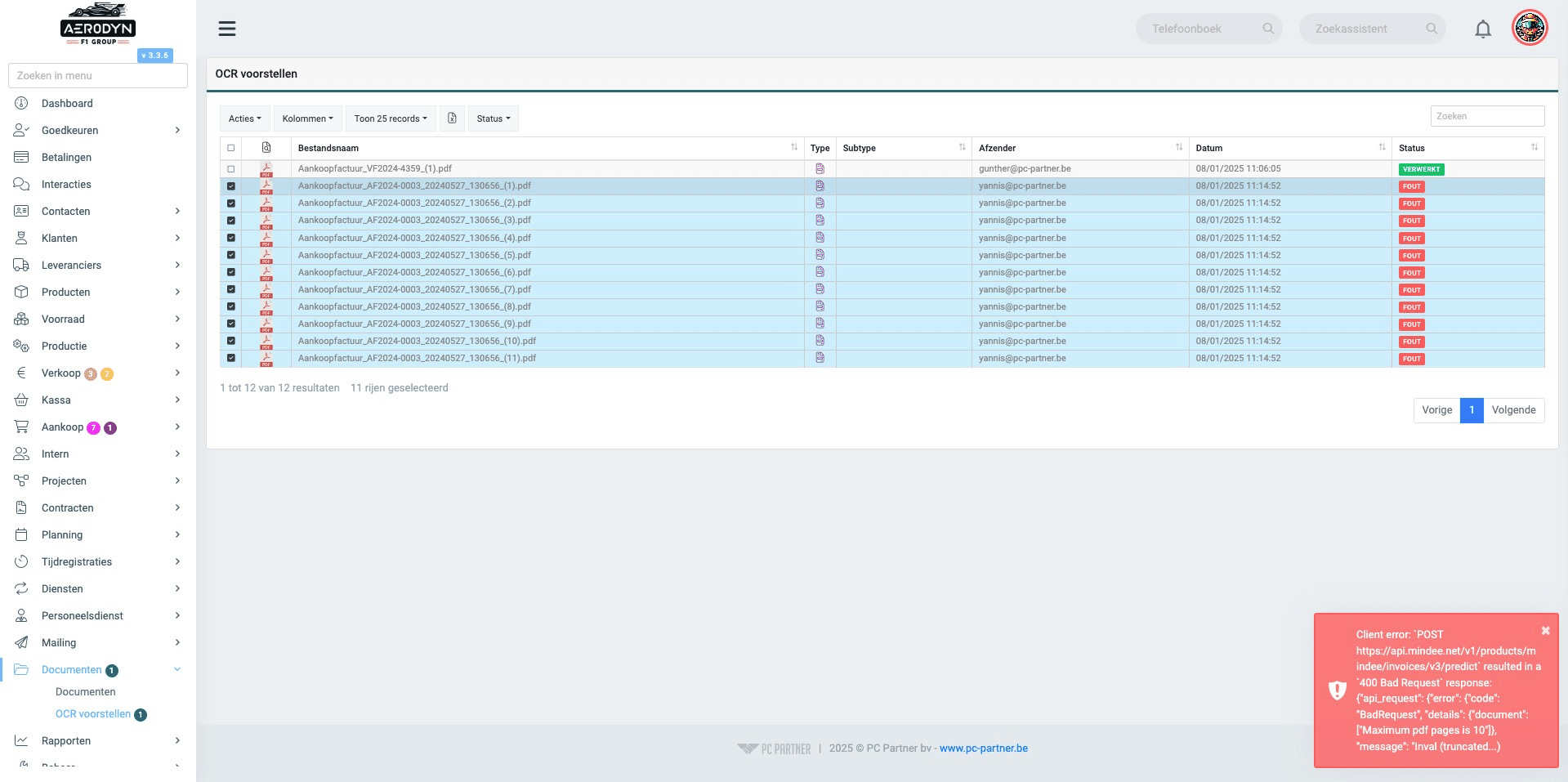
Deselecteer je verwerkte facturen en de bijlage waar je effectieve factuur opstaat
11
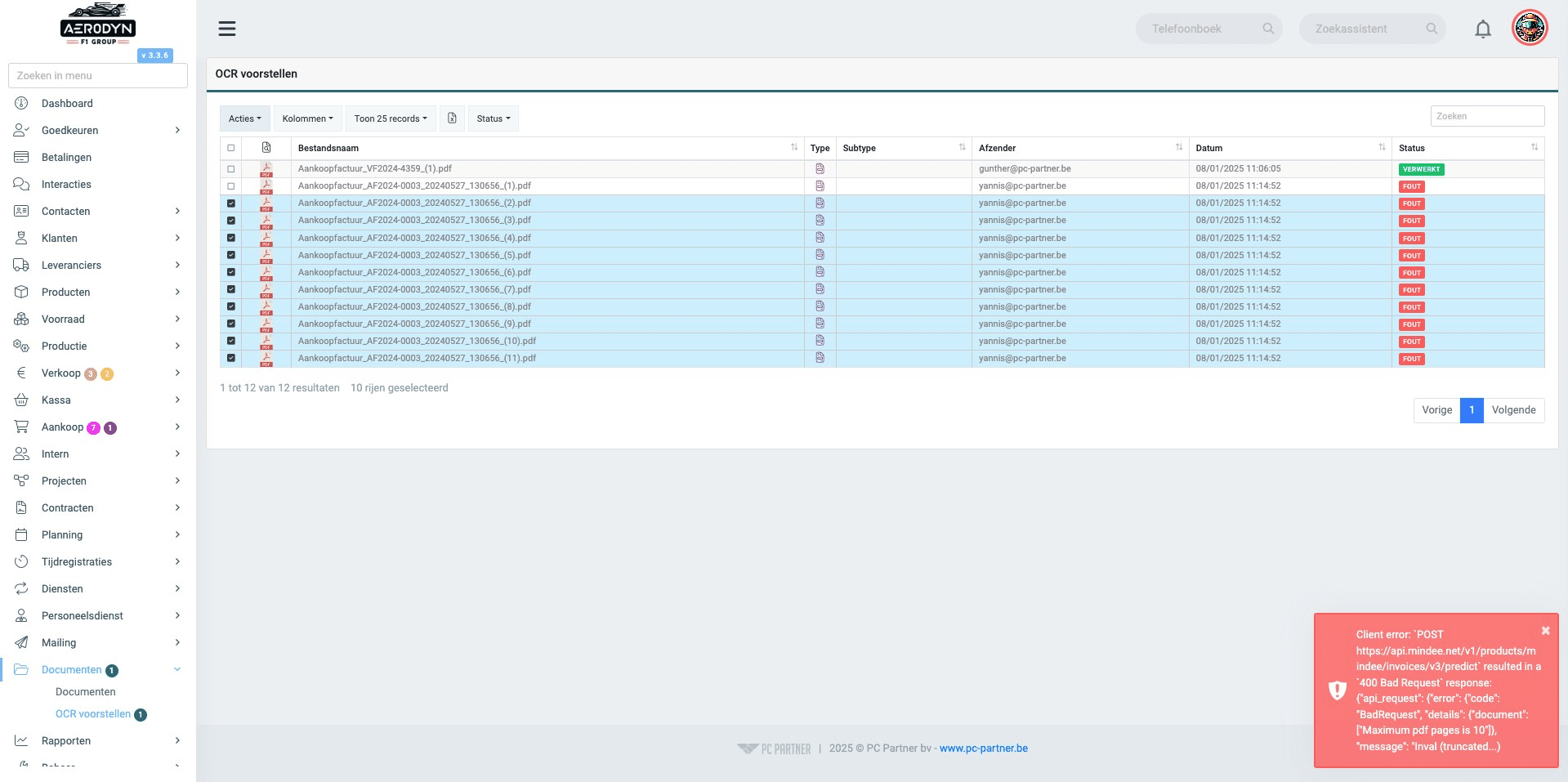
Klik op "Acties"
12
Klik op "Verwijderen" om de bijlage's te verwijderen
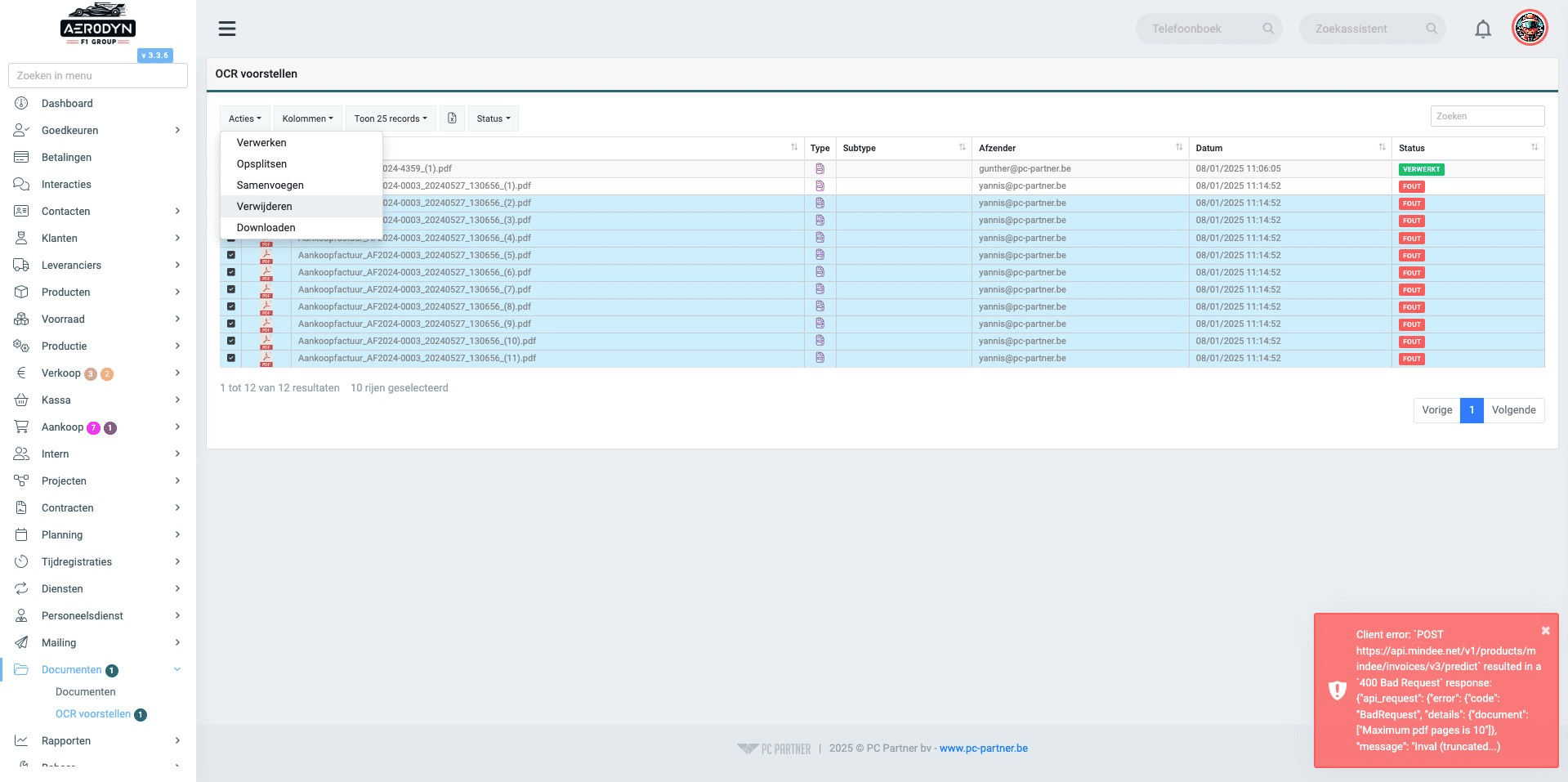
13
Klik op "Verwijderen"
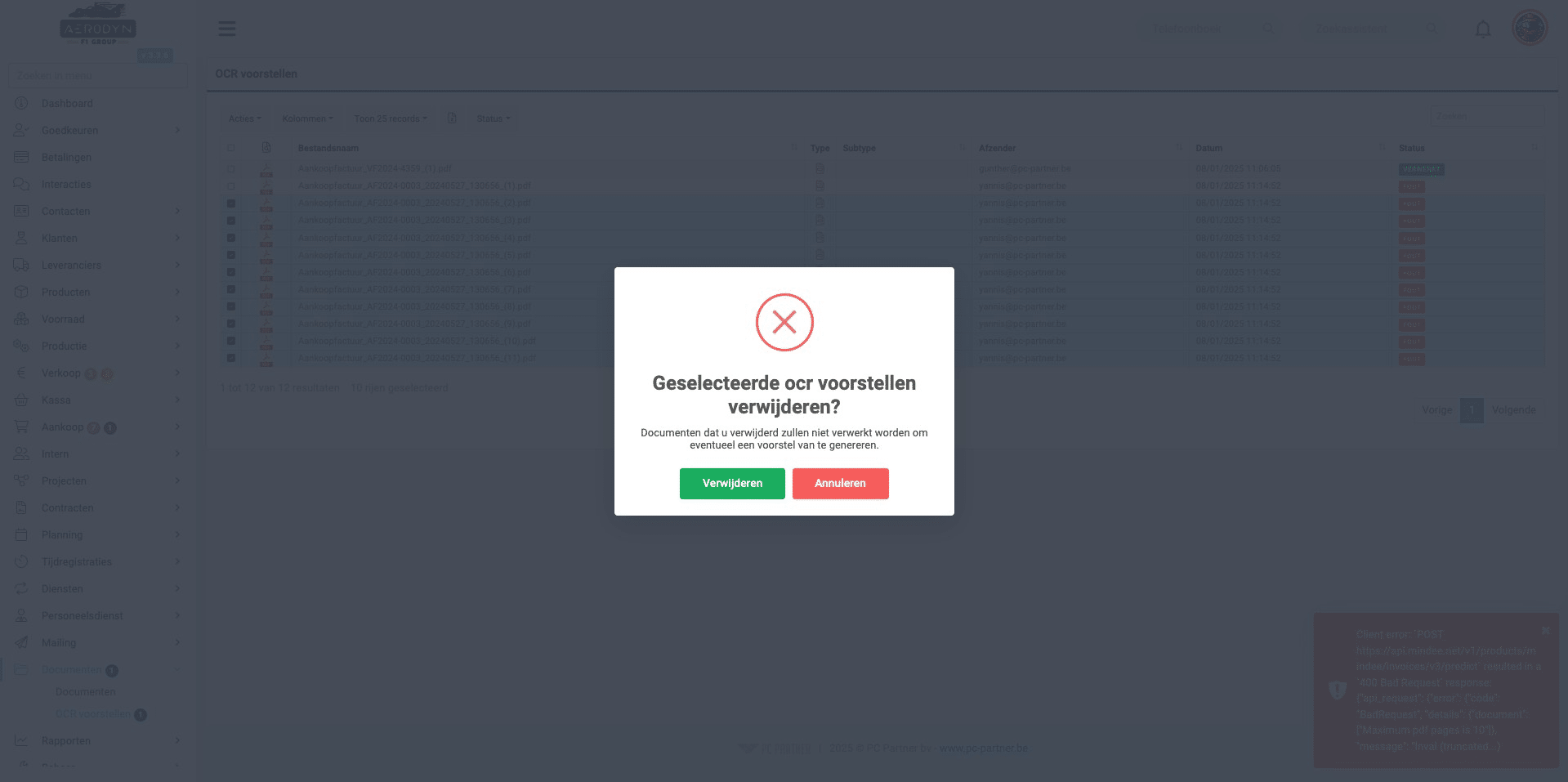
14
Herhaal de stappen om de factuur te verwerken