Aankoopfacturen eenvoudig betalen
Leer stap voor stap hoe je aankoopfacturen vlot kan betalen via QR-code of betaalopdrachten, met of zonder automatische bankkoppeling.
Feb 23, 2026●
🔧 Instellingen bepalen
1
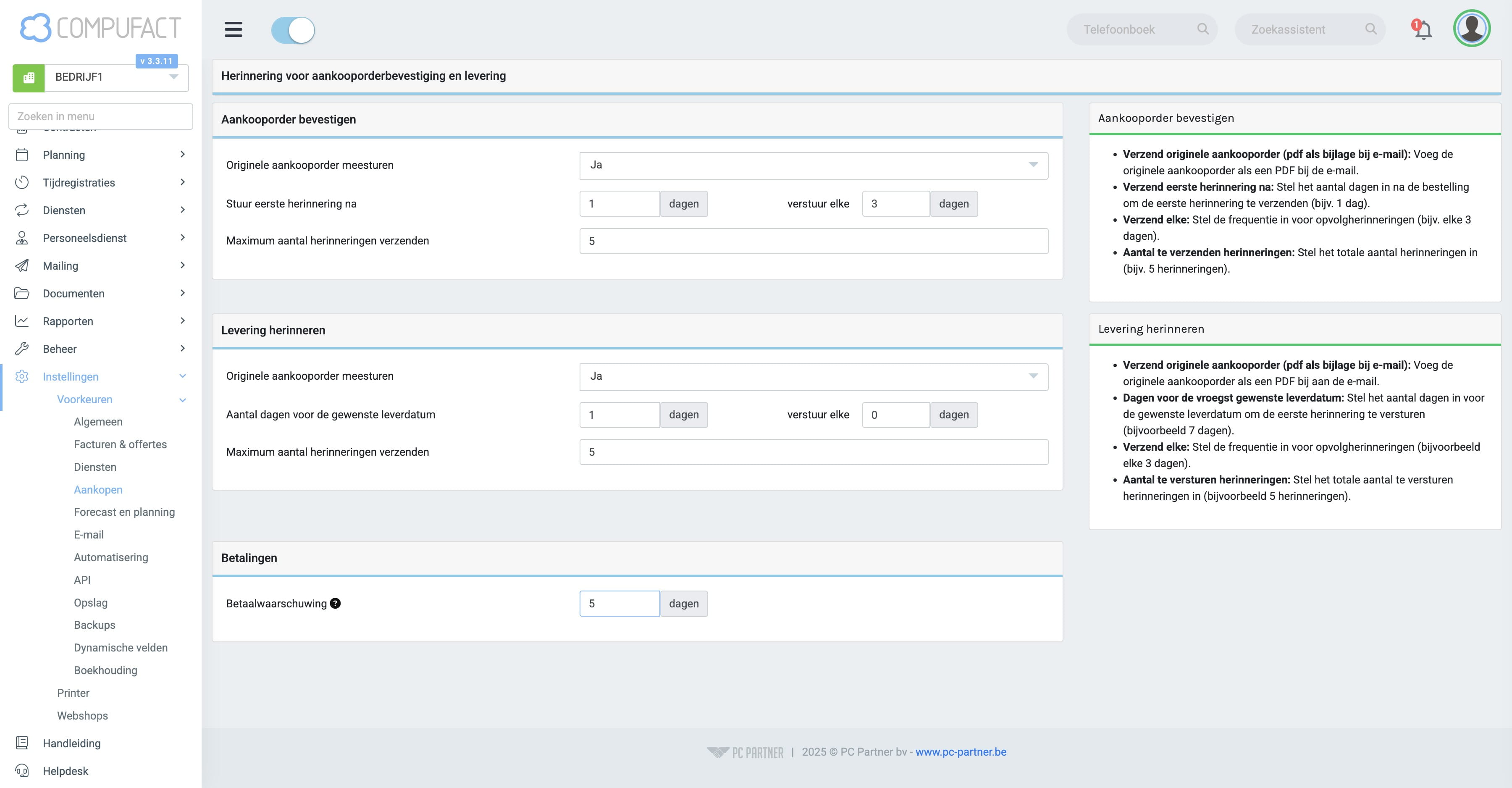
- Ga naar Menu > Instellingen > Voorkeuren > Aankopen.
2
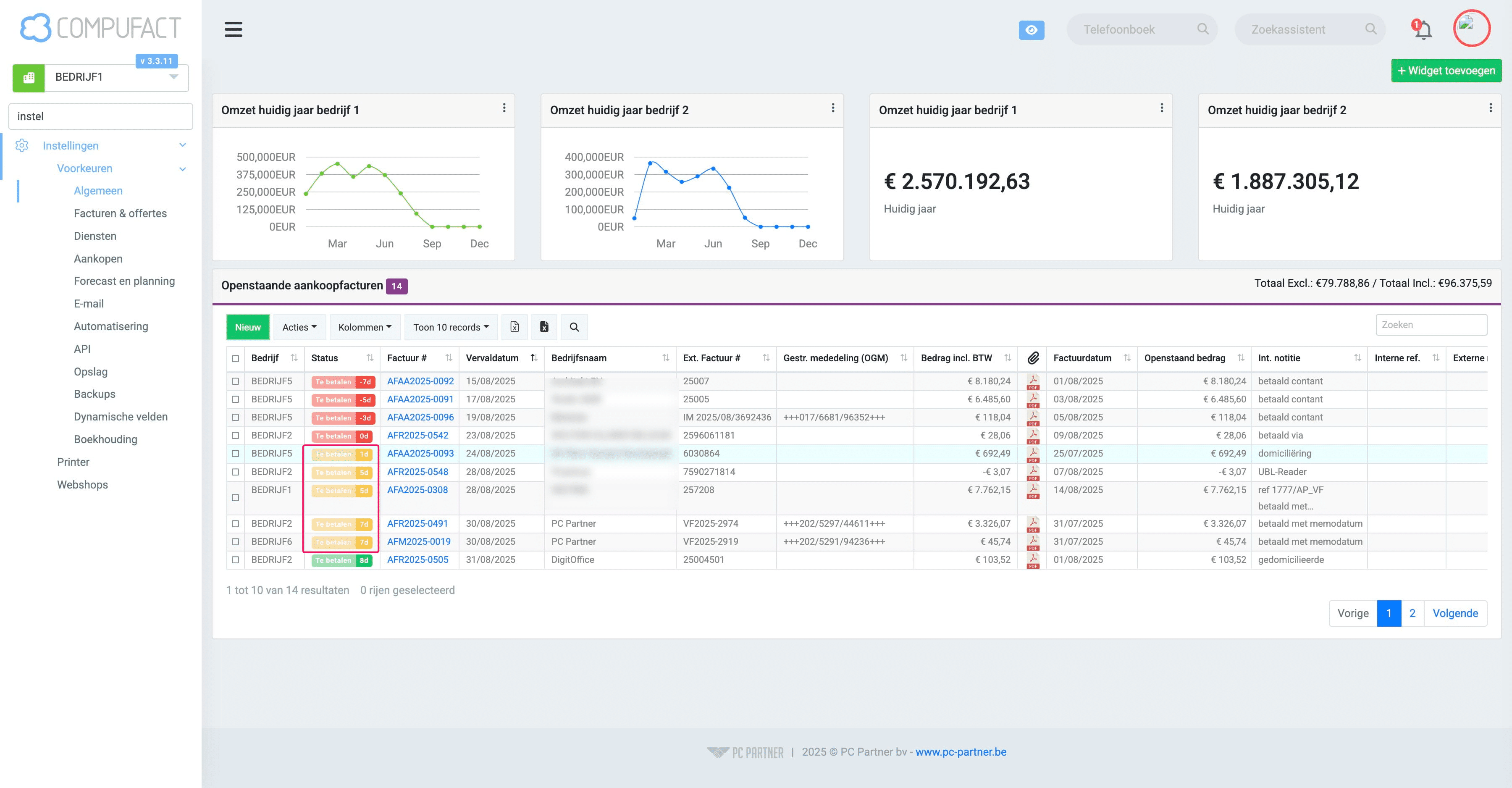
Vul bij Betaalwaarschuwing het aantal dagen in vóór de vervaldatum. Klik op "Betaalwaarschuwing" en vul een aantal in. Dit is het aantal dagen voor de vervaldatum waarop de betaling als "Bijne vervallen" wordt gemarkeerd (oranje)
3
- Facturen worden oranje gemarkeerd zodra ze bijna vervallen zijn.
💳 Betalen zonder automatische bankkoppeling (Codabox niet actief)
Optie A: Betalen via SEPA QR-code
4
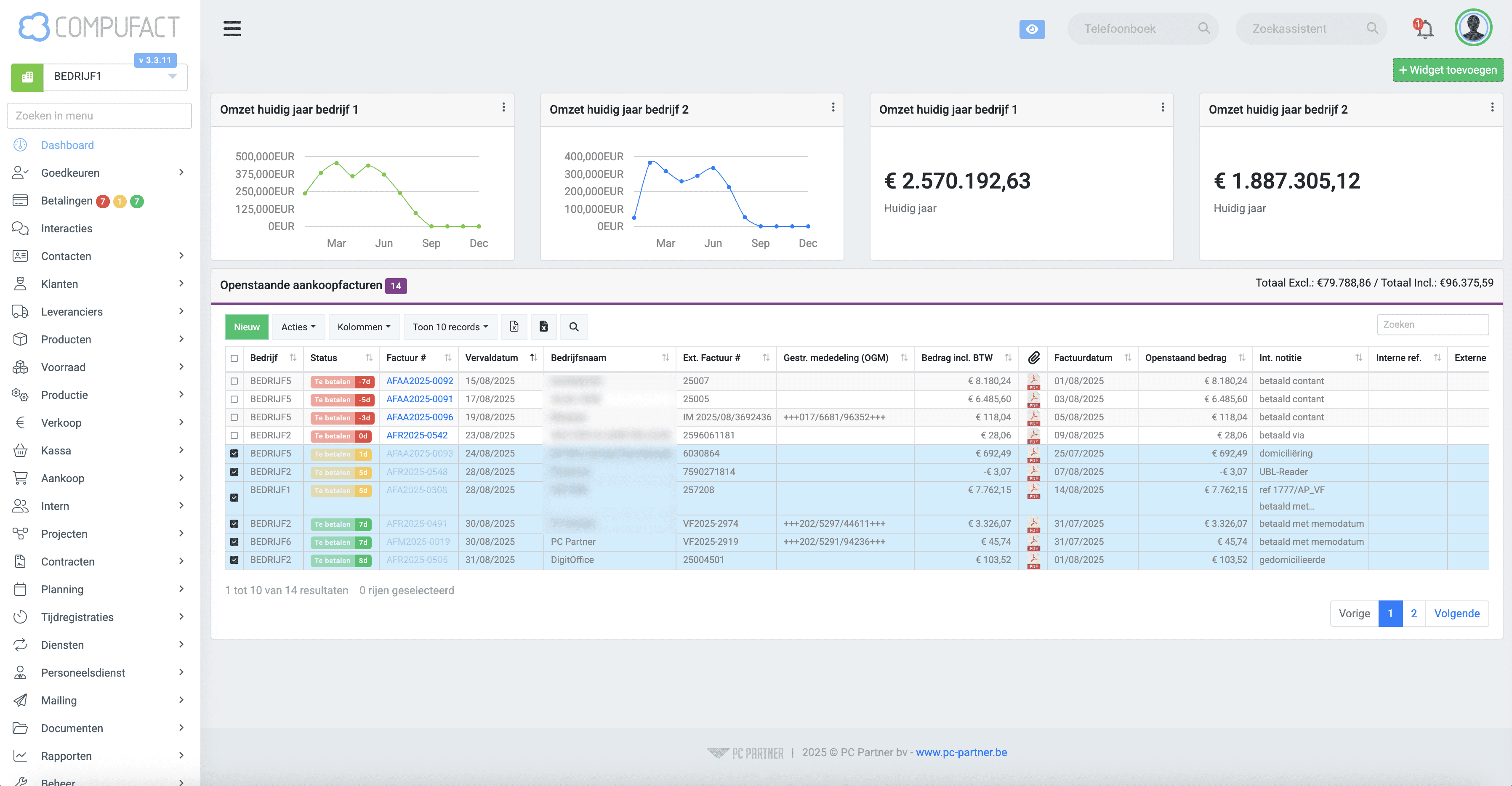
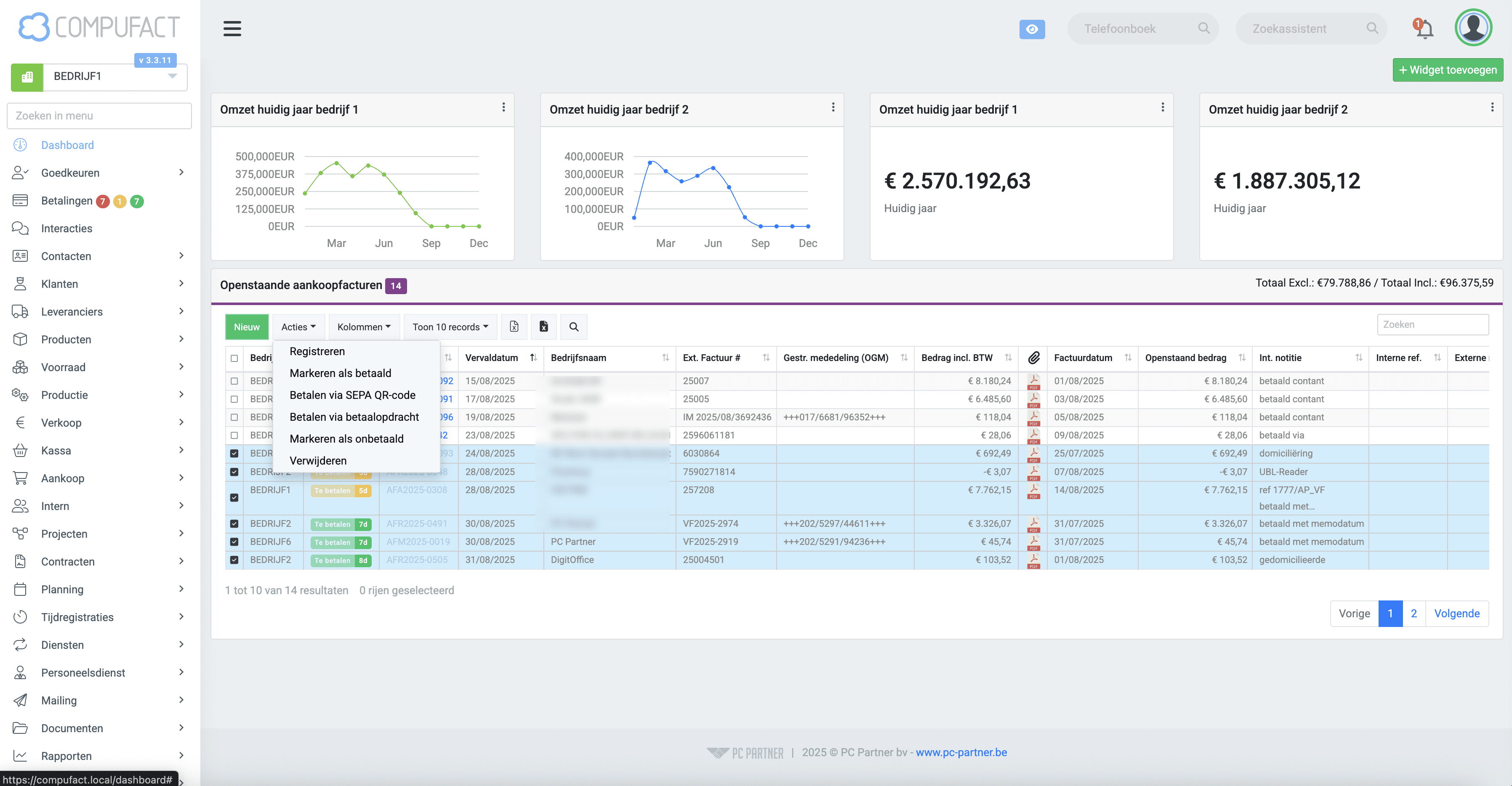
- Open het dashboard en selecteer de facturen die je wil betalen.
5
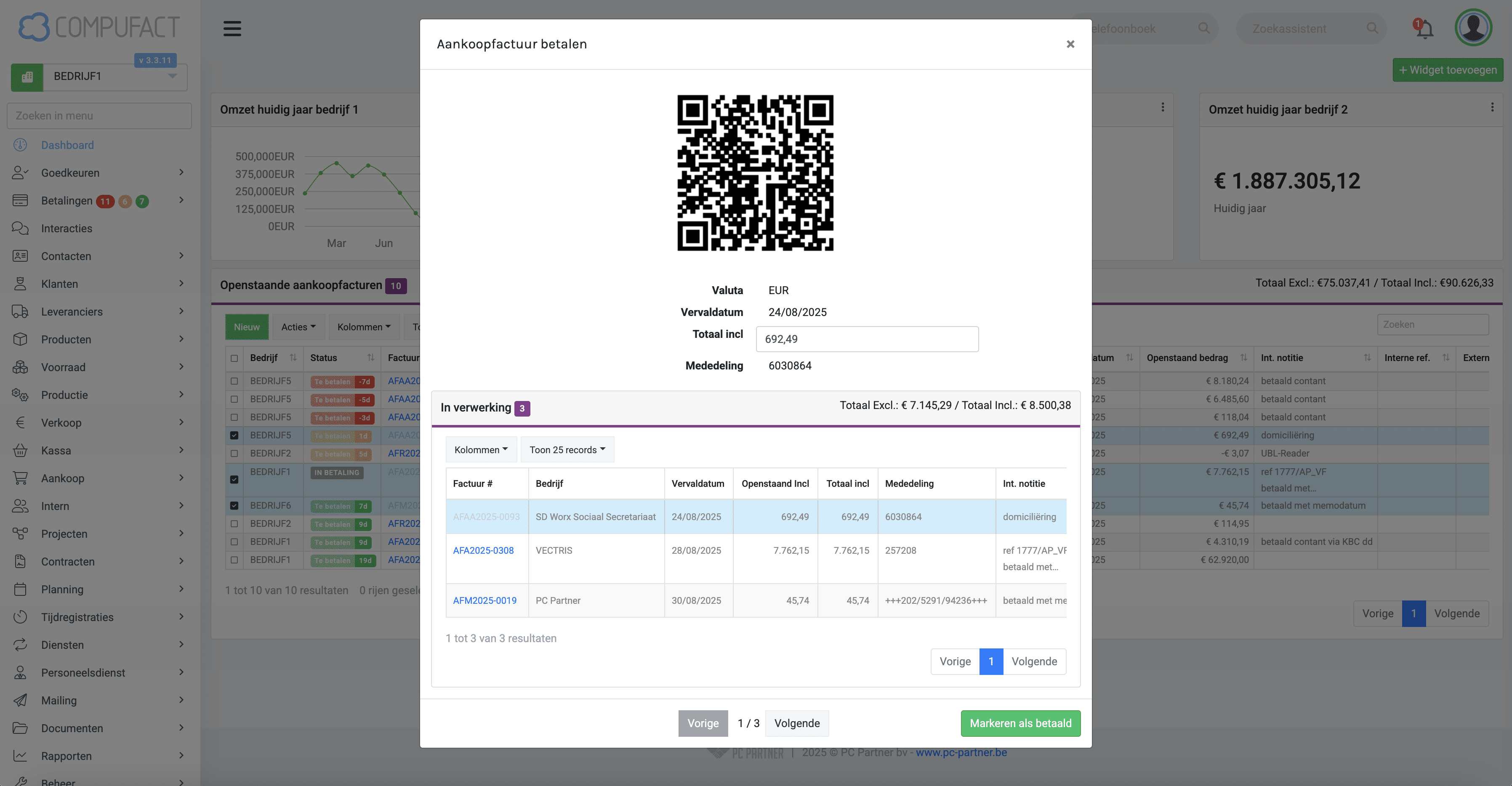
- Klik op Acties > Betalen via QR.
6
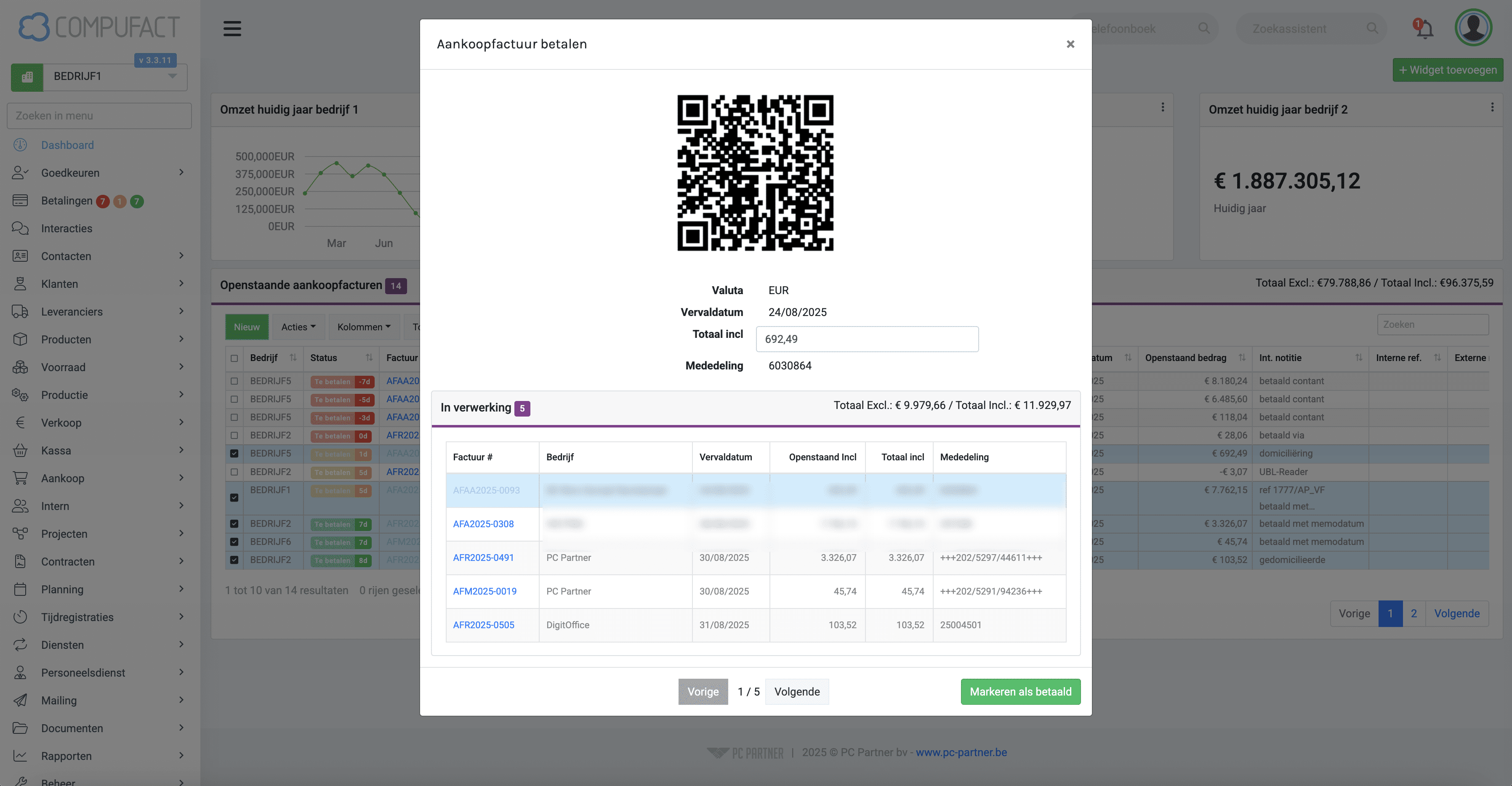
- Scan de QR-code met je bank-app.
7
- Controleer de mededeling.
8
- Indien fout → kopieer de mededeling uit Compufact en plak die in je bank-app.
9
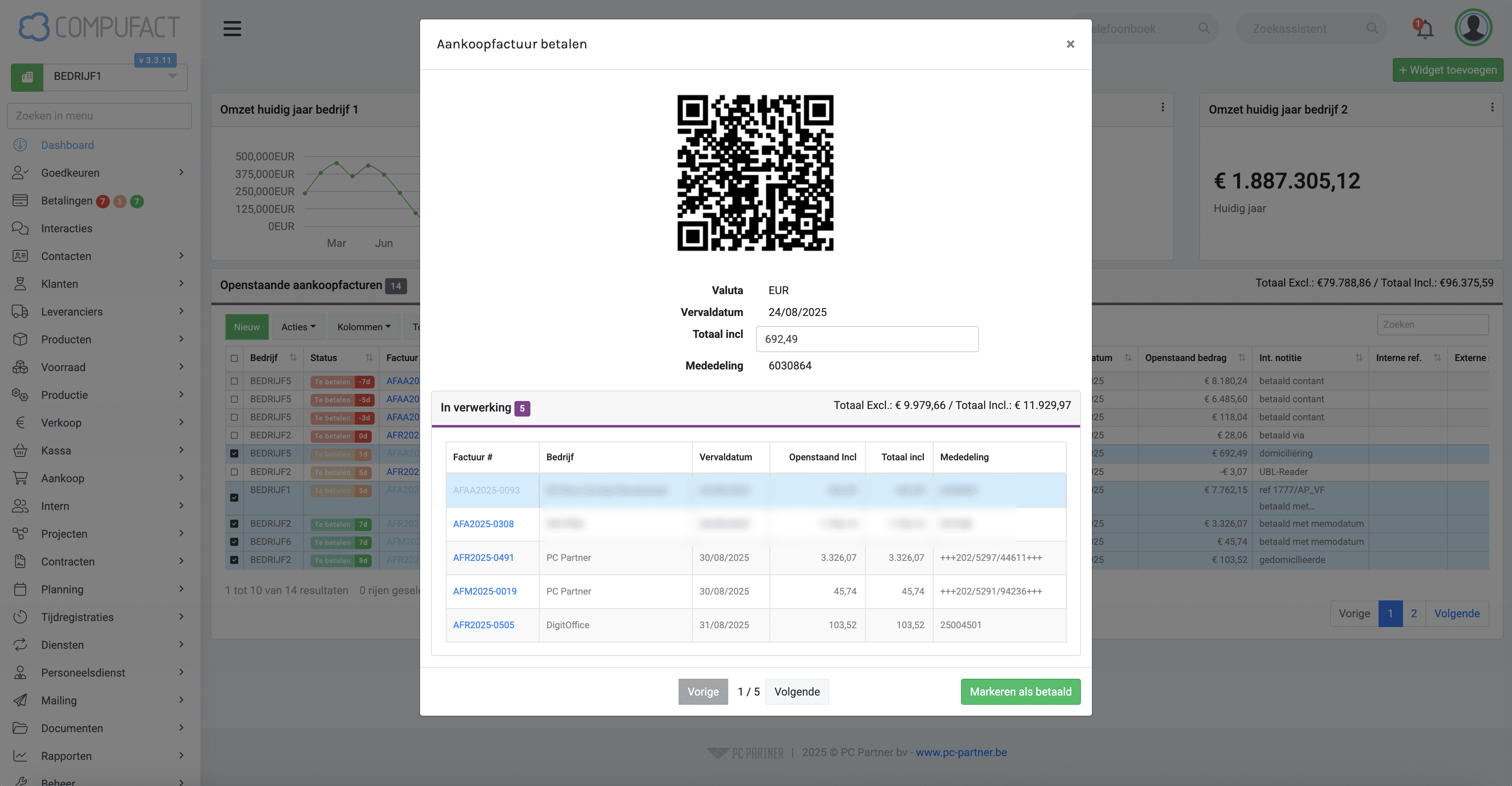
- Klik op Markeren als betaald.
10
- De factuur krijgt status Betaald en verdwijnt uit het overzicht.
11
- De volgende QR-code opent automatisch → herhaal tot alle facturen betaald zijn.
Optie B: Betalen via betaalopdracht (pain.001)
12
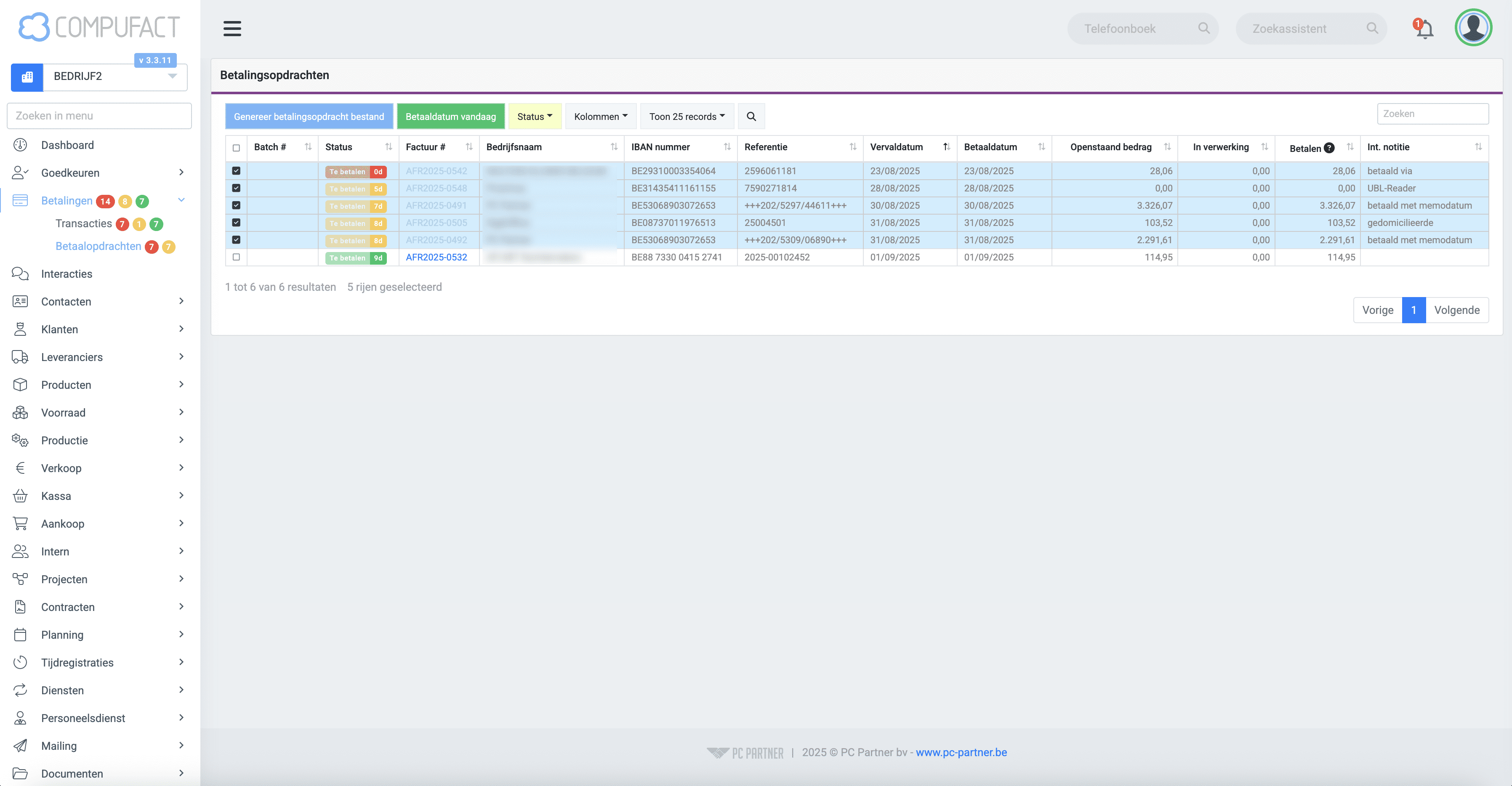
- Ga naar Menu > Betalingen > Betaalopdrachten.
13
- Selecteer de facturen die je wil betalen en klik op Acties > Betalingsopdracht aanmaken.
14
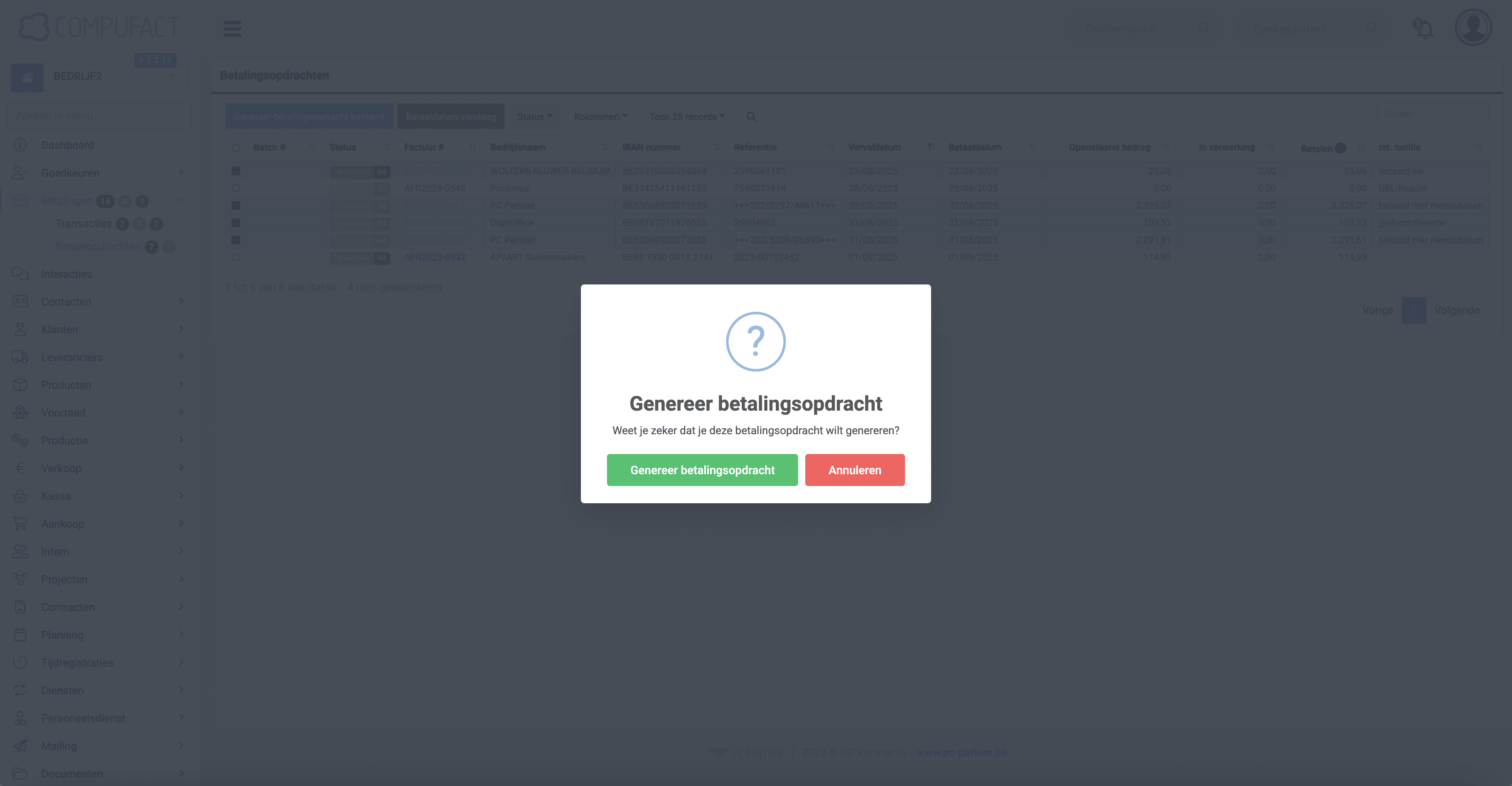
- Klik op de knop genereer betalingsopdracht en het SEPA betaalbestand (pain.001 XML) wordt automatisch gedownload.
15
- Upload dit bestand in je bank.
16
- De facturen krijgen status Betaald.
🔄 Betalen mét automatische bankkoppeling (Codabox actief)
17
- De procedures voor QR-code en betaalopdrachten met automatische bankkoppeling is bijna identiek aan die zonder de automatische bankkoppeling (Codabox). Hier krijgen de facturen eerst en status 'In betaling', de automatisch bankkoppeling zorgt ervoor dat de status 'In betaling' wordt gewijzigd naar 'Betaald' wanneer de betaling wordt teruggevonden via de automatische banktransacties.
✏️ Bedrag en datum aanpassen
Optie A: Betalen via SEPA QR-code
18
- Standaard bedrag = nog openstaand saldo.
19
- Bij het starten van een betaling kan je eventueel het bedrag aanpassen.
Optie B: Betalen via betaalopdracht (pain.001)
20
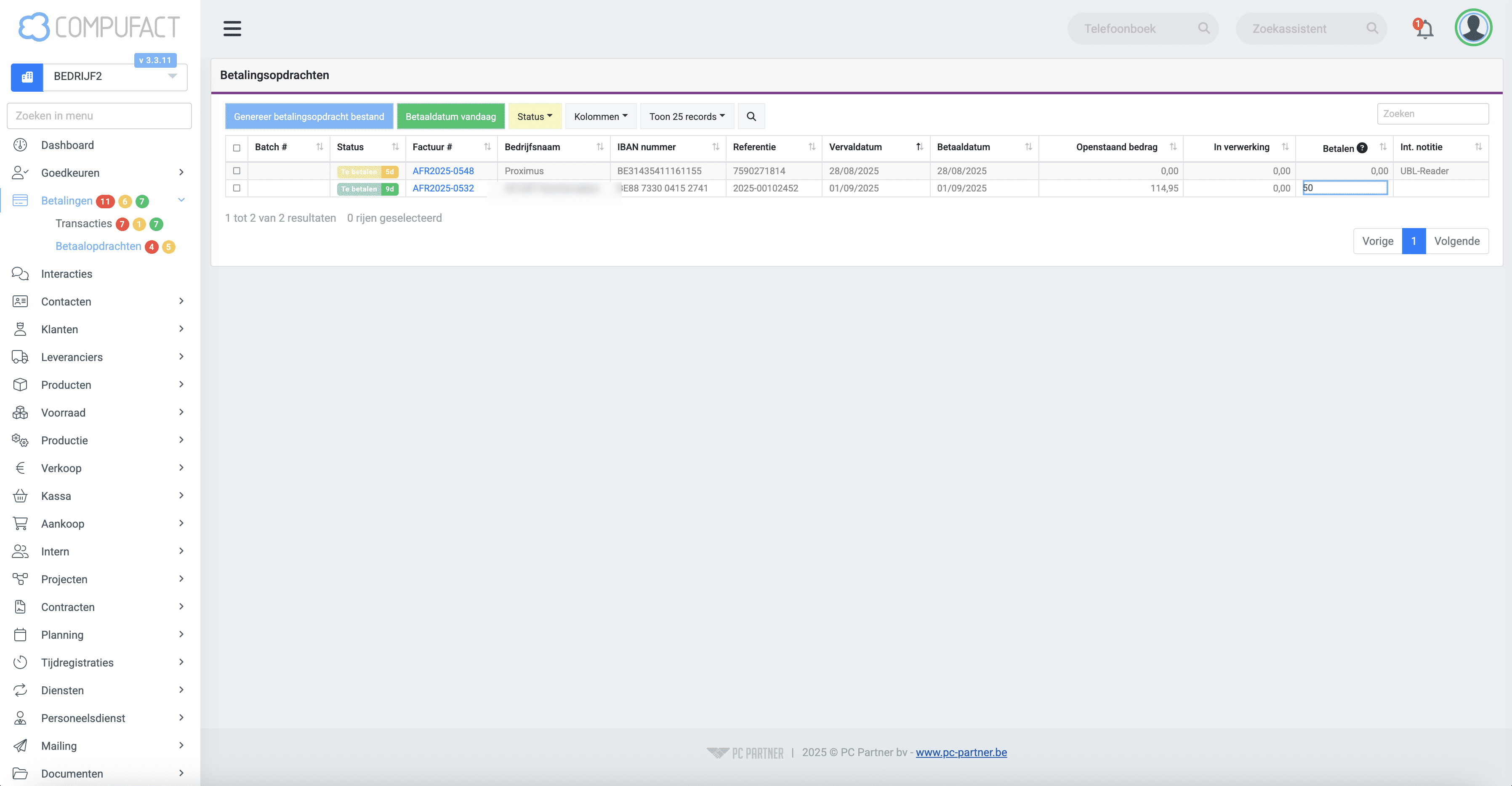
- Standaard bedrag = nog openstaand saldo maar dit kan je eventueel wijzigen.
21
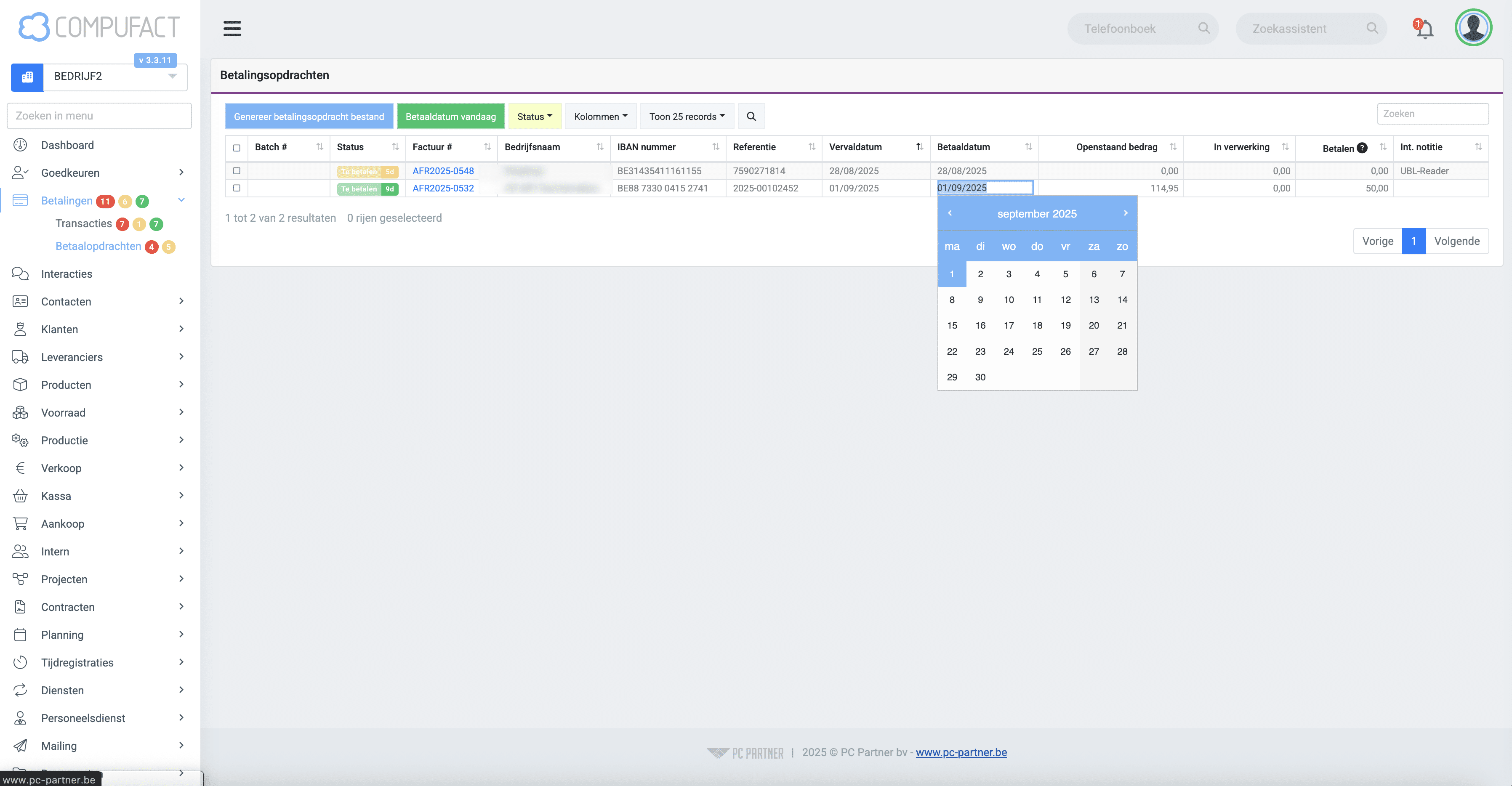
- Standaard datum = vervaldatum van de factuur, deze kan je eventueel nog wijzigen.
📊 Opvolging
22
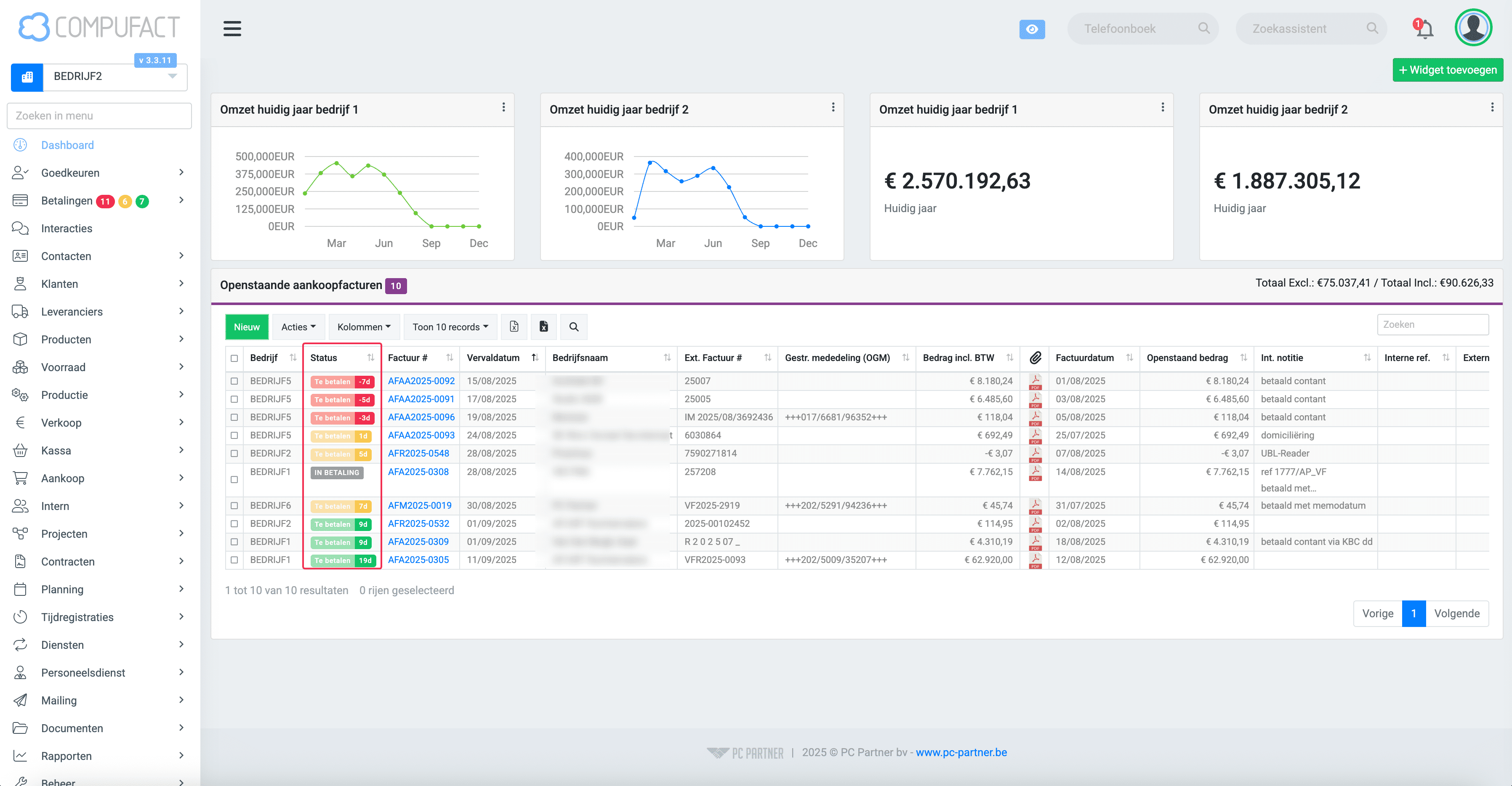
Op het Dashboard vind je een overzicht van alle aankoopfacturen die nog dienen betaald te worden en ook die reeds status In betaling hebben.
23
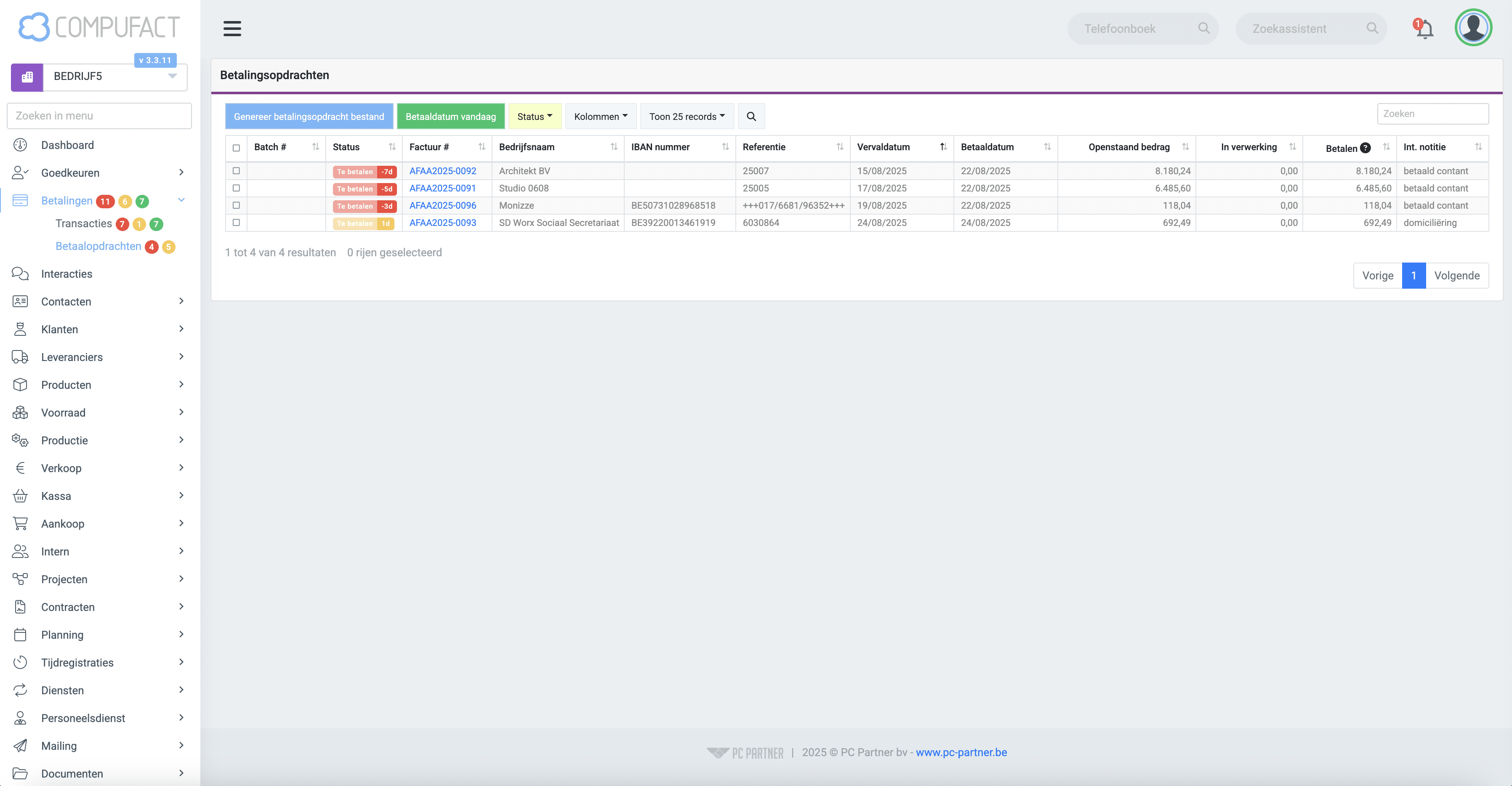
- Via het menu-item Betaalopdrachten zie je badges met het aantal nog te verwerken betalingen. Rood = vervaldag verlopen, oranje = vervaldag bijna bereikt. Opgelet, indien je meerdere bedrijven gebruikt in Compufact zie je het totaal van alle bedrijven.
✅ Controle
24
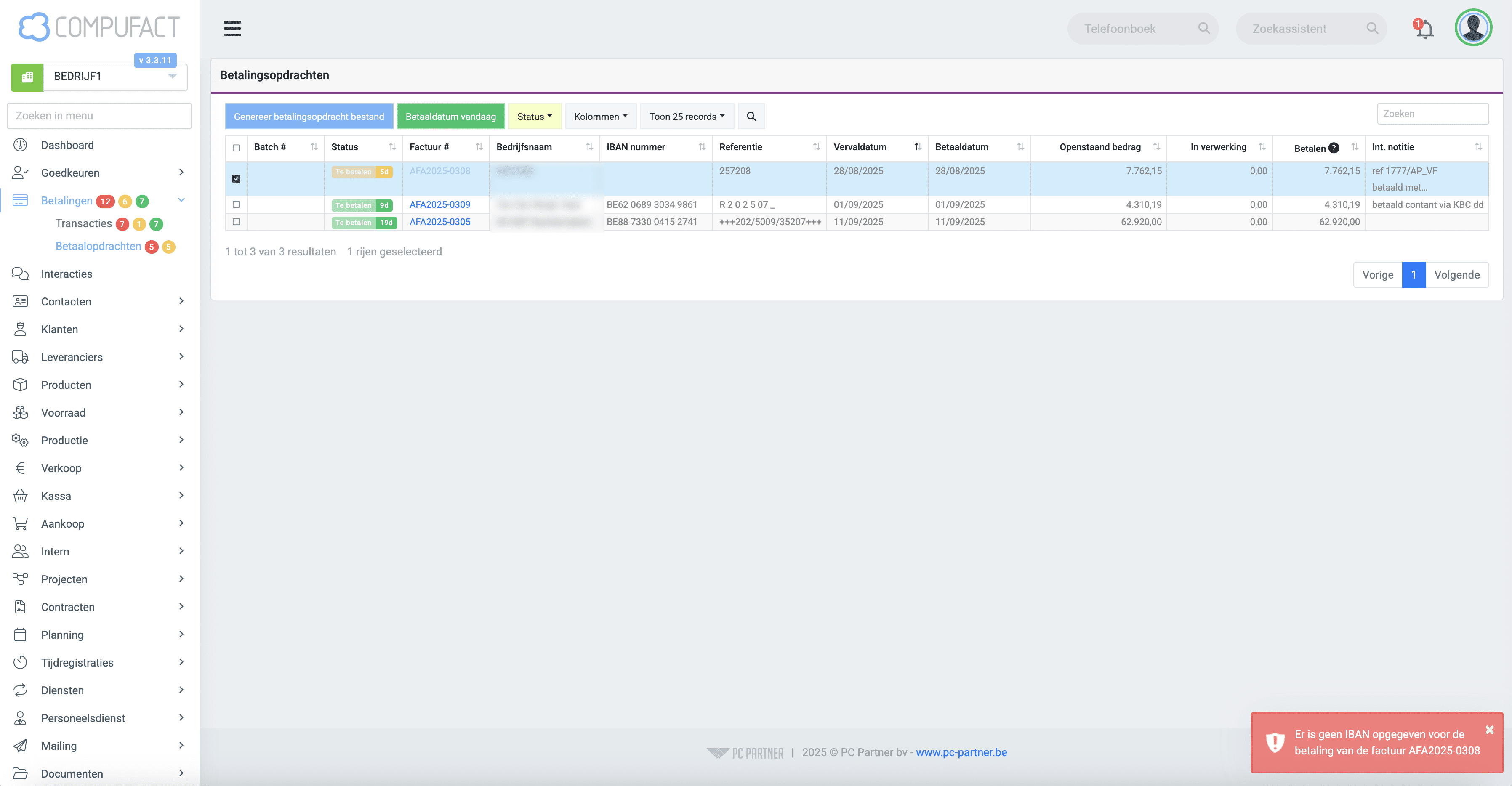
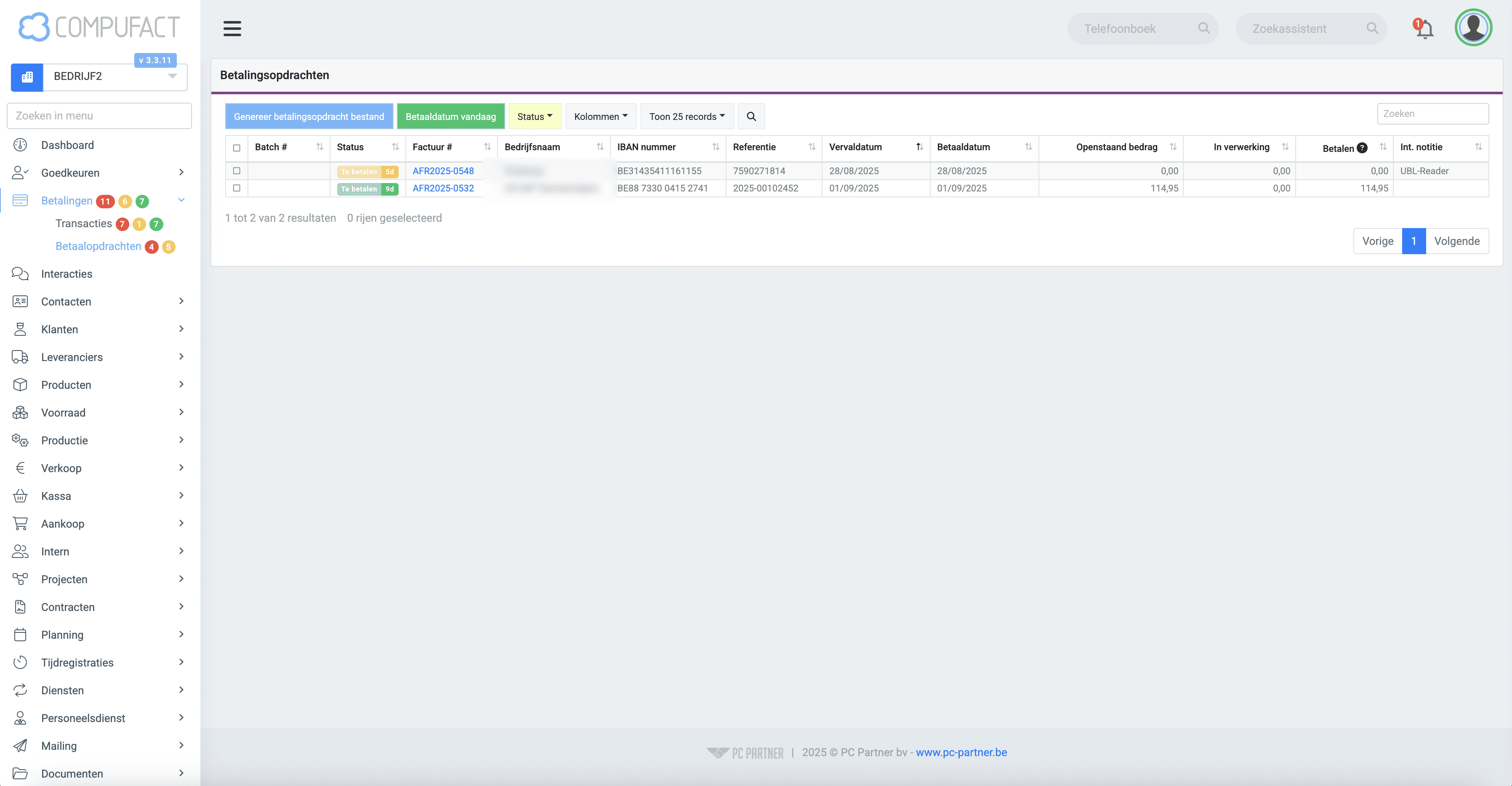
- Ga naar het overzicht Betaalopdrachten, standaard zie je enkel openstaande facturen.
25
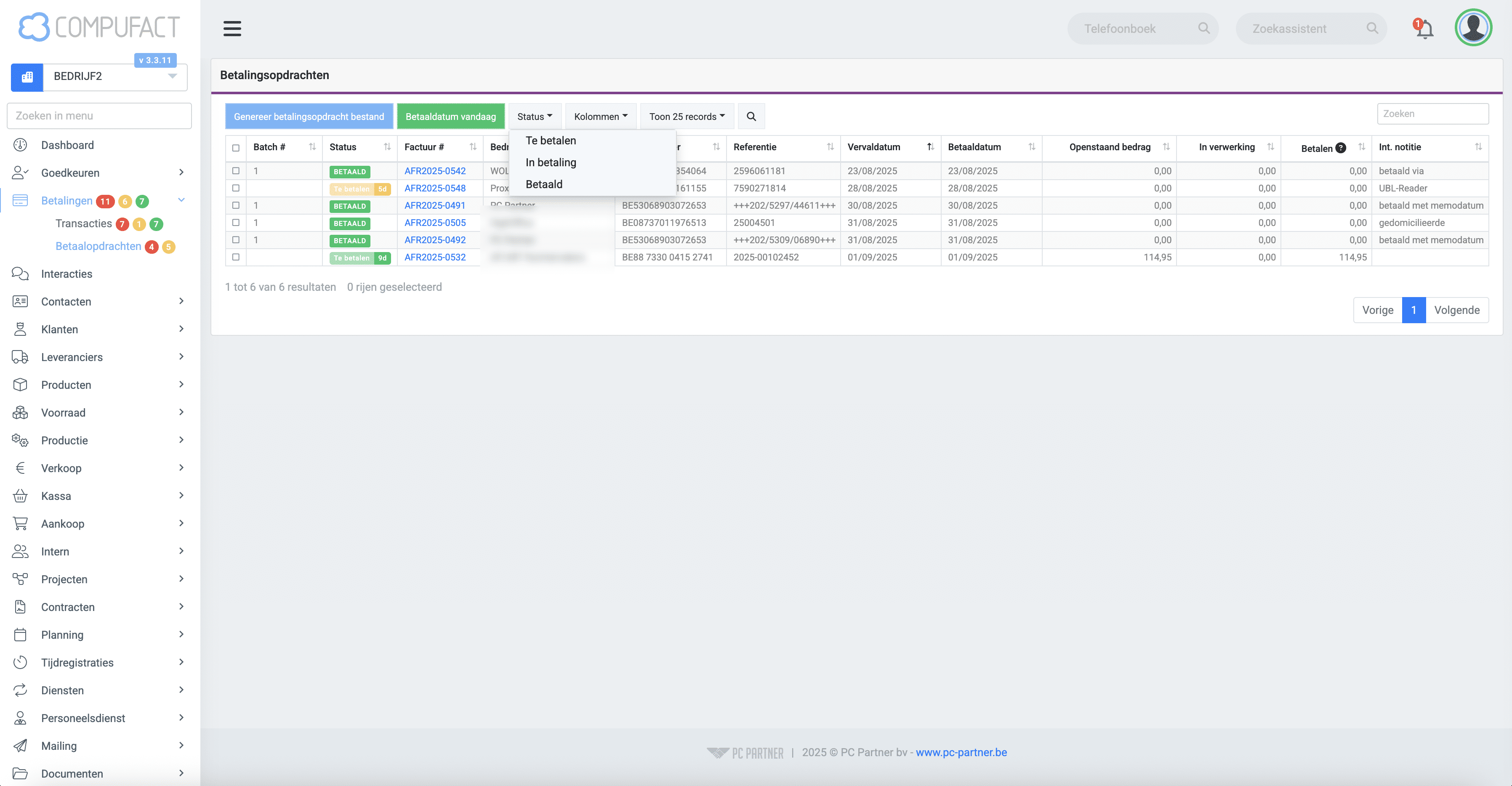
- Gebruik de statusfilter om ook facturen te tonen met status In betaling en Betaald. Hier kan je ook terugvinden in welke betaalbatch de betaling van de factuur werd opgenomen via de kolom Batch #.
Voorwaarden
26
Er kan enkel een betaling uitgevoerd worden voor leveranciers die in Compufact een IBAN nummer gekoppeld hebben