

Export boekhouding - UBL
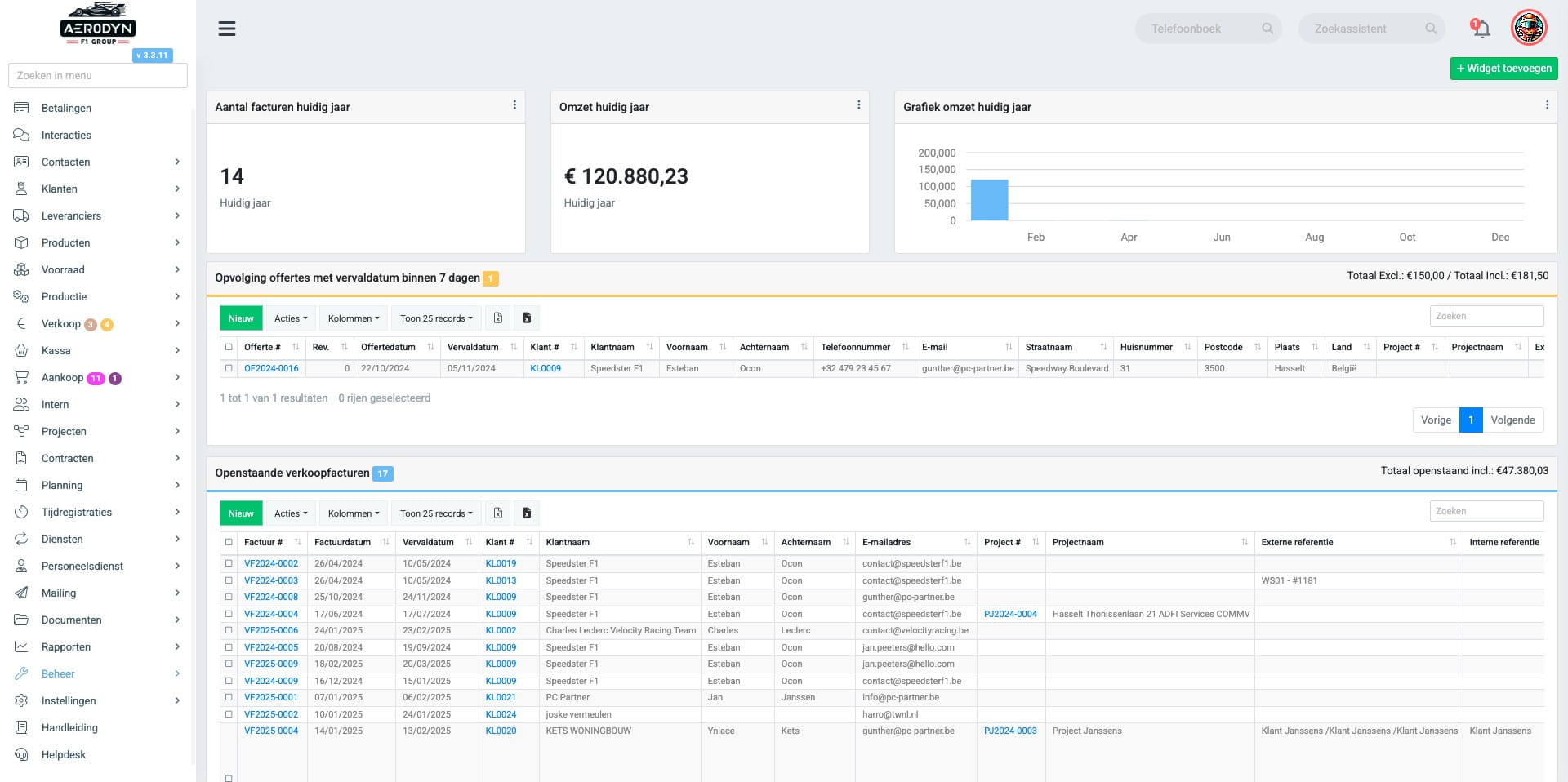
Klik op "Beheer"
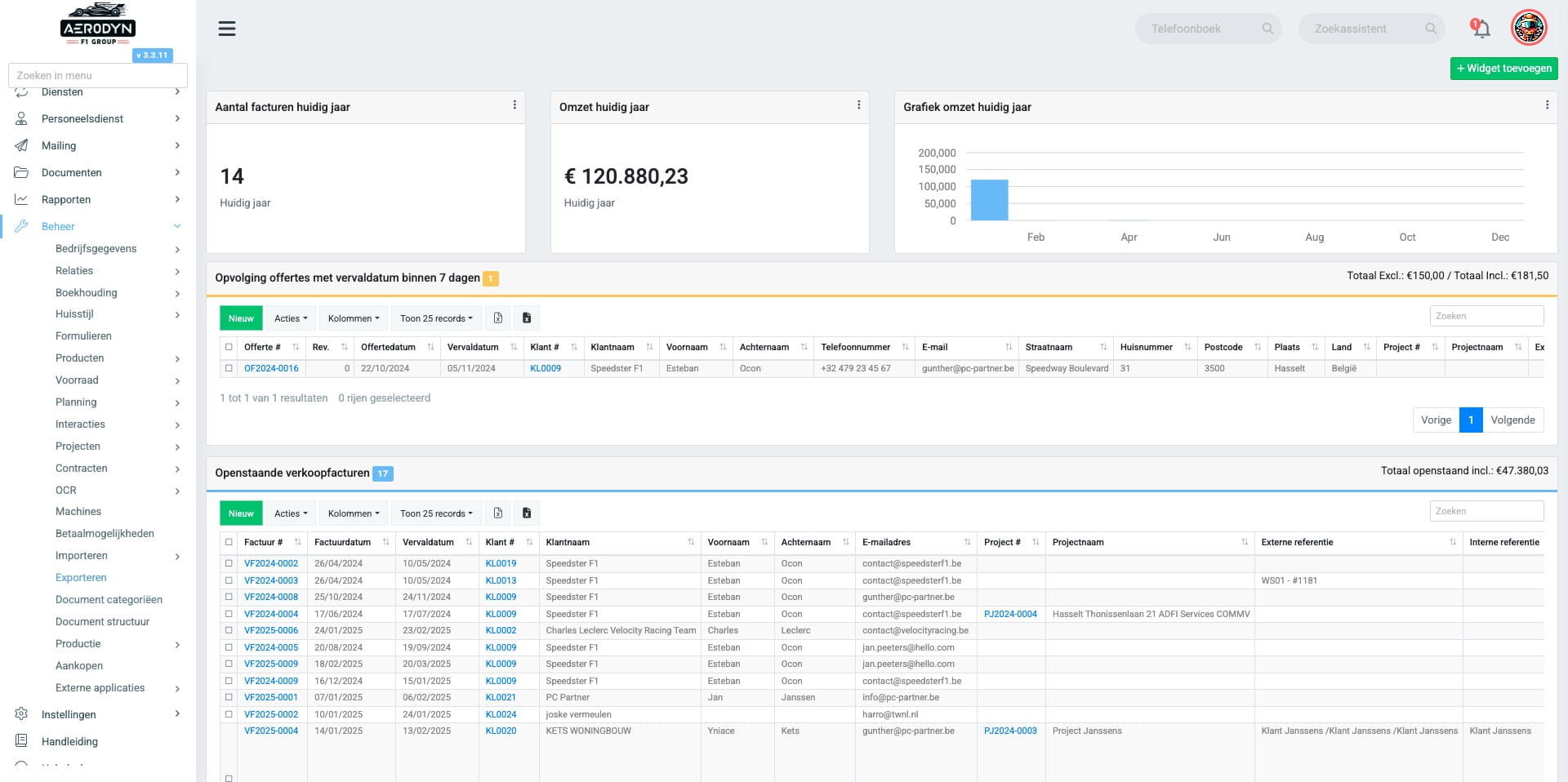
Klik op "Exporteren"
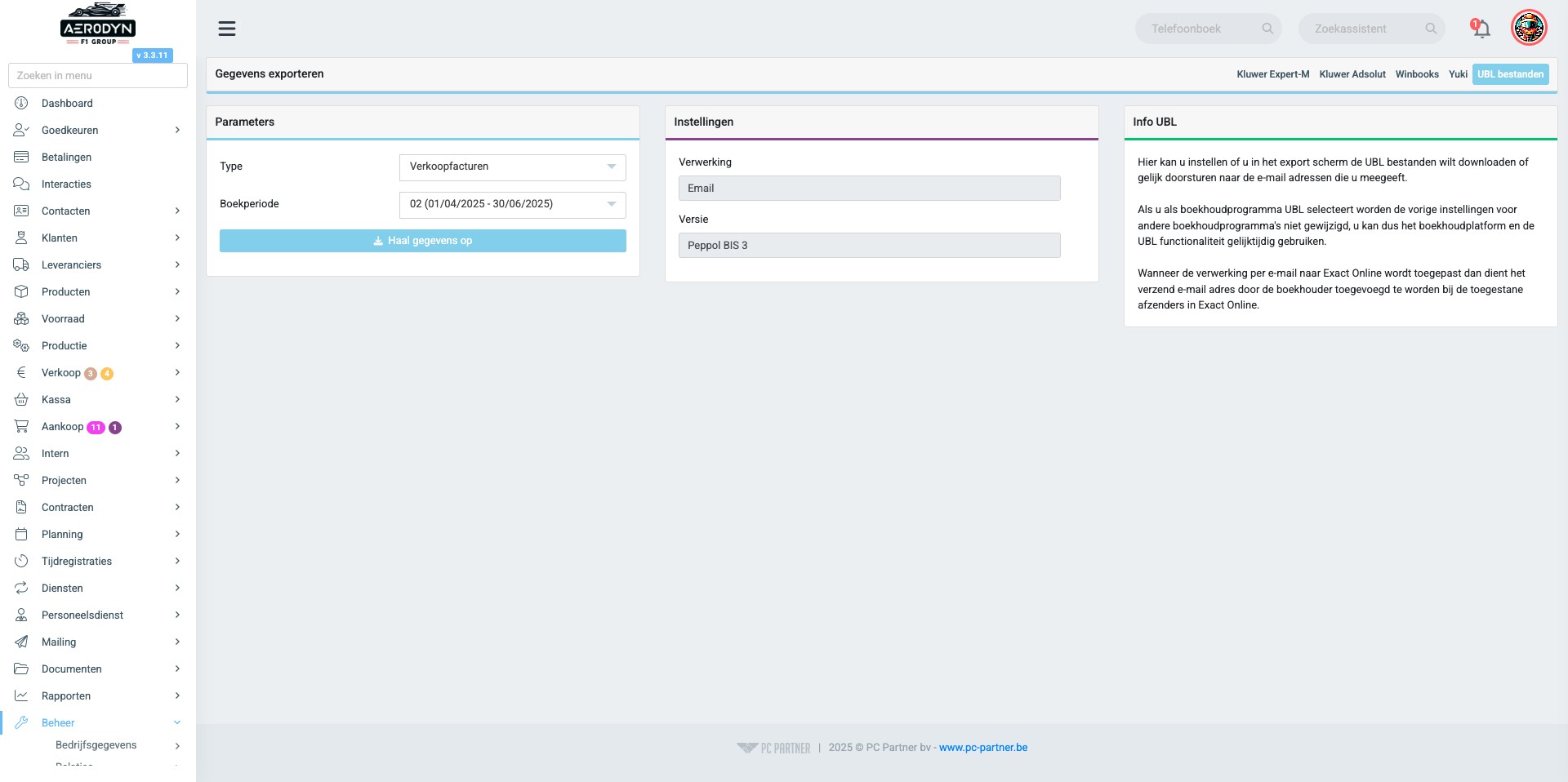
Klik op "UBL bestanden"
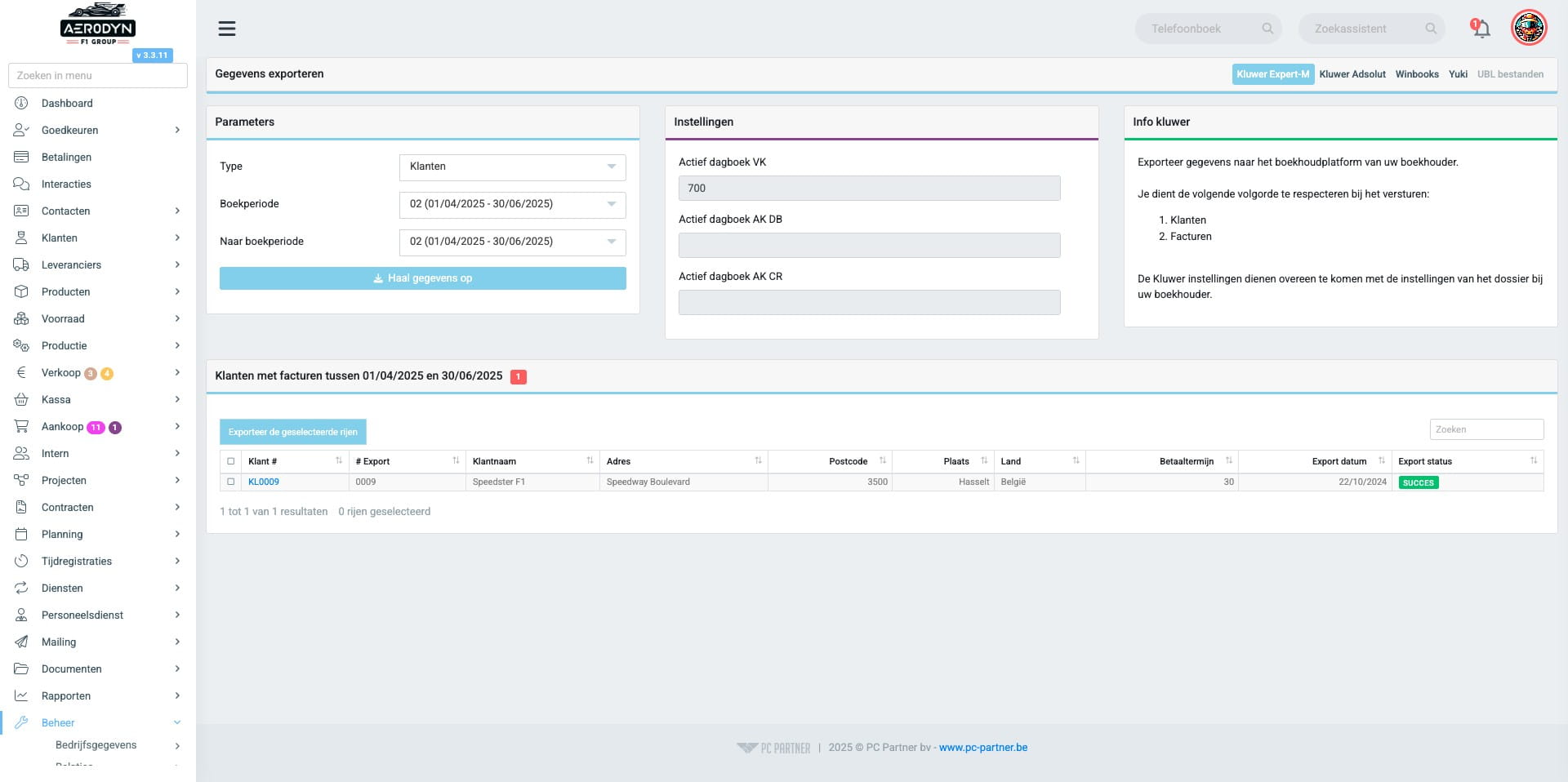
Klik op "Klanten", hier kan je een keuze maken uit je verkoopfacturen, aankoopfacturen, klanten en leveranciers. . Selecteer het juiste boekjaar en boekperiode en klik op de knop ‘Haal gegevens op’
Klik op "Exporteer de geselecteerde rijen"
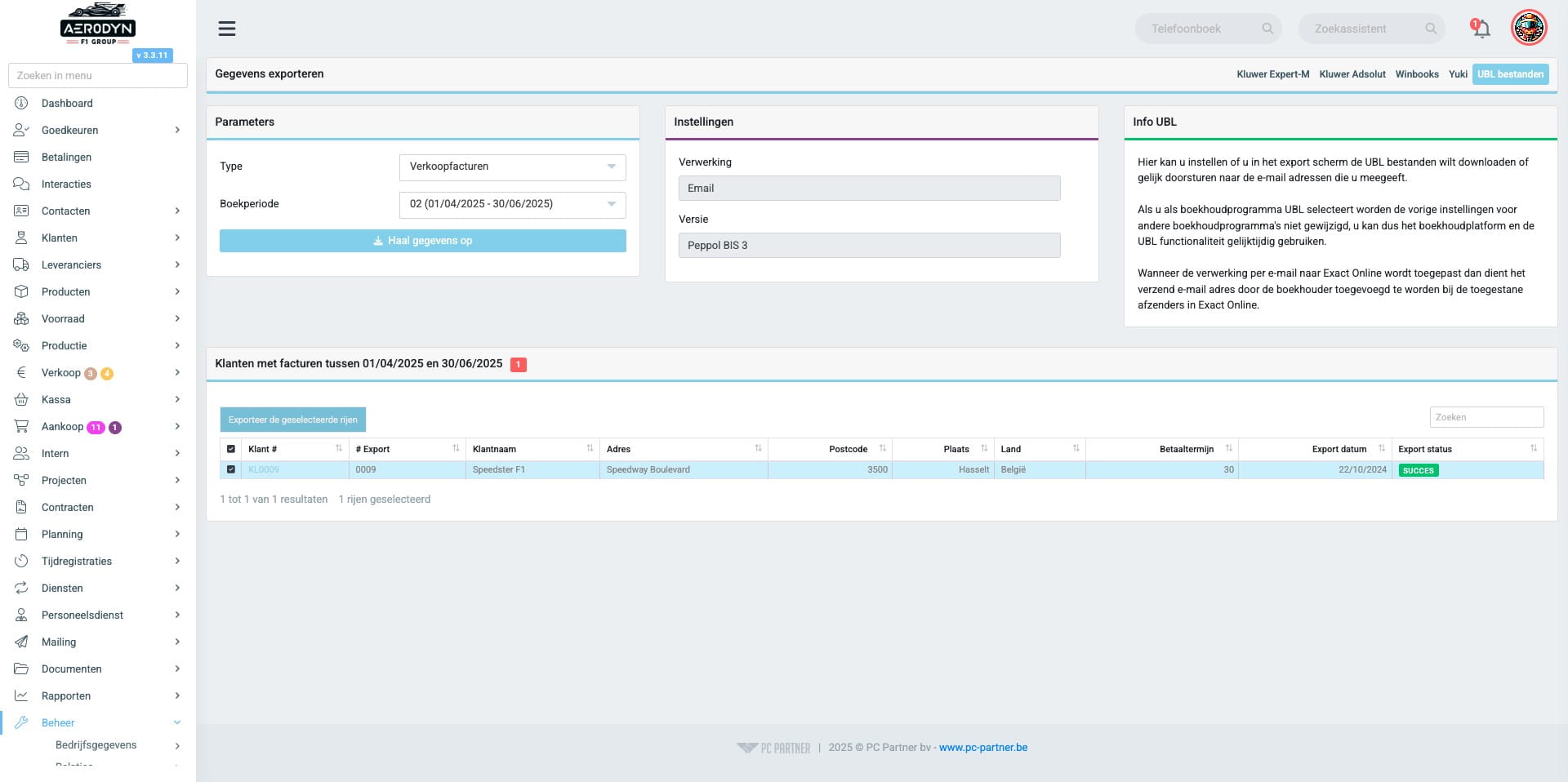
Alle rijen (lees: facturen) worden de eerste keer automatisch geselecteerd, je kan dan meteen de knop ‘Verwerk geselecteerde rijen gebruiken’ zodat er een zip (gecomprimeerd) bestand met alle UBL facturen wordt gedownload. Bij het verwerken van de geselecteerde rijen worden de facturen in de achtergrond gemarkeerd als geëxporteerd zodat deze de volgende keer niet meer geëxporteerd worden. Dien je om de een of andere reden een of meerdere facturen opnieuw te exporteren kan je deze handmatig aanvinken of de knop ‘Selecteer’ alles gebruiken en opnieuw verwerken.
Herhaal stap 2 tem 4, maar selecteer in stap twee de aankoopfacturen
Stel dat er nog facturen zijn uit een vorige periode die nog niet geëxporteerd zijn geweest. Men bewerkt heeft nadat deze zijn geëxporteerd naar de boekhouding (kan enkel wanneer de boekperiode nog niet gesloten is!) Dan krijg je onderstaande melding.
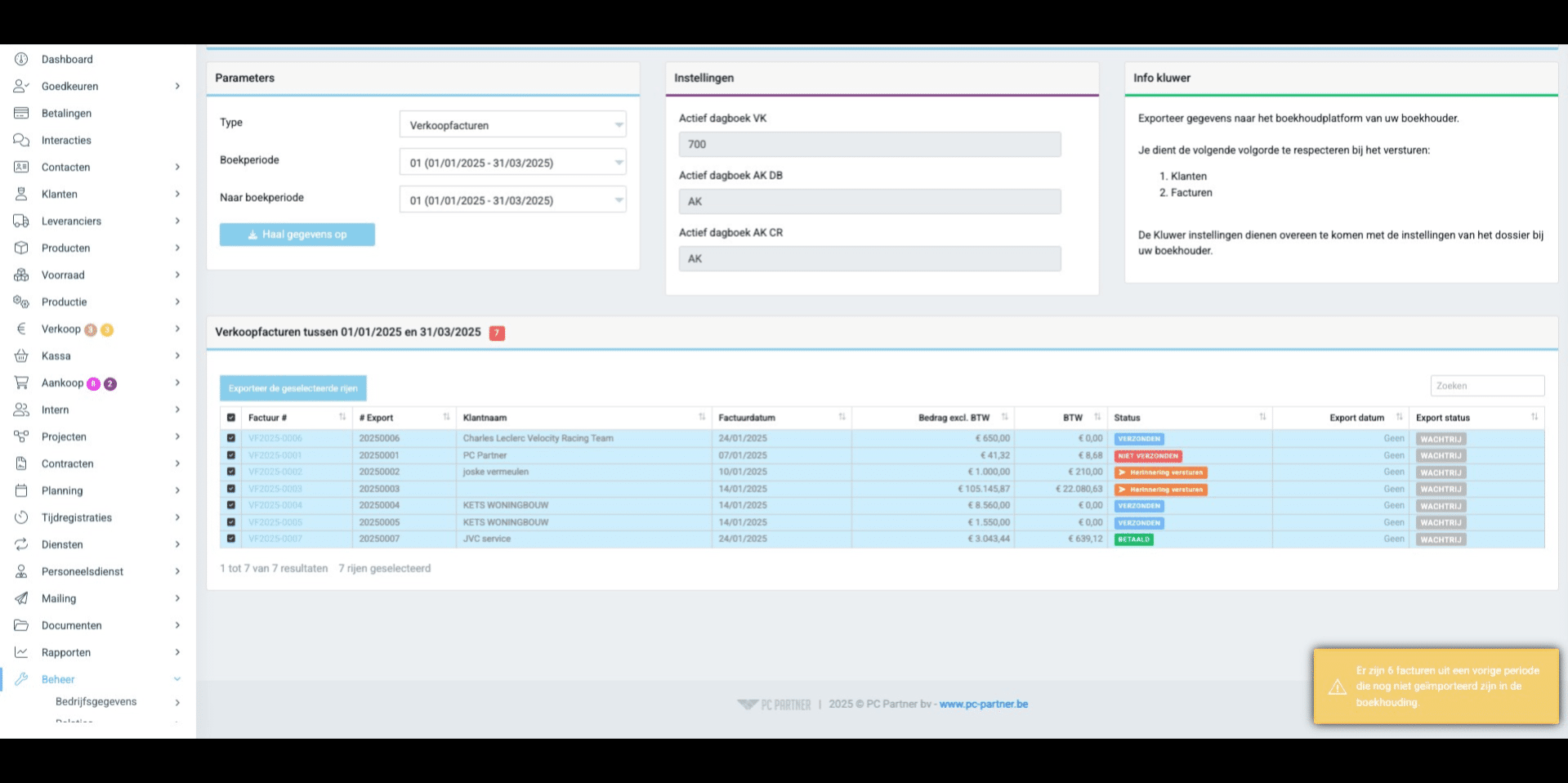
In dit geval dien je de voorgaande boekhoudperiode te selecteren en boven vermelde procedure uit te voeren. Eens de btw aangifte is doorgegeven dan dient de desbetreffende boekperiode gesloten te worden om te vermijden dat er nog facturen in die periode kunnen gewijzigd worden in Compufact. Daarna zetten we de nieuwe periode actief als dat nog niet het geval moest zijn. Compufact stelt ook automatisch de vraag om een nieuwe periode te activeren op het moment dat men een nieuwe factuur aanmaakt waarvan de factuurdatum in de nieuwe periode valt die nog niet actief zou zijn.
Sluiten van de verwerkte boekhoudperiode en nieuwe starten
Bezoek deze handleiding hier