

Voorraadtellingen
Klik op "Voorraadtellingen" Via menu > Voorraad > Voorraadtellingen kom op je de pagina om een voorraadlijst aan te maken en voorraadtellingen door te voeren
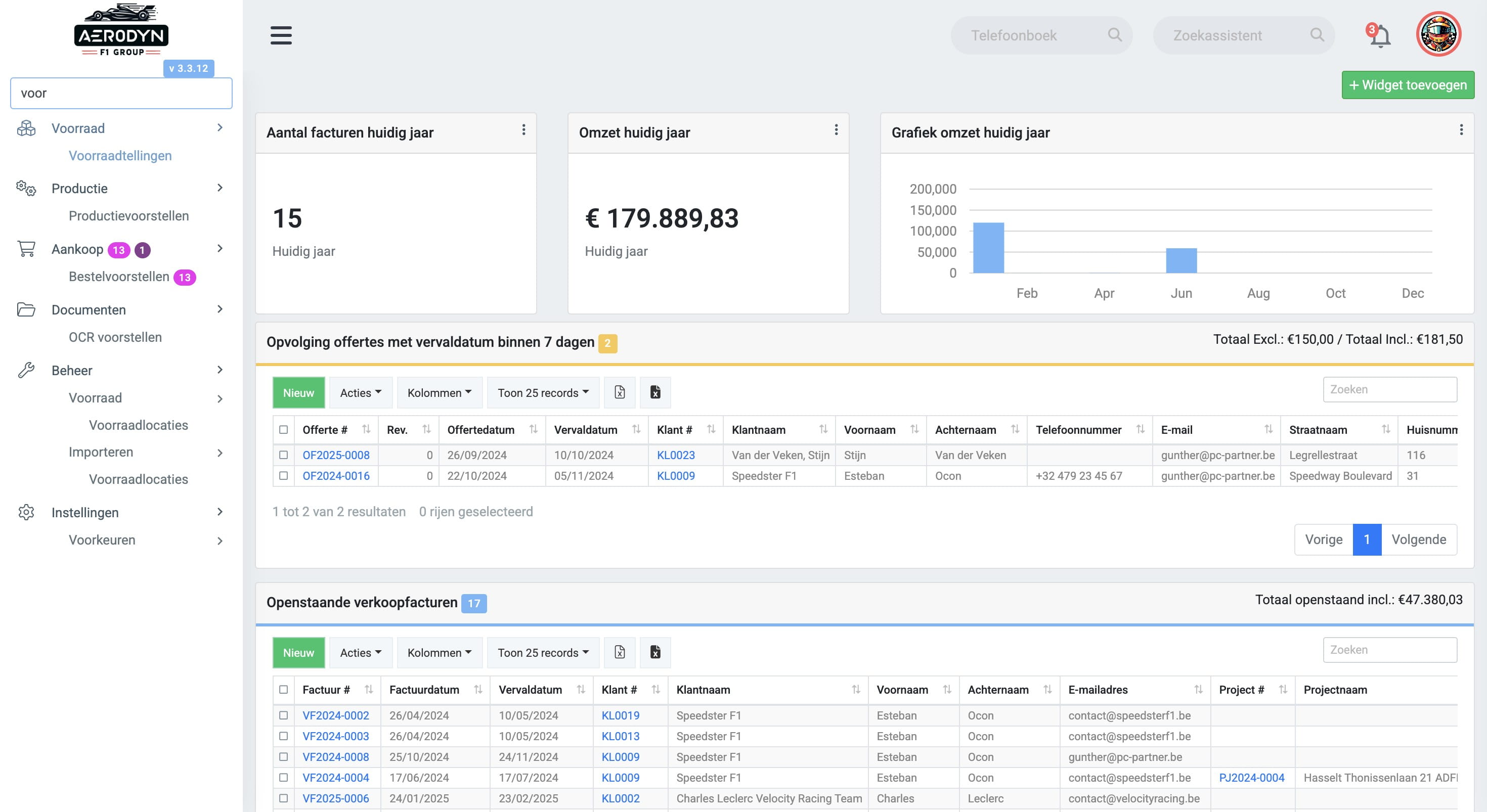
Om voorraad van producten te kunnen wijzigen dient u eerst een gevulde Excel met producten en hun voorraad te downloaden
In de Excel staan er verschillende kolommen. De Gele kolommen dienen als hulpmiddel voor het correct tellen van de voorraad.
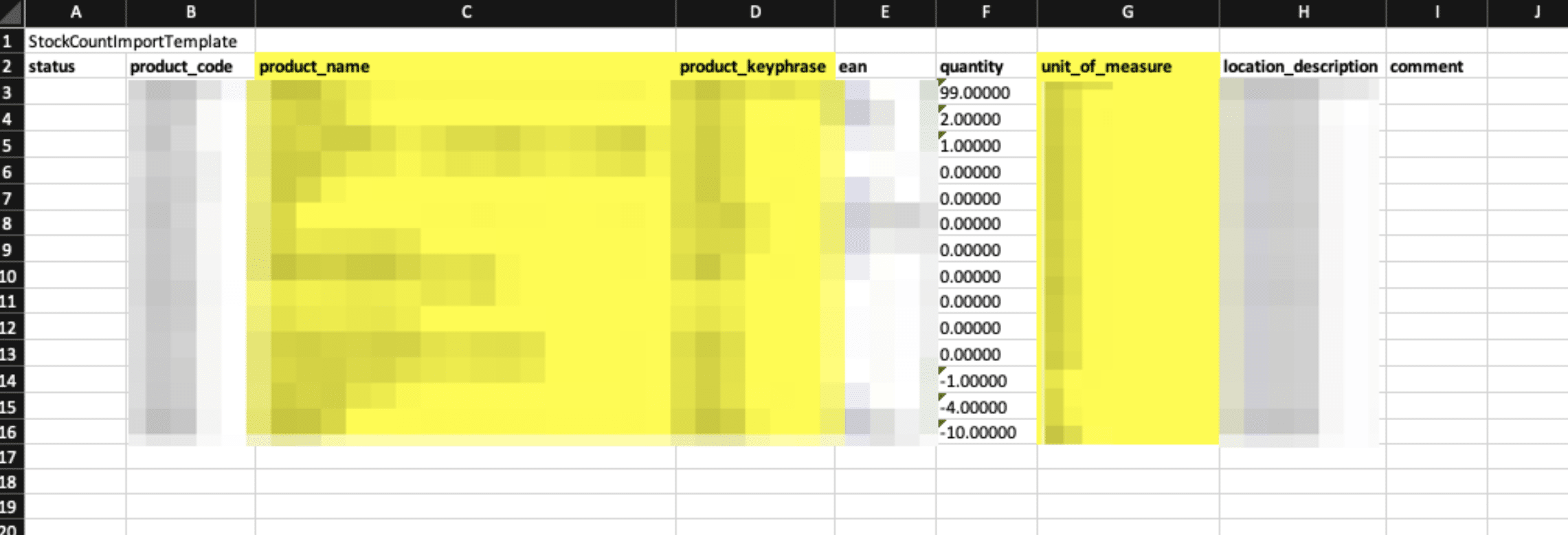
In de kolom quantity dient u de nieuwe voorraad in te vullen naar wat u wilt tellen.
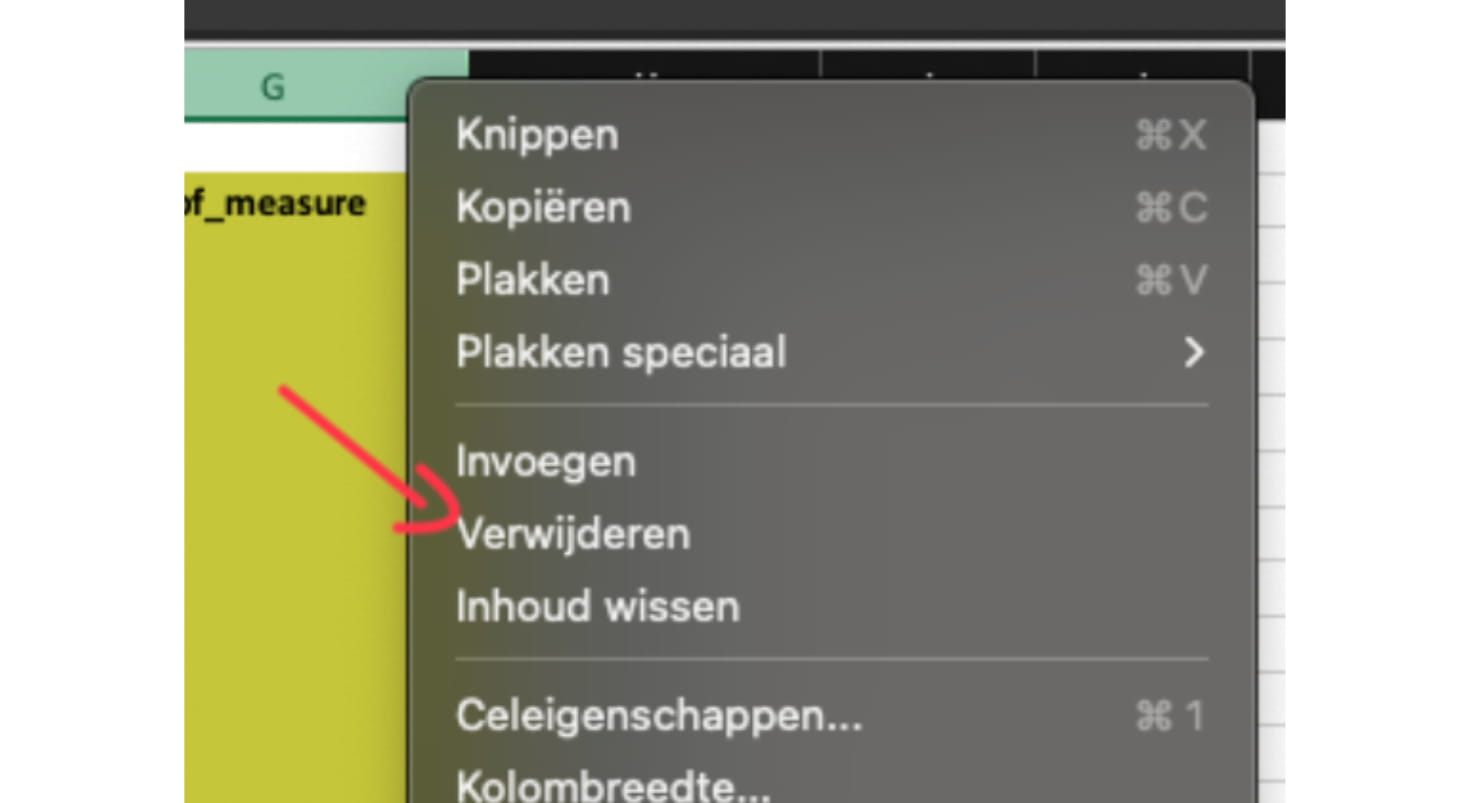
Eens u alle voorraad juist hebt opgegeven in het Excel bestand dient u de gele kolommen te verwijderen. Dit doet u in Excel via de rechtermuisknop op de Kolom letter en dan verwijderen te kiezen
U kunt nu terug naar Compufact gaan naar de pagina ‘Voorraadtellingen’ en het Excel bestand opladen.
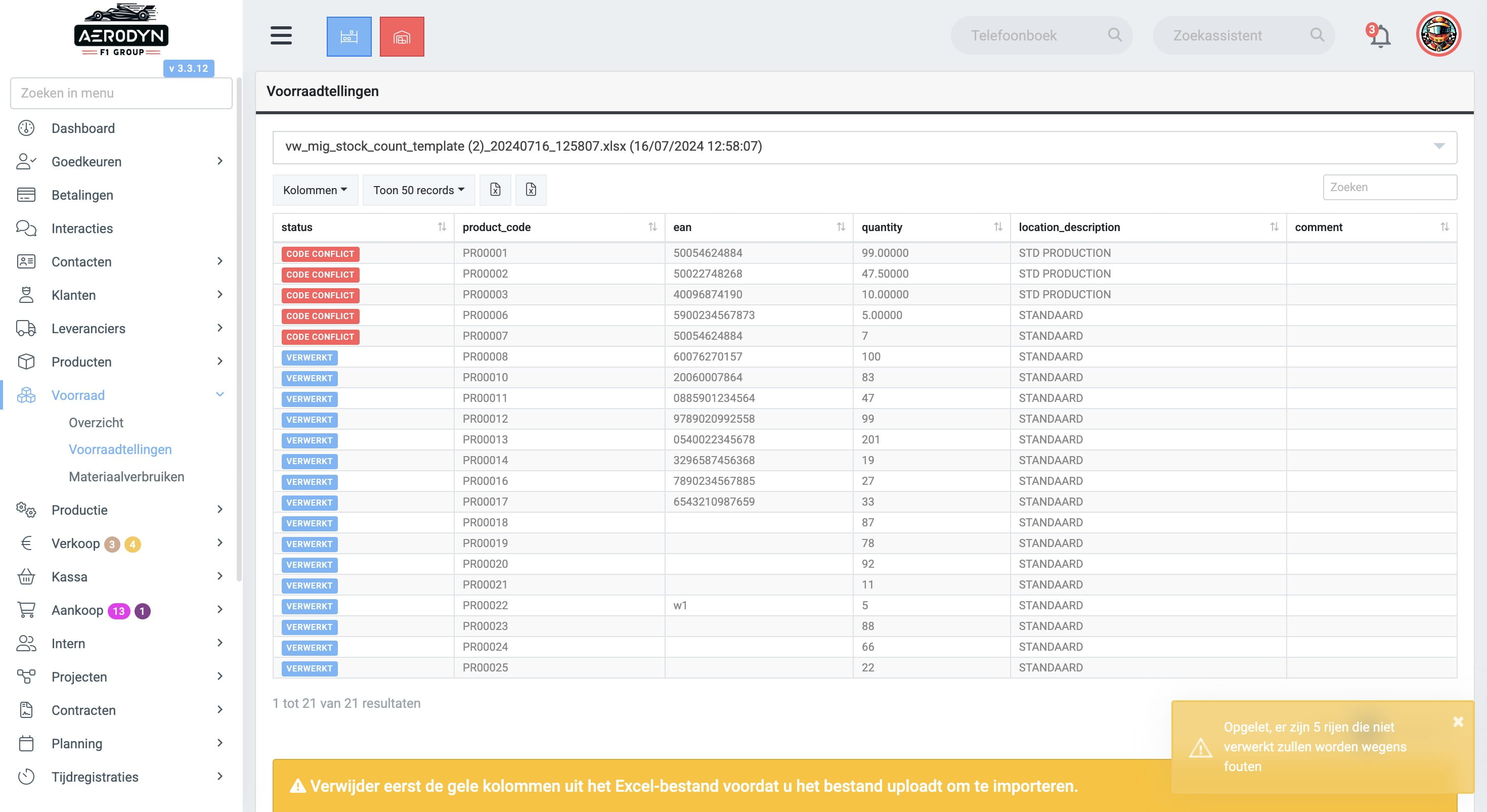
Nadat u het Excel bestand hebt opgeladen zal de pagina er ongeveer zo uit zien:
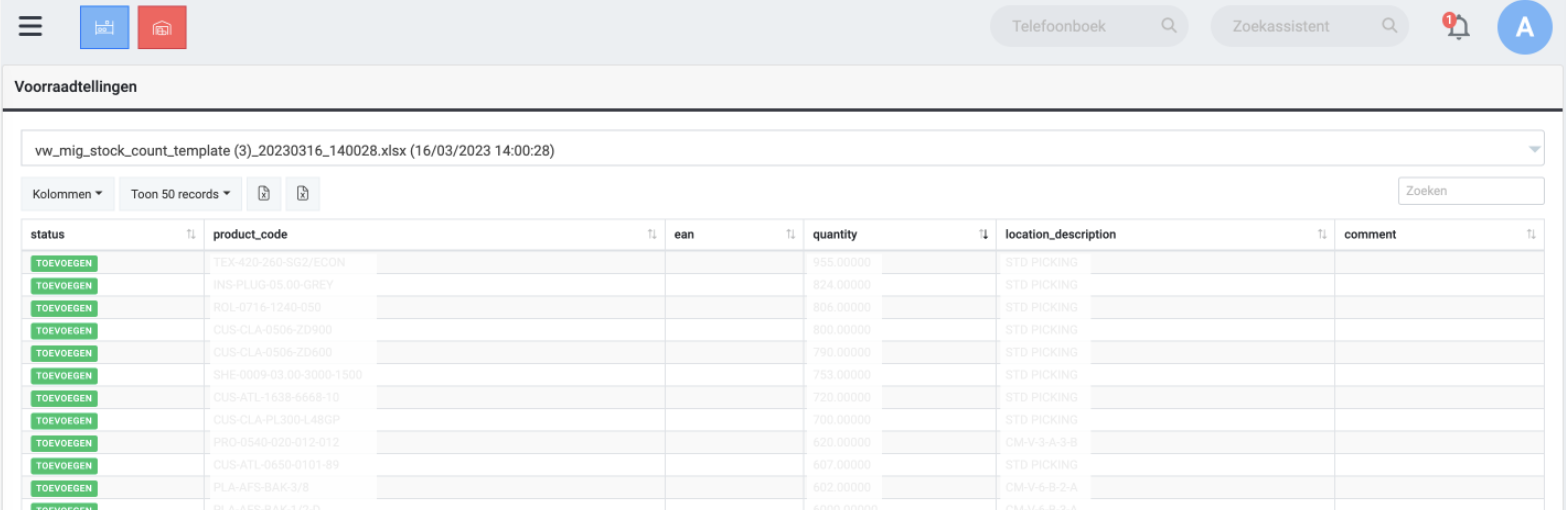
Bovenaan de pagina staan 2 knoppen.
Blauwe knop: de producten in de lijst worden geteld naar het opgegeven aantal. Het verschil in aantal met de huidge voorraad wordt toegevoegd aan het overzicht met voorraadtransacties met vermelding van ‘Telling’.
Vb. aantal tellijst: 10, huidige stock: 2, telling transactie: +8
Rode knop: Alle producten die niet in de tellijst staan worden geteld naar 0, en dit voor alle voorraadlocaties in het geval een product voorraad heeft op meer dan één voorraadlocatie. Daarna gebeurt er hetzelfde als bij puntje a. Vb. product met huidige stock 4 maar staat niet in de tellijst, dit krijgt een telling transactie van -4 zodat de voorraad op 0 komt.
Nadat u de hertelling gestart bent moet u even wachten tot Compufact klaar is met de hertelling
Het hertellen is voltooid. U kunt onmiddellijk gebruik maken van de nieuw getelde voorraad