Magazijnlocaties
Opbouw magazijnlocatie
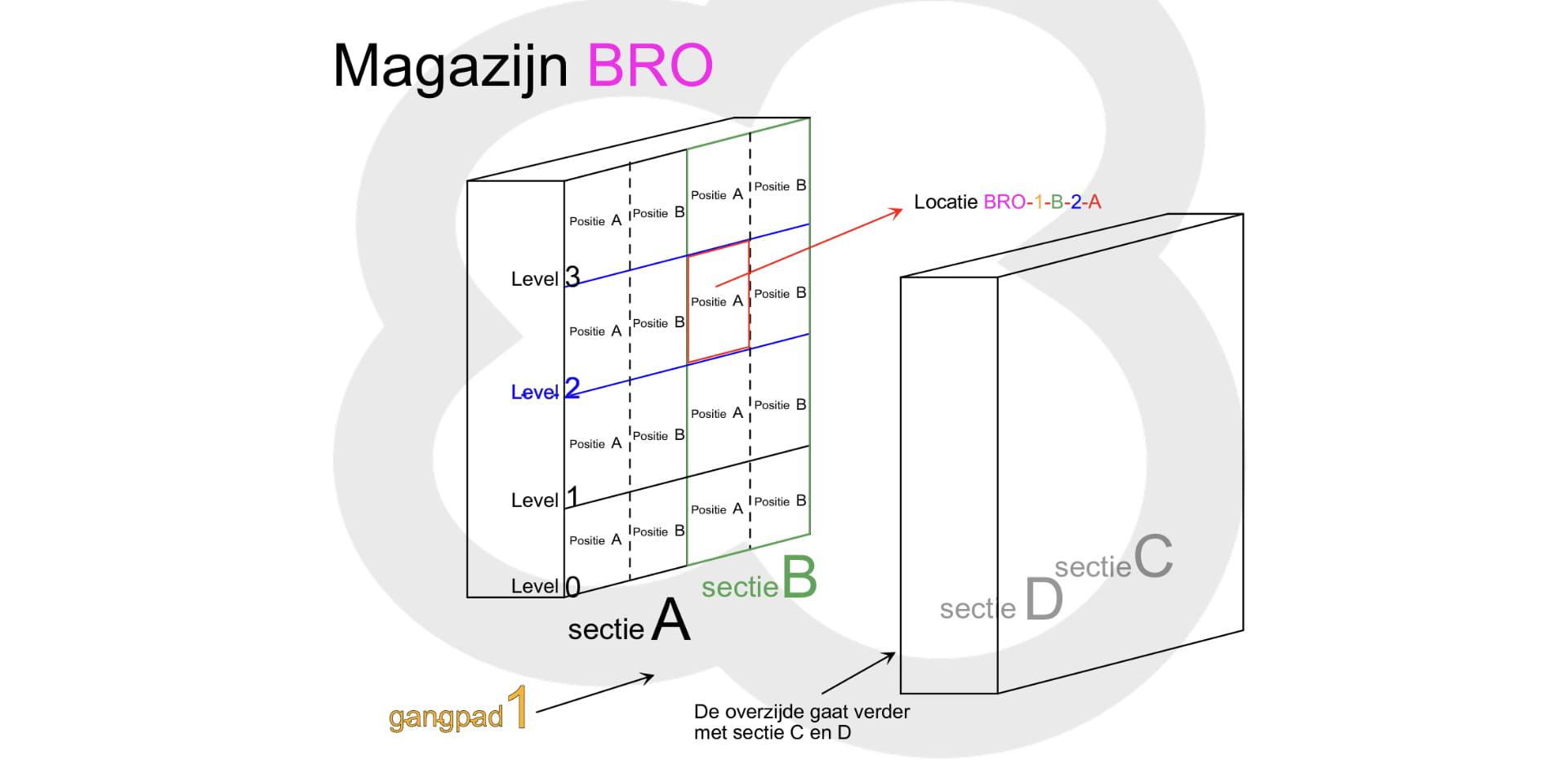
Een magazijnlocatie wordt logisch opgebouwd. Een praktisch voorbeeld: locatie BRO-1-B-2-A Deze locatie kan je in het magazijn terugvinden via de volgende logica:
BRO: Magazijn
1: Gangpad
B: Sectie
2: Level
A: Positie
Types magazijnlocaties
Er zijn verschillende types magazijnlocaties beschikbaar:
Type ‘Ontvangst’: Dit type locatie wordt beschikbaar tijdens het aanmaken van een goederenontvangst voor van een aankooporder. Bij het aanmaken worden de goederen in eerste instantie op een locatie van het type ‘Ontvangst’ geboekt. Op deze manier weet je dat de goederen op vooraad zijn maar nog niet beschikbaar om uit te leveren. In de praktijk is dit meestal één locatie waar de goederen door de transporteur afgeleverd worden.
Type ‘Picking’: Na dat de goederen op hun uiteindelijke locatie zijn gelegd – eventueel na een kwaliteitscontrole – kan de goederenontvangst geregestreerd worden. Op dat moment worden de goederen in Compufact verplaatst van de ontvangstlocatie naar een locatie van het type ‘Picking’. Na deze actie zijn de producten beschikbaar om uit te leveren.
De volgende locatietypes zijn enkel van toepassing wanneer je gebruik maakt van interne leveringen:
Type ‘Project’: Via interne leveringen kunnen er producten geleverd worden naar locaties van het type ‘Project’
Type ‘Medewerker’: Via interne leveringen kunnen er producten geleverd worden naar locaties van het type medewerker.
Aanmaken en beheer van magazijnlocaties
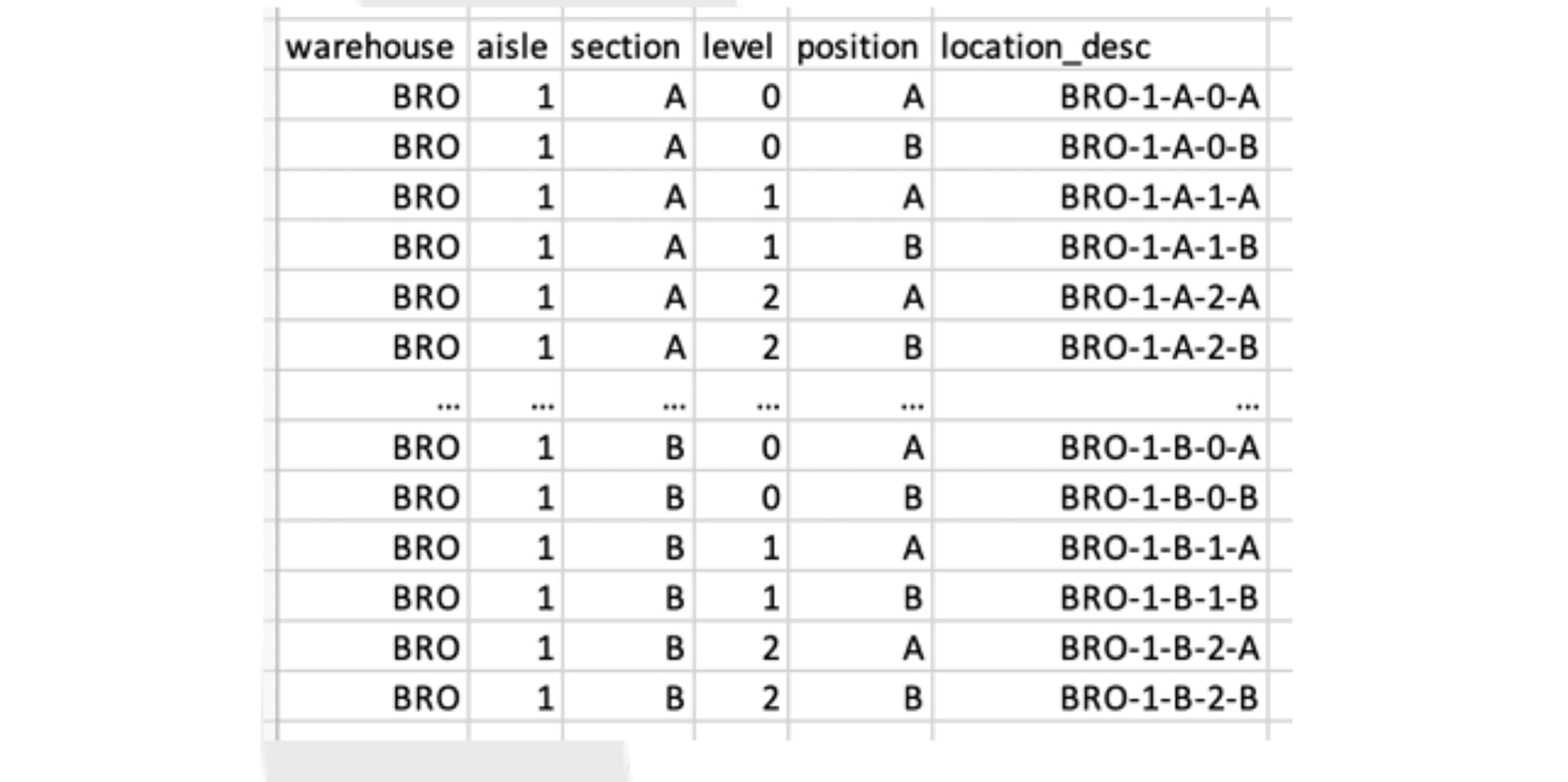
Wanneer er een groot aantal magazijnloacties dienen toegevoegd te worden dan kan dit gebeuren via een Excel template die daarna geïmporteerd kan worden. Afbeelding met tafel
Automatisch gegenereerde beschrijving, Afbeelding
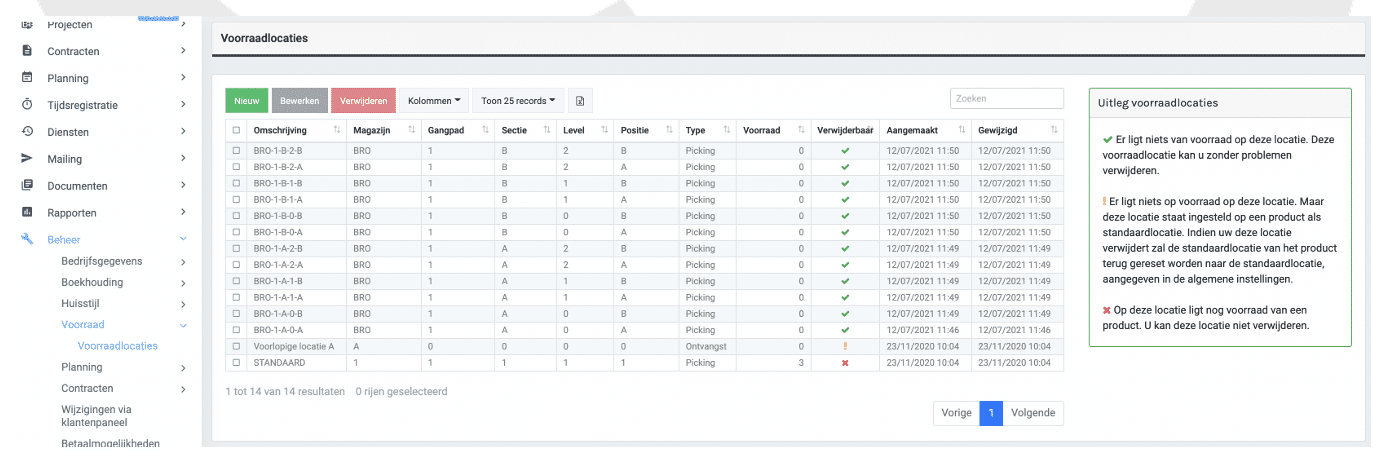
In het geval dat er een beperkt aantal magazijnlocaties dienen toegevoegd te worden dan kan dit via menu : Beheer > Voorraad > Voorraadlocaties.
Toepassen van een magazijnlocatie
Op het product kan je de standaardlocatie instellen voor de locatietypes ‘Ontvangst’ en ‘Picking’.
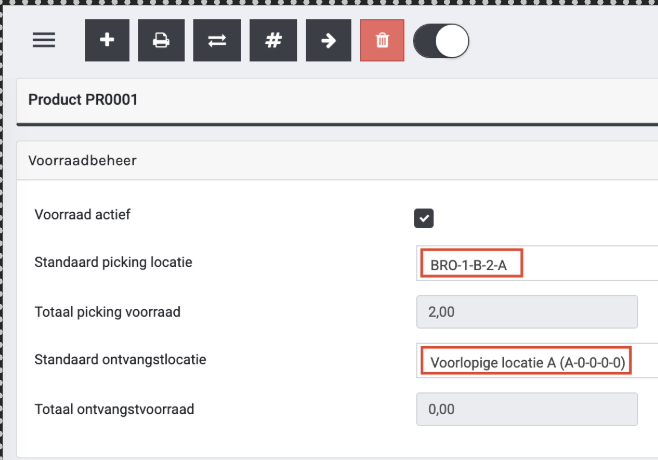
Deze standaardlocaties worden automatisch toegepast op diverse plaatsen:
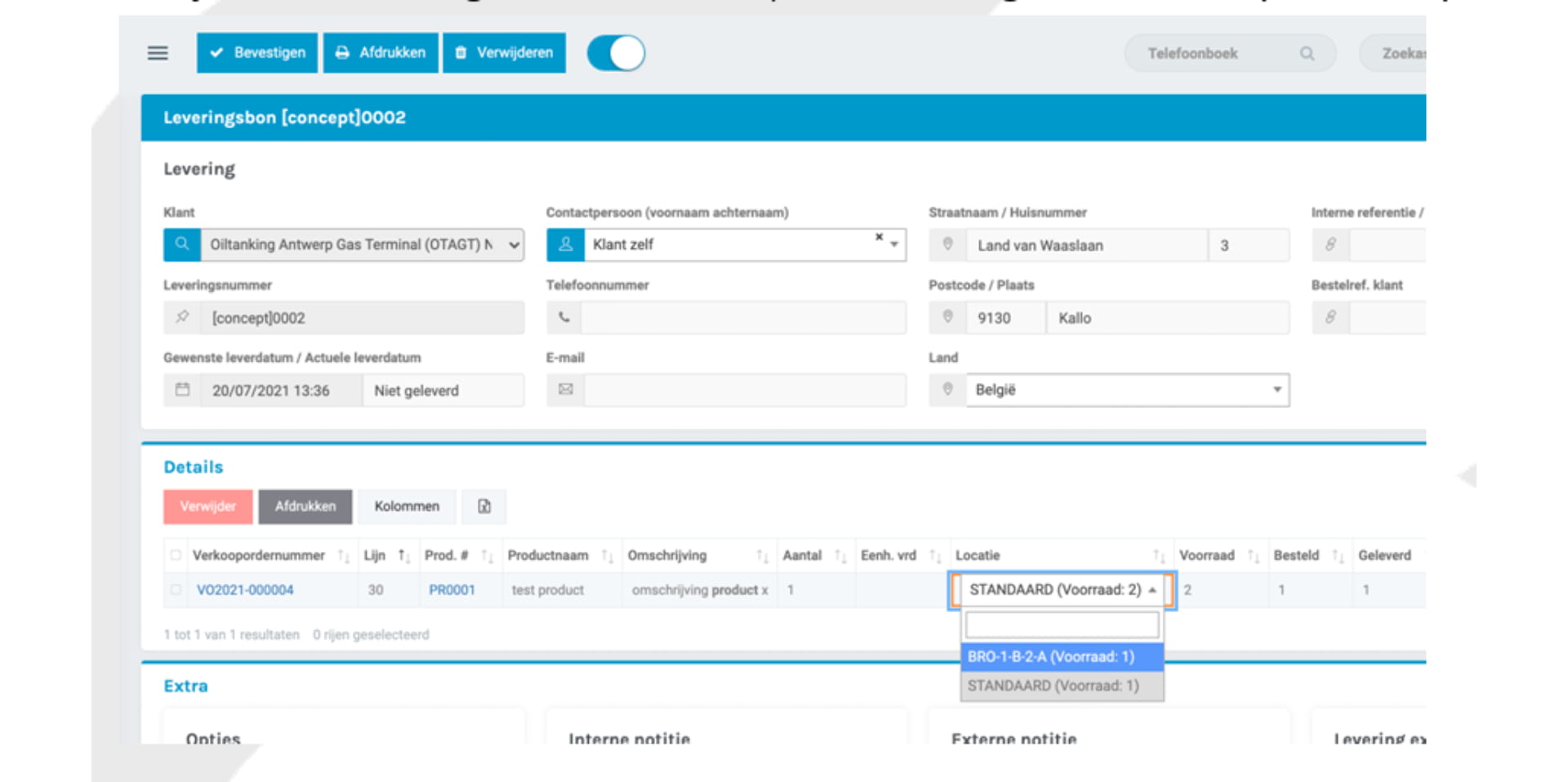
Leveringsbon: op de concept leveringsbon (pickbon) wordt de locatie vermeld en kan eventueel een afwijkende locatie gekozen worden, bvb. in het geval dat een product op meerdere locaties zou liggen
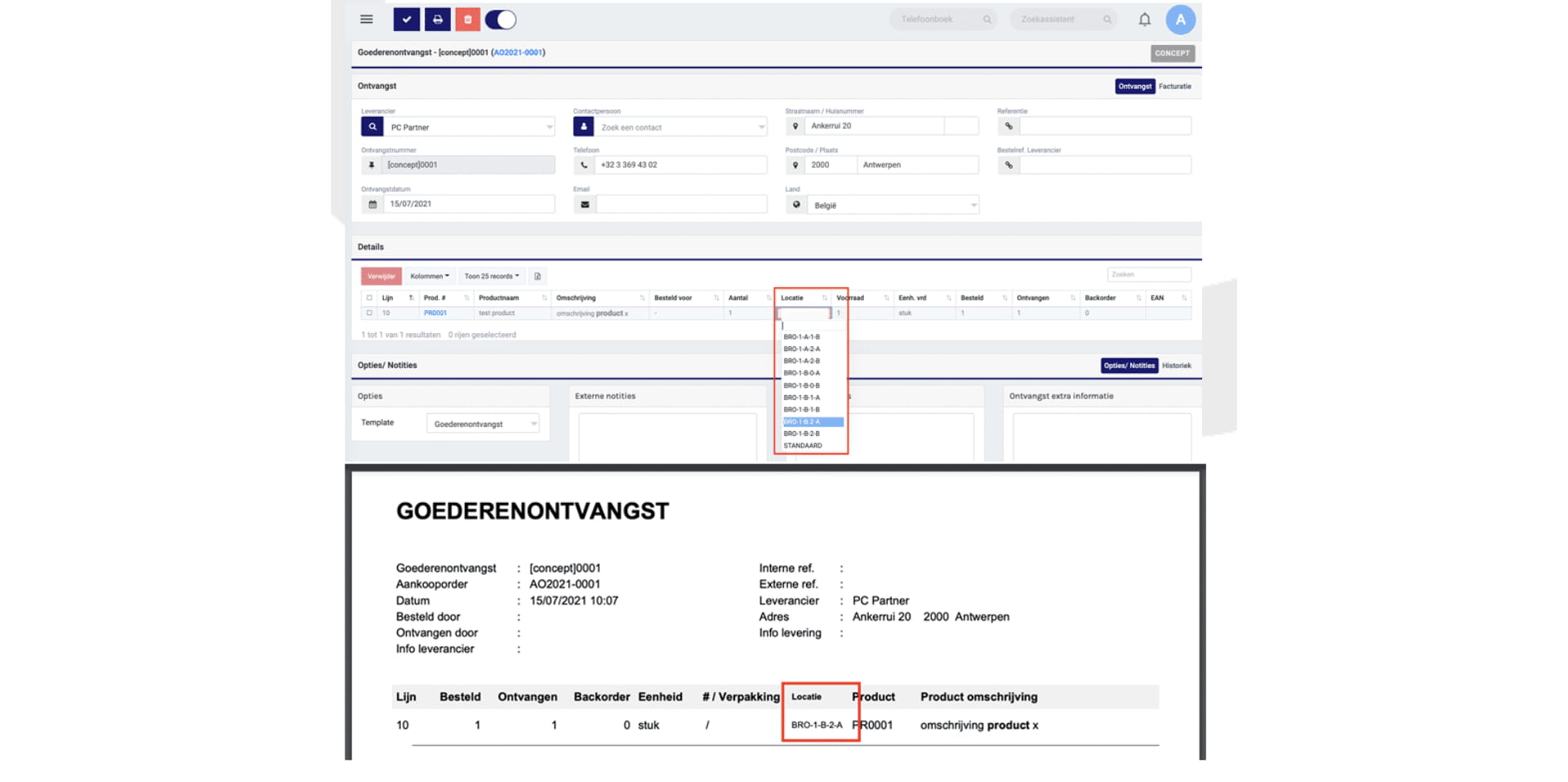
Goederenontvangst: op de concept goederenontvangst wordt de locatie vermeld en kan eventueel een afwijkende locatie gekozen worden.
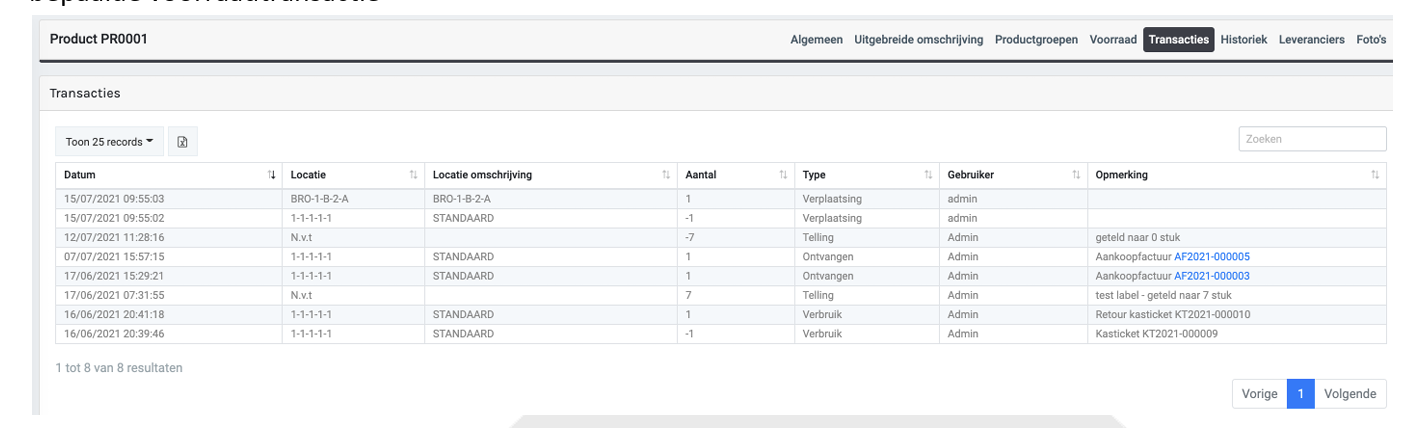
Voorraadtransacties, in de kolom ‘Locatie’ krijg je te zien welke locatie gerelateerd is aan een bepaalde voorraadtransactie
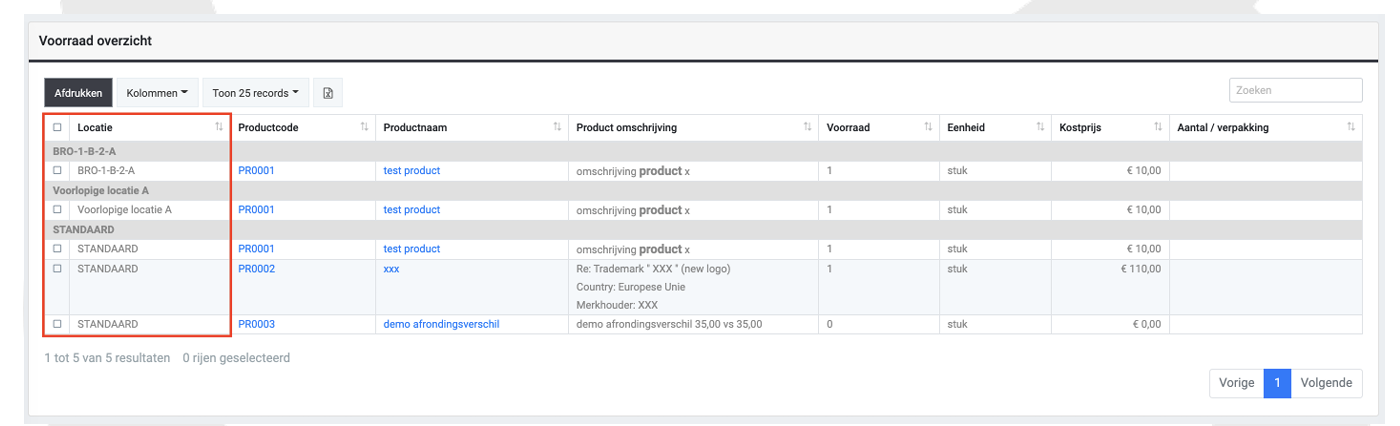
Overzicht voorraad
In het overzicht van de voorraad zie je de actuele voorraad per locatie