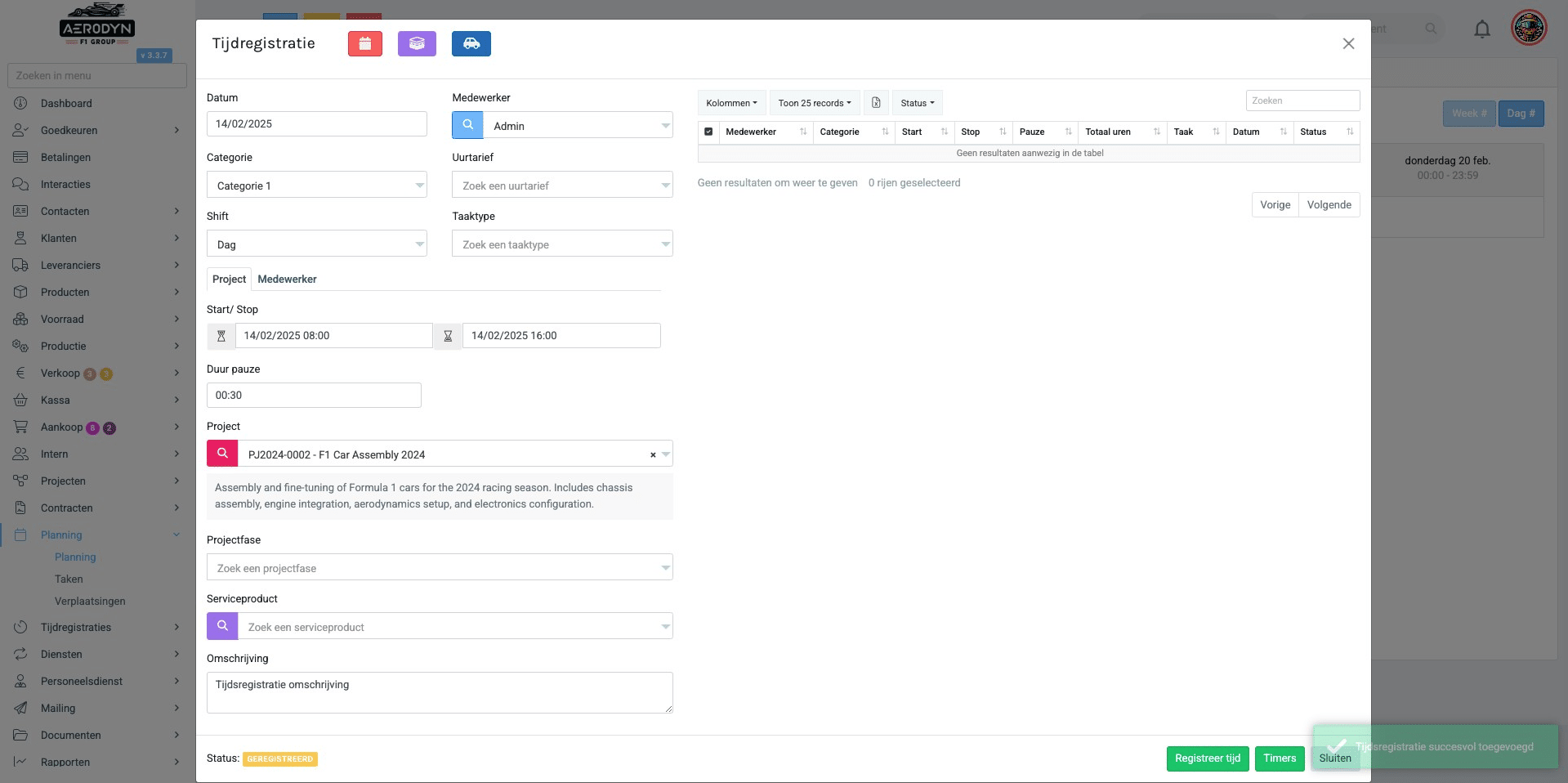
Tijdsregistratie - taakomschrijving
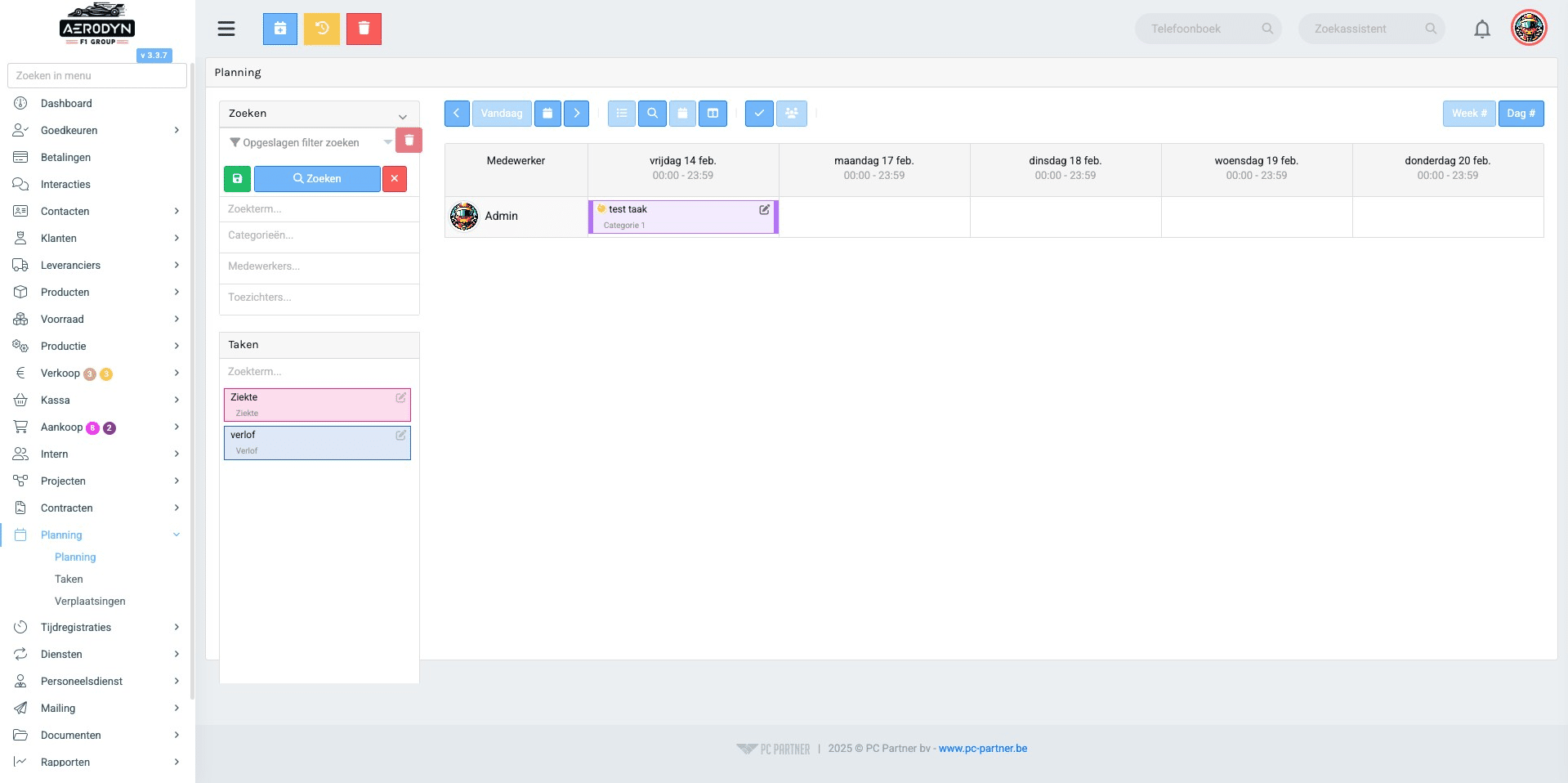
Klik op "Planning"
Klik op dit icoontje om je taak te openen
Klik hier om de taakomschrijving aan te passen
Geef hier de titel van je taak in
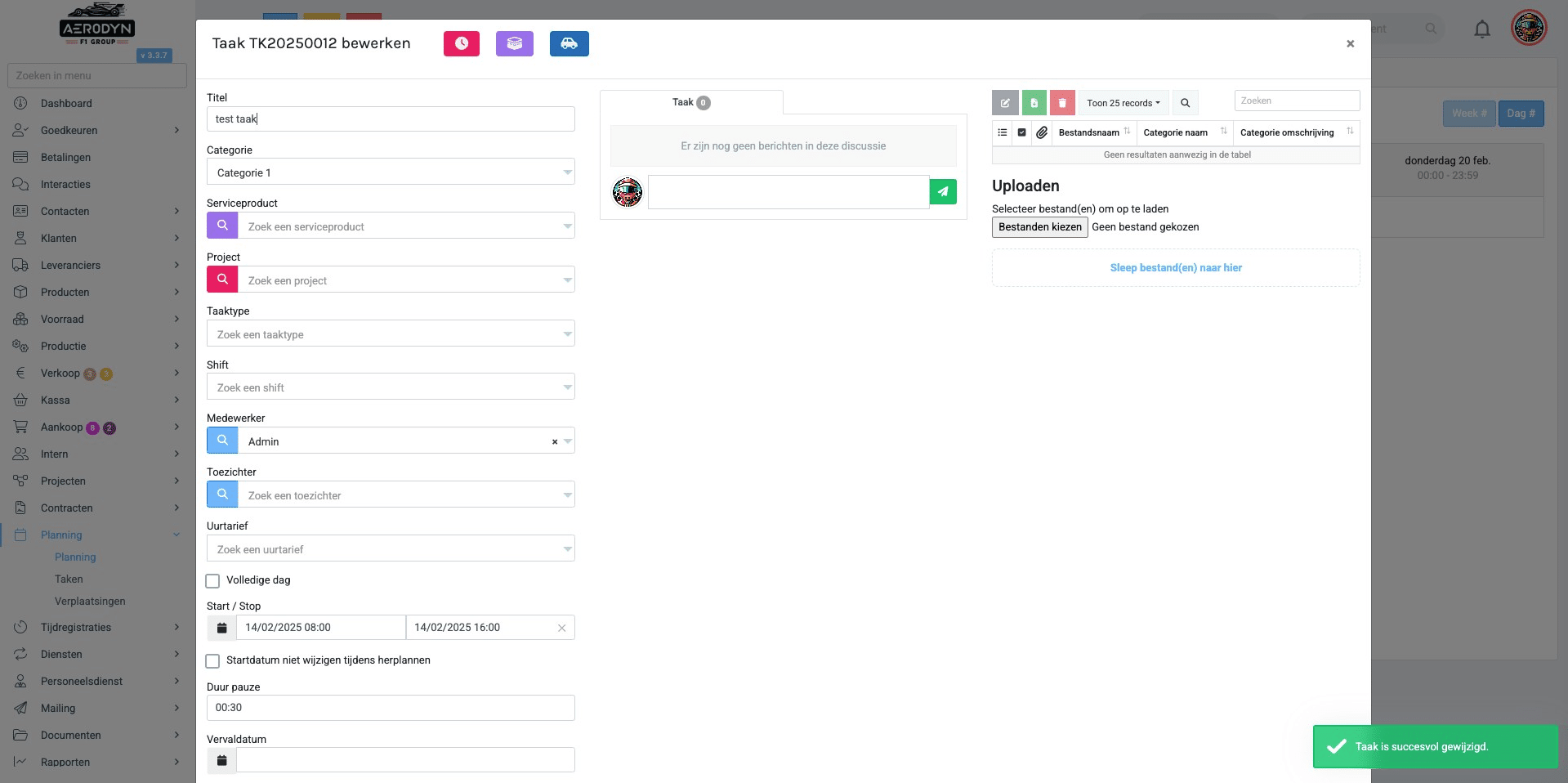
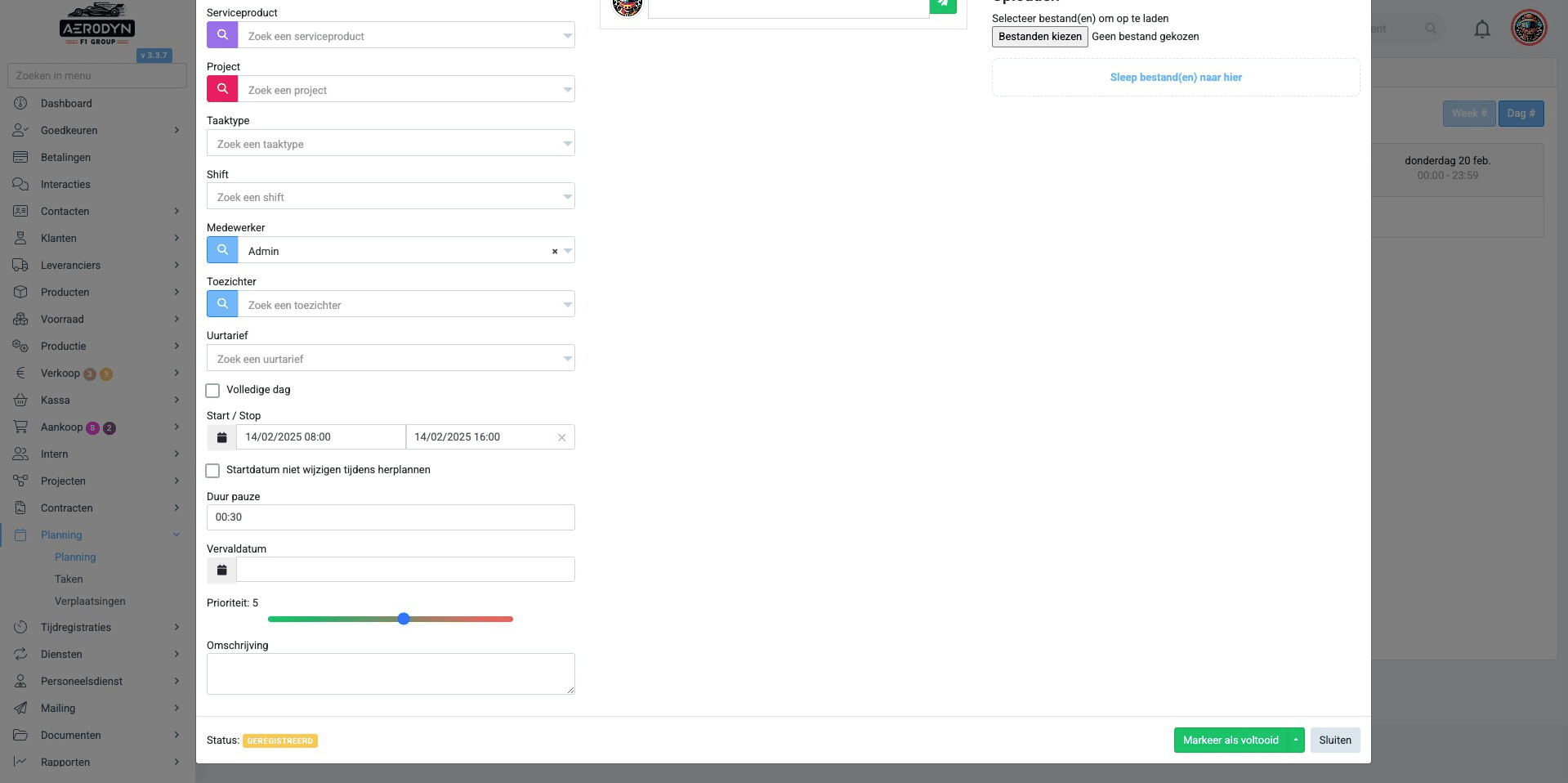
Klik op "Zoek een project" (indien van toepassing)
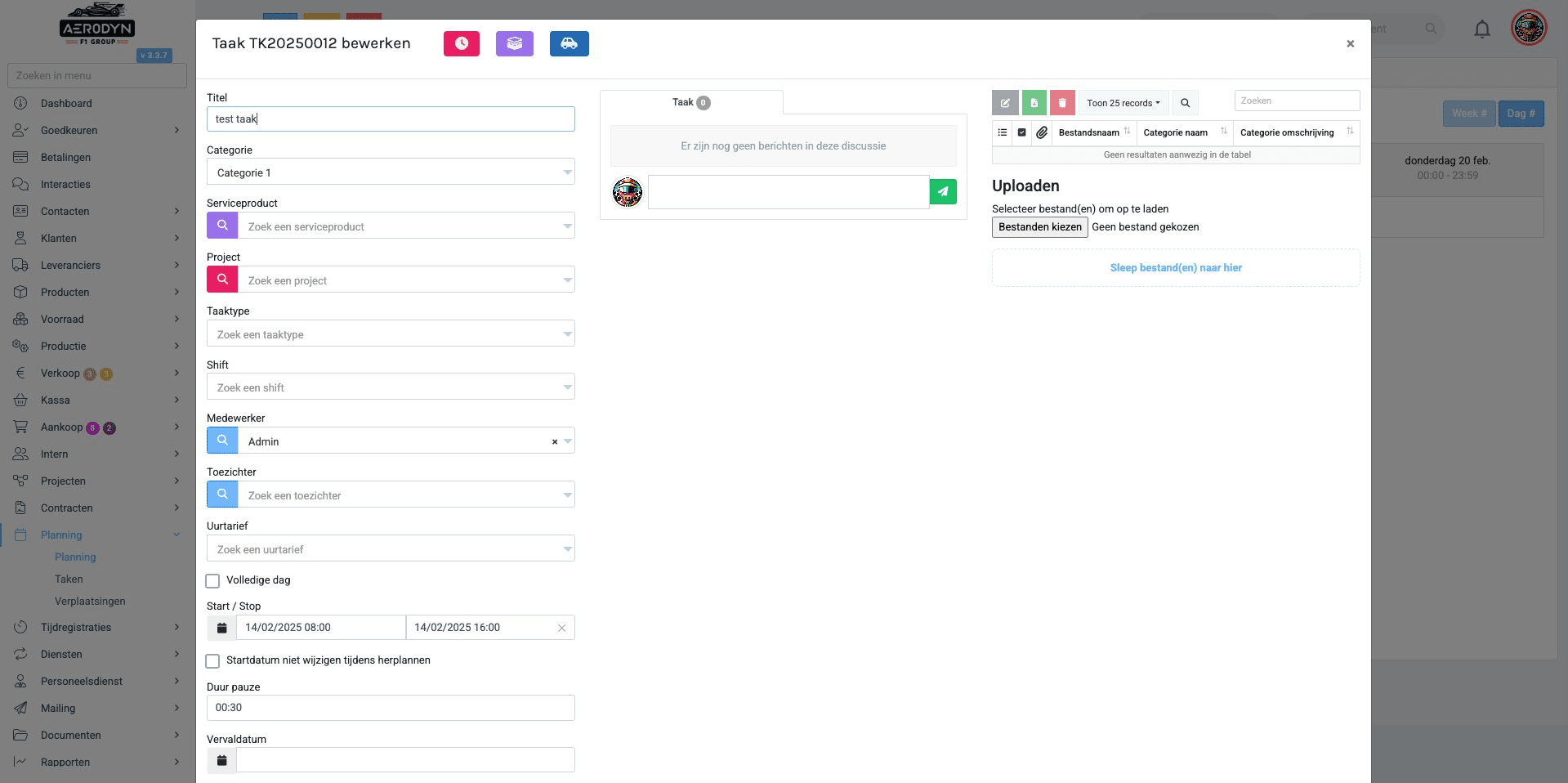
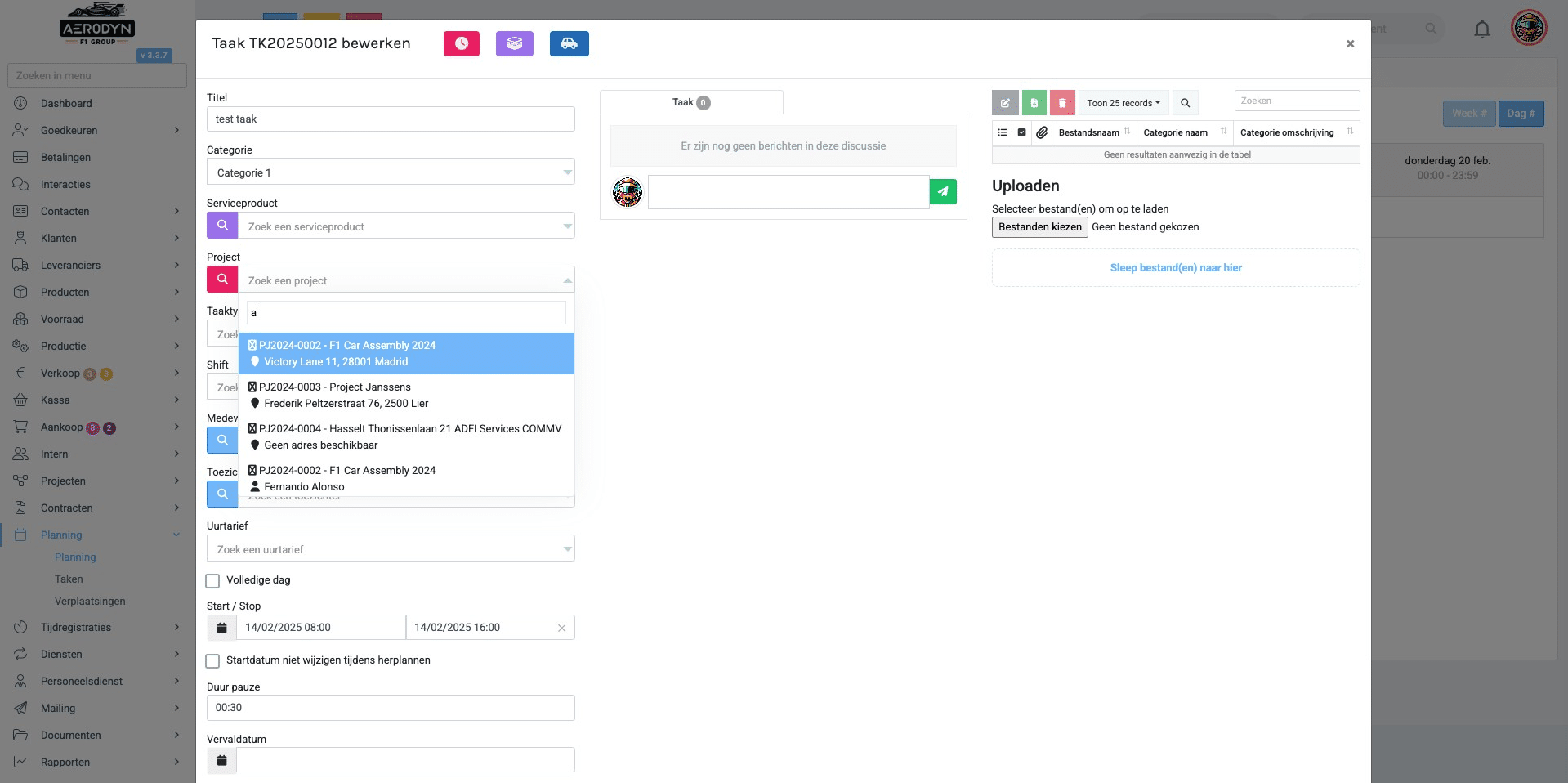
Selecteer je project (indien van toepassing)
Klik op "Zoek een shift" (indien van toepassing)
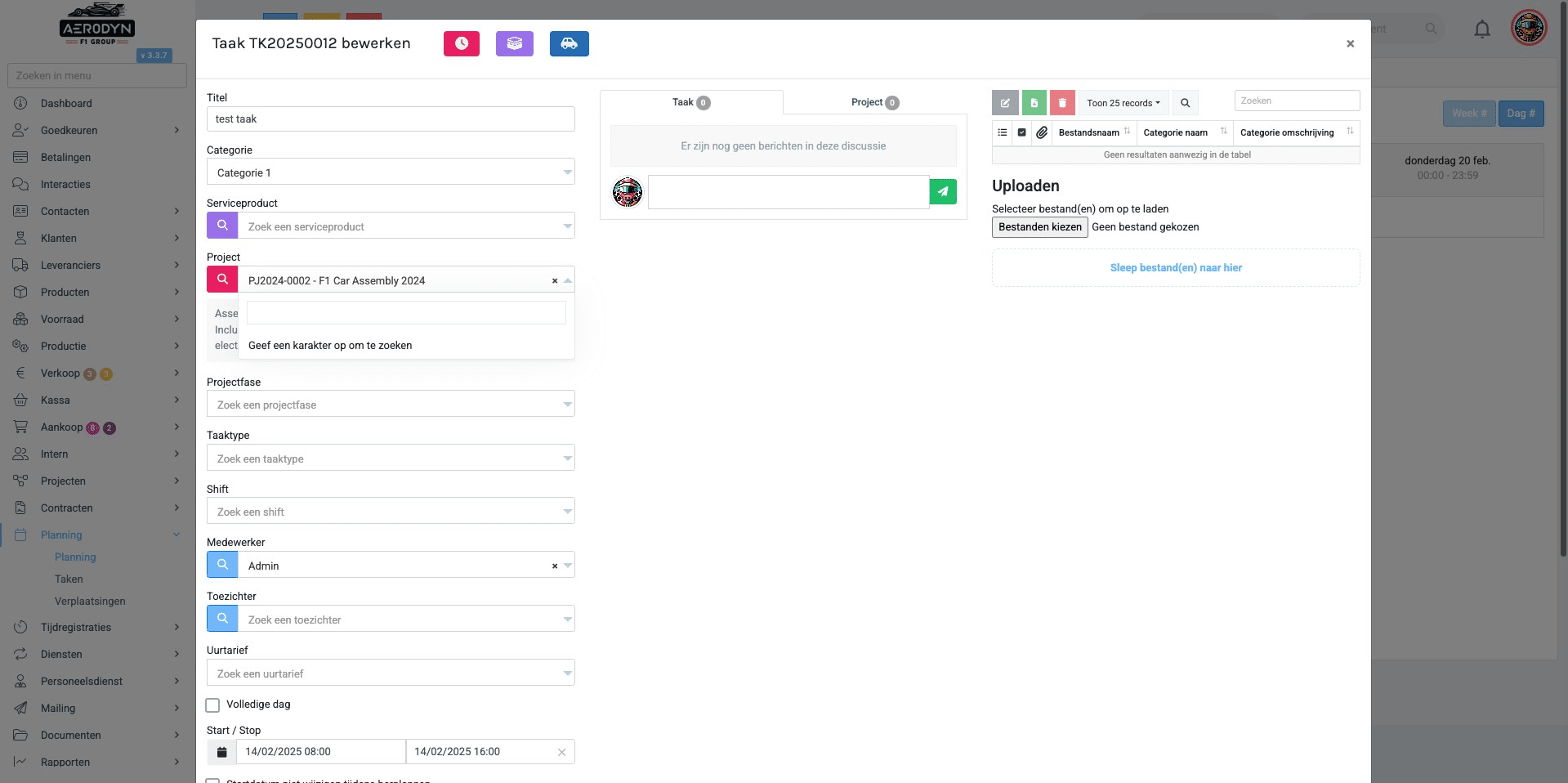
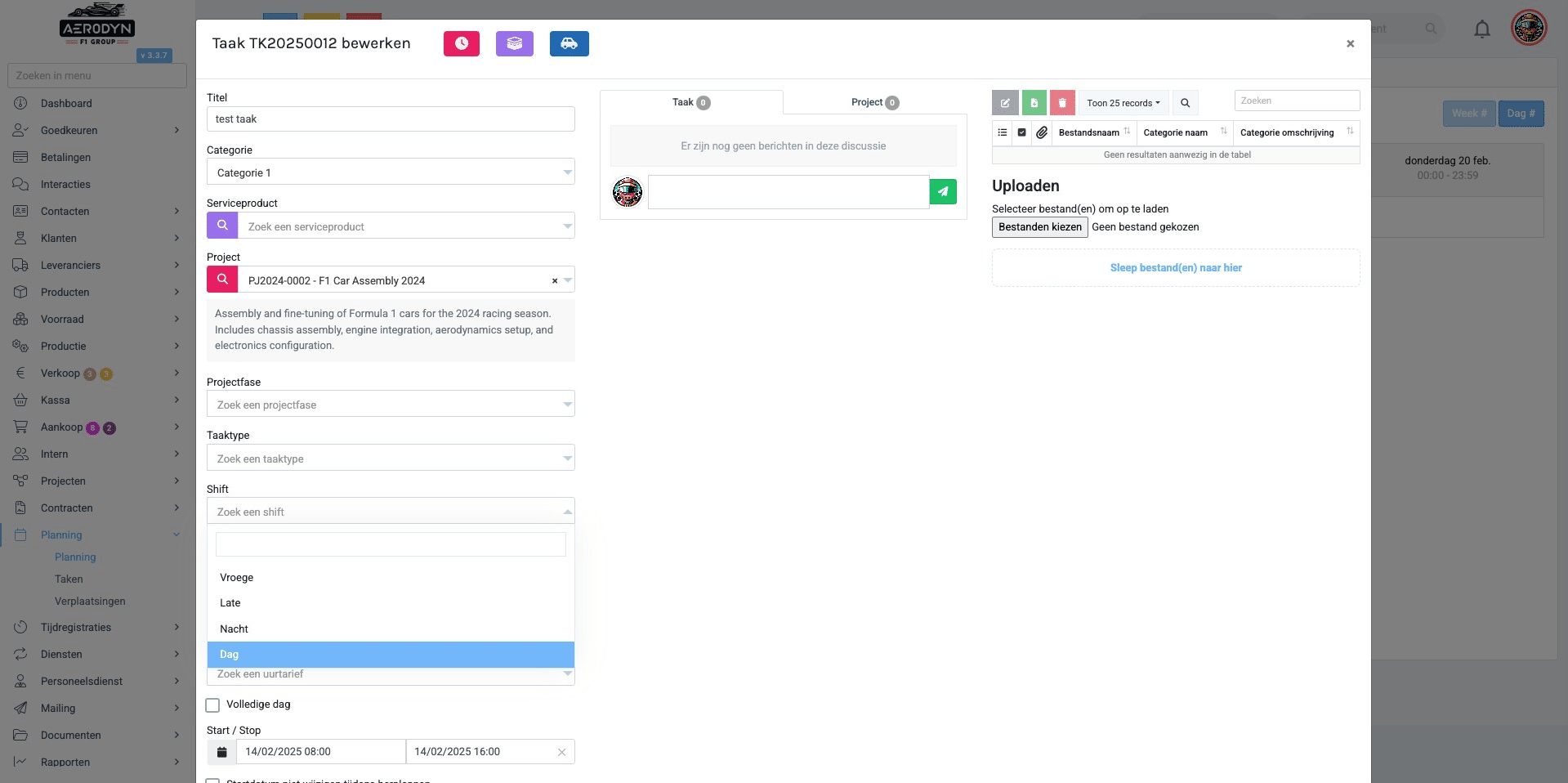
Klik op "Sluiten" nadat je alle gegevens hebt ingevuld
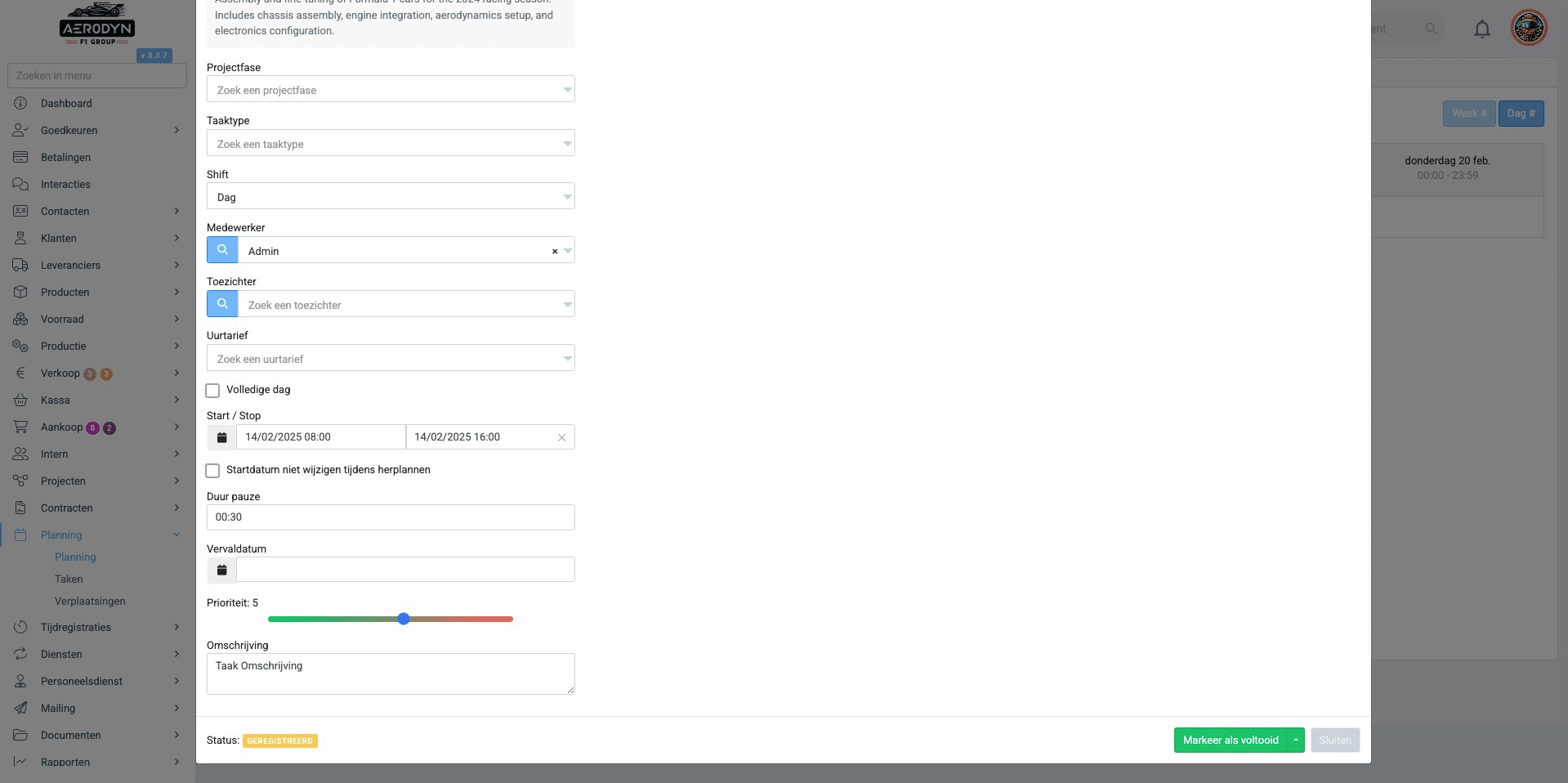
Wanneer je de omschrijving aanpast van de taak dan ga je deze informatie terugvinden op de taak, zoals in je afbeelding te zien is. Wanneer je de omschrijving van de tijdregistratie aanpast, dan ga je deze informatie terugvinden op de tijdregistratie. Praktisch voorbeeld, in de planning kan je de details openen van de taak en ook die van de tijdregistraties
Klik op het klok icoontje om een tijdsregistratie te starten
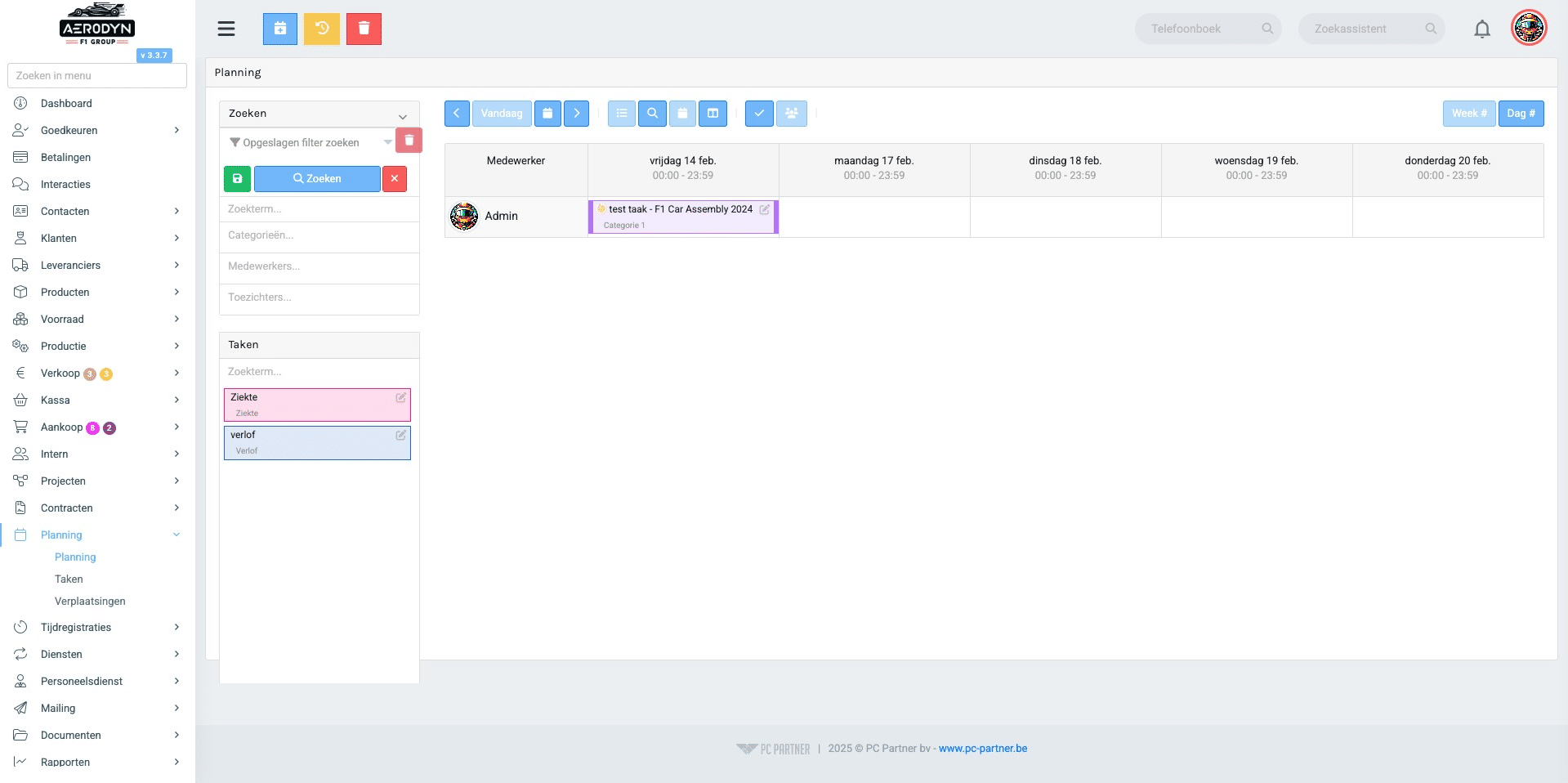
Wanneer we de details van de taak openen zien we de omschrijving van de tijdsregistratie op deze taak:
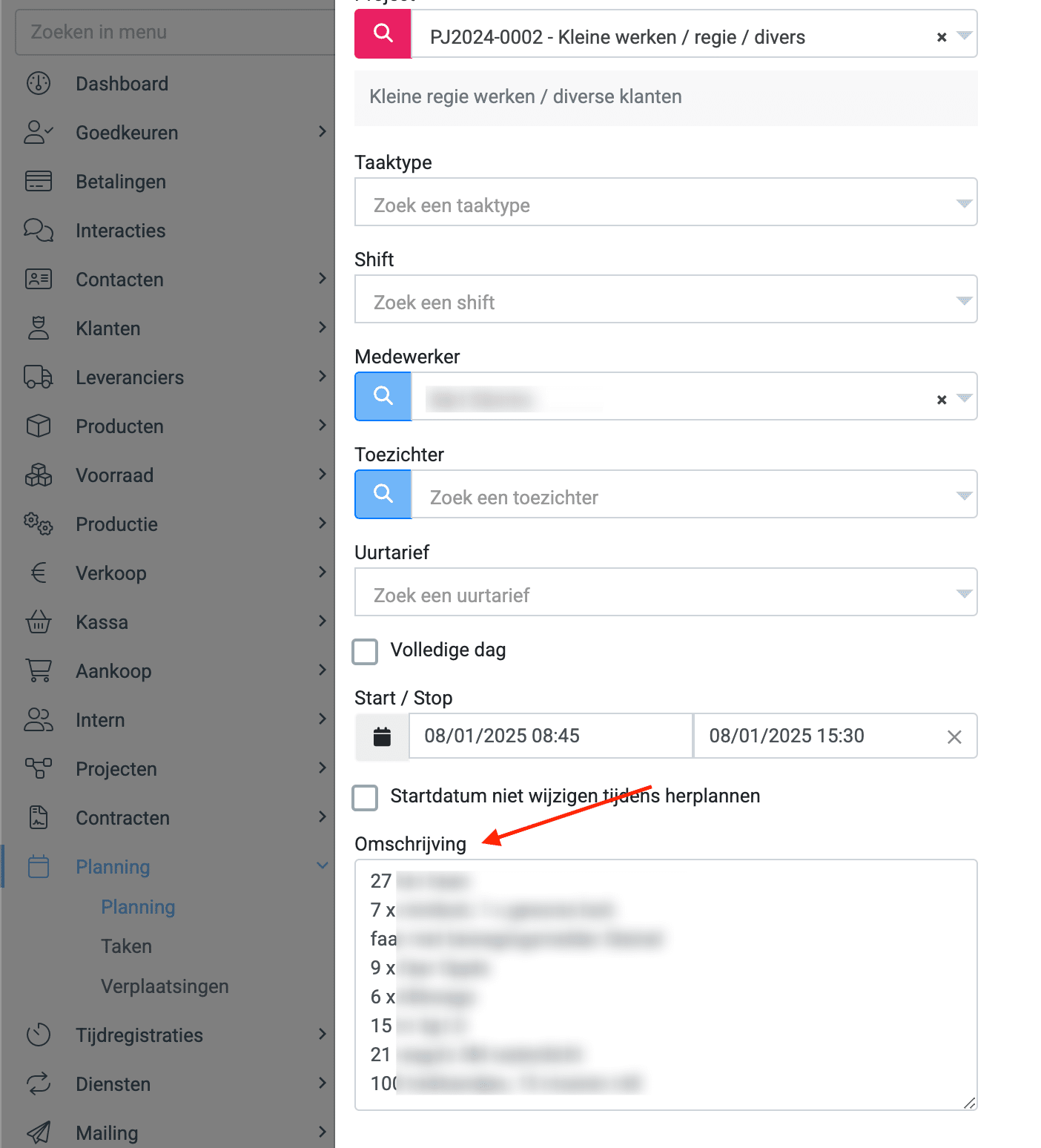
Wanneer we de details van de tijdregistraties openen vanuit de planning:
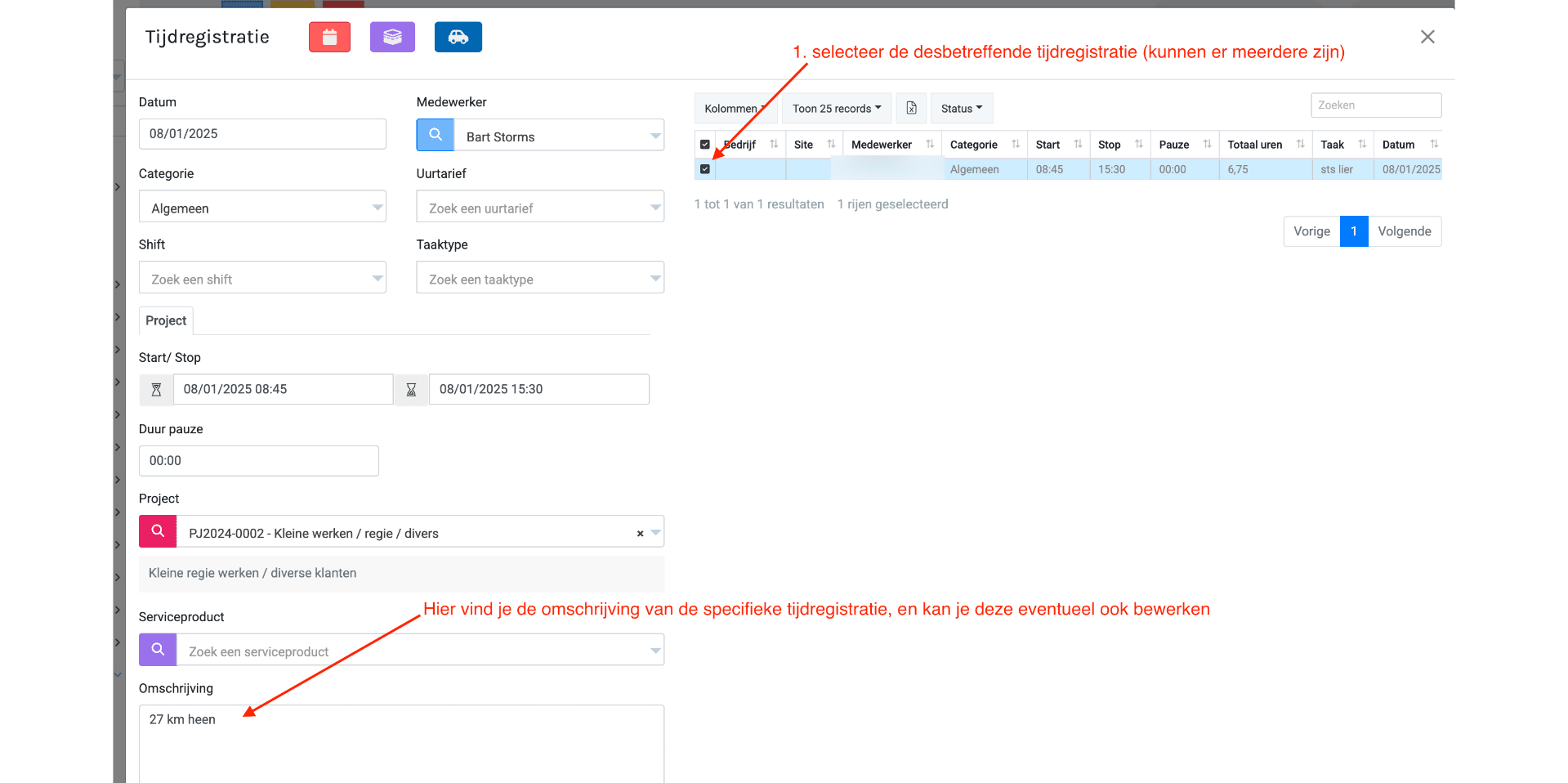
Klik hier om de tijdsregistratie omschrijving te wijzigen
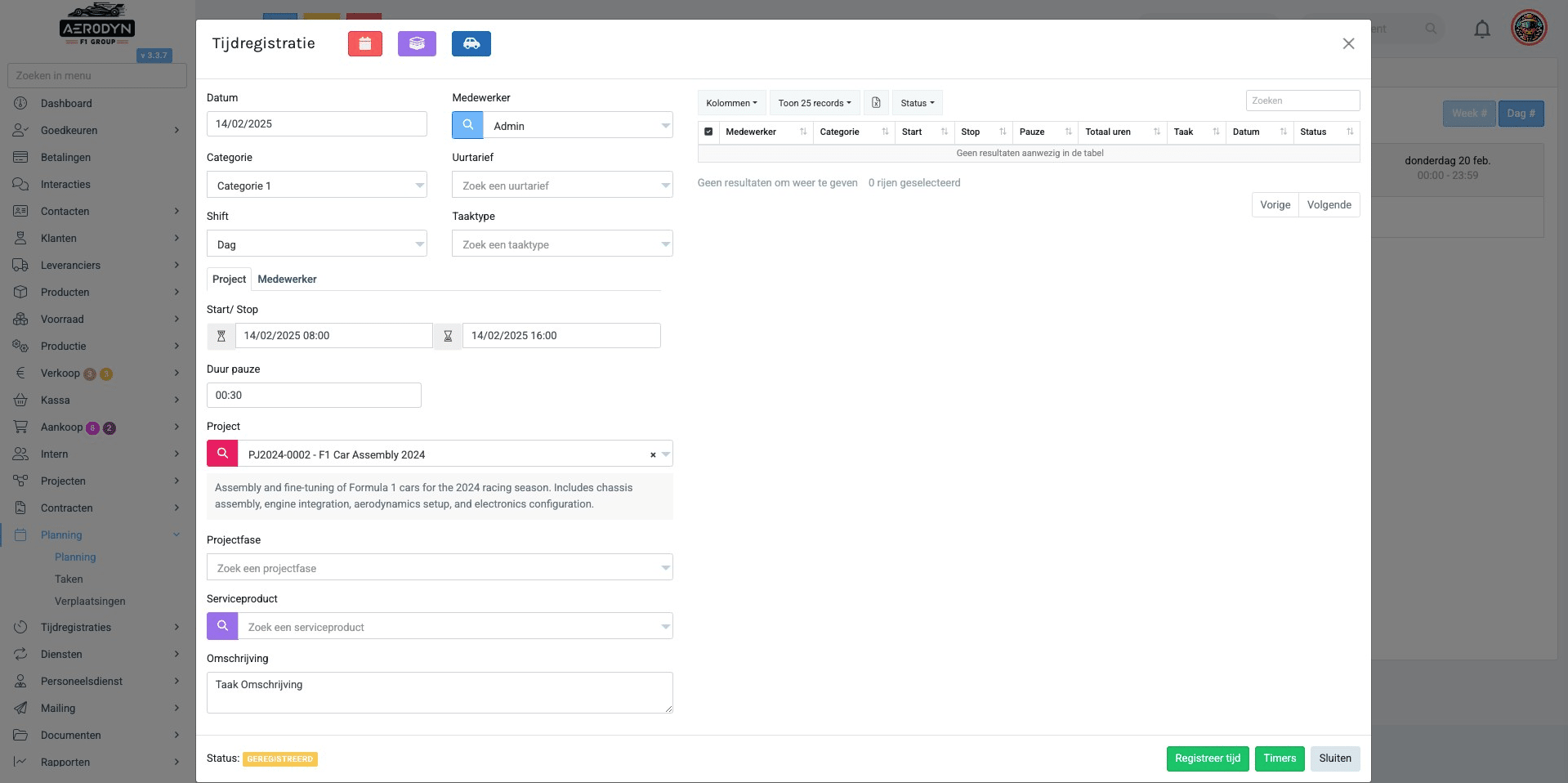
Klik op "Registreer tijd" nadat je alle gegevens en uren heb aangepast
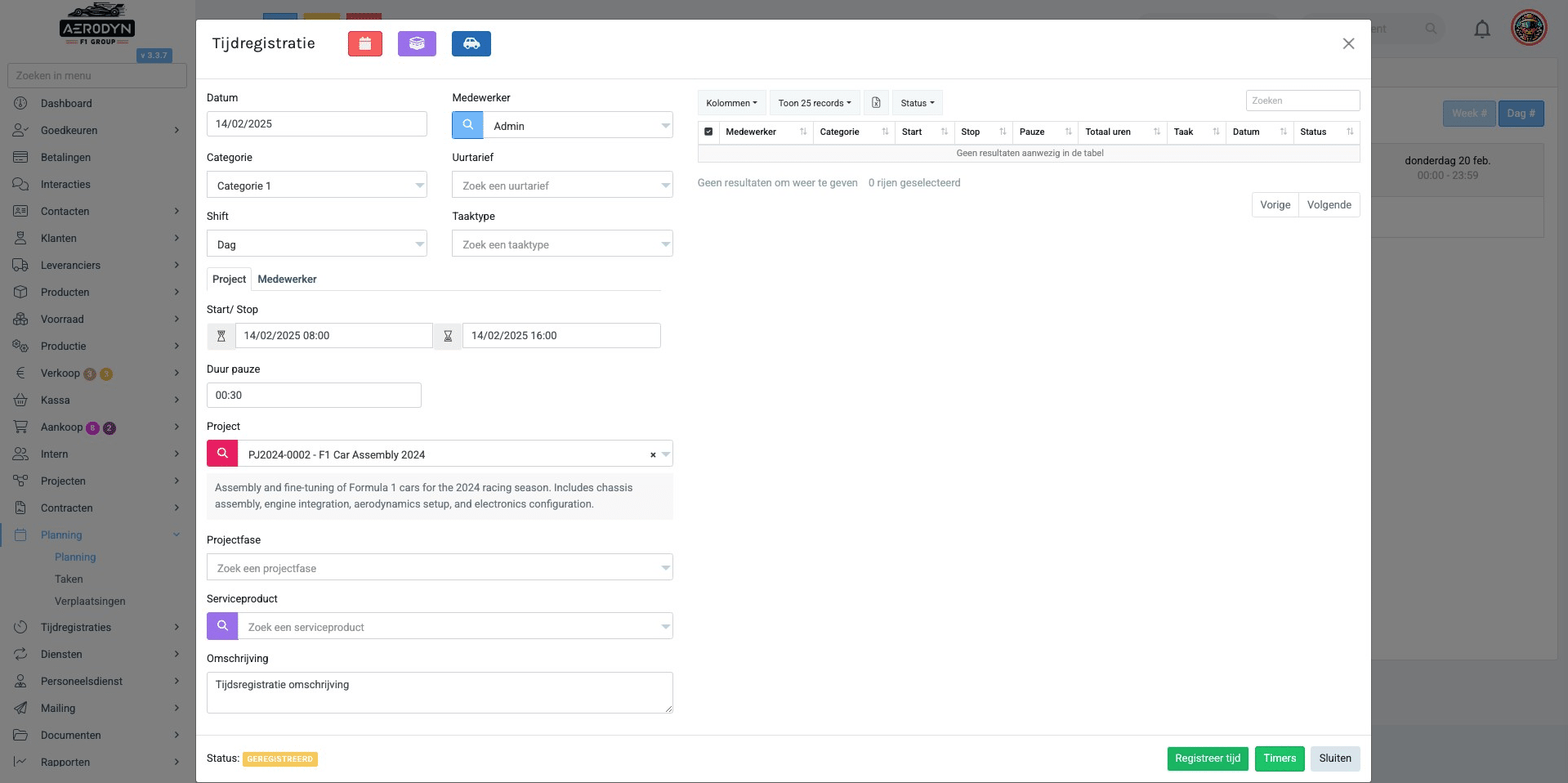
Tijdsregistratie succesvol toegevoegd, klik daarna op "Sluiten"