logo

Taken aanmaken

1

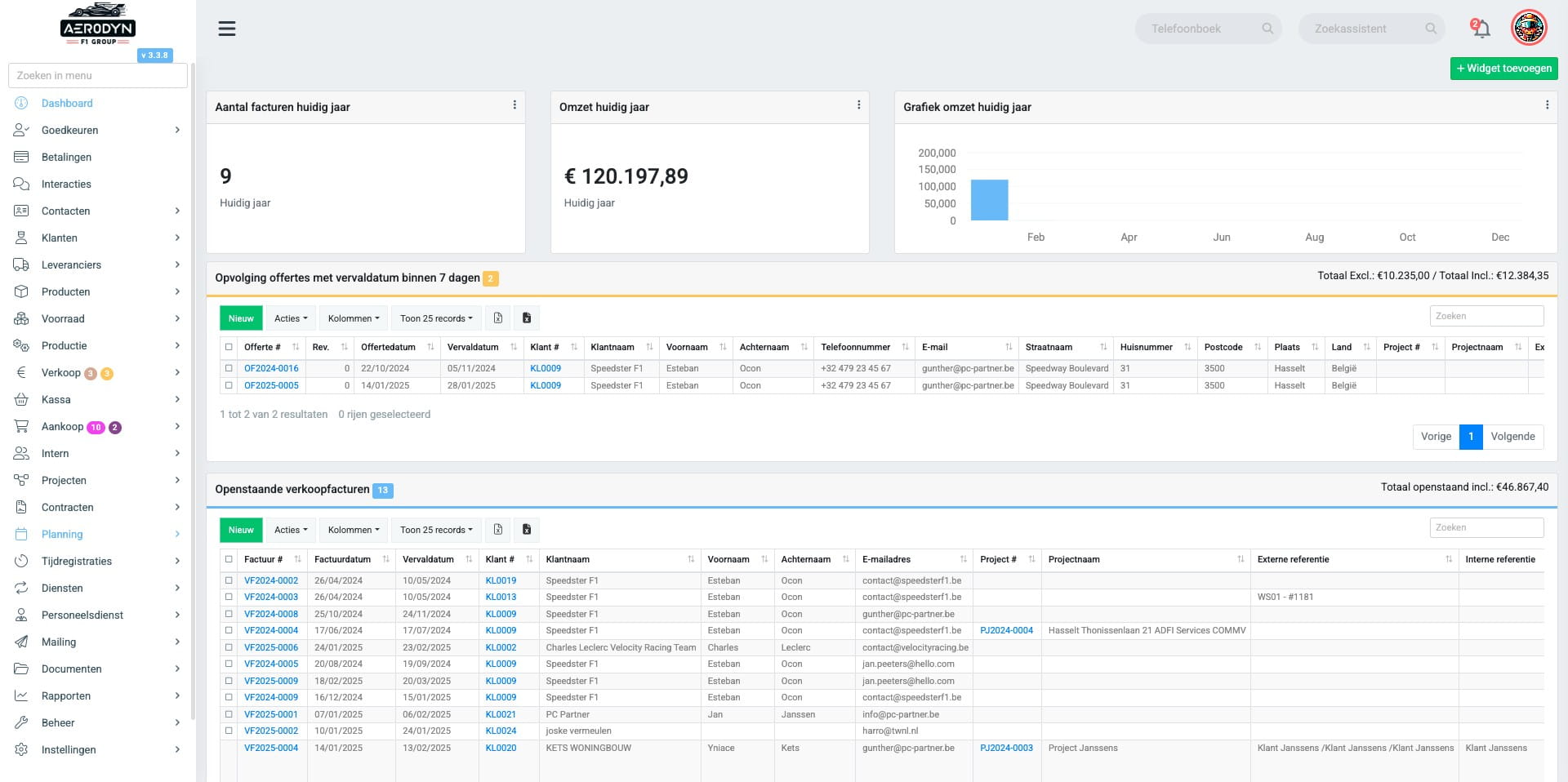
Klik op "Planning"

Klik op "Planning"
2

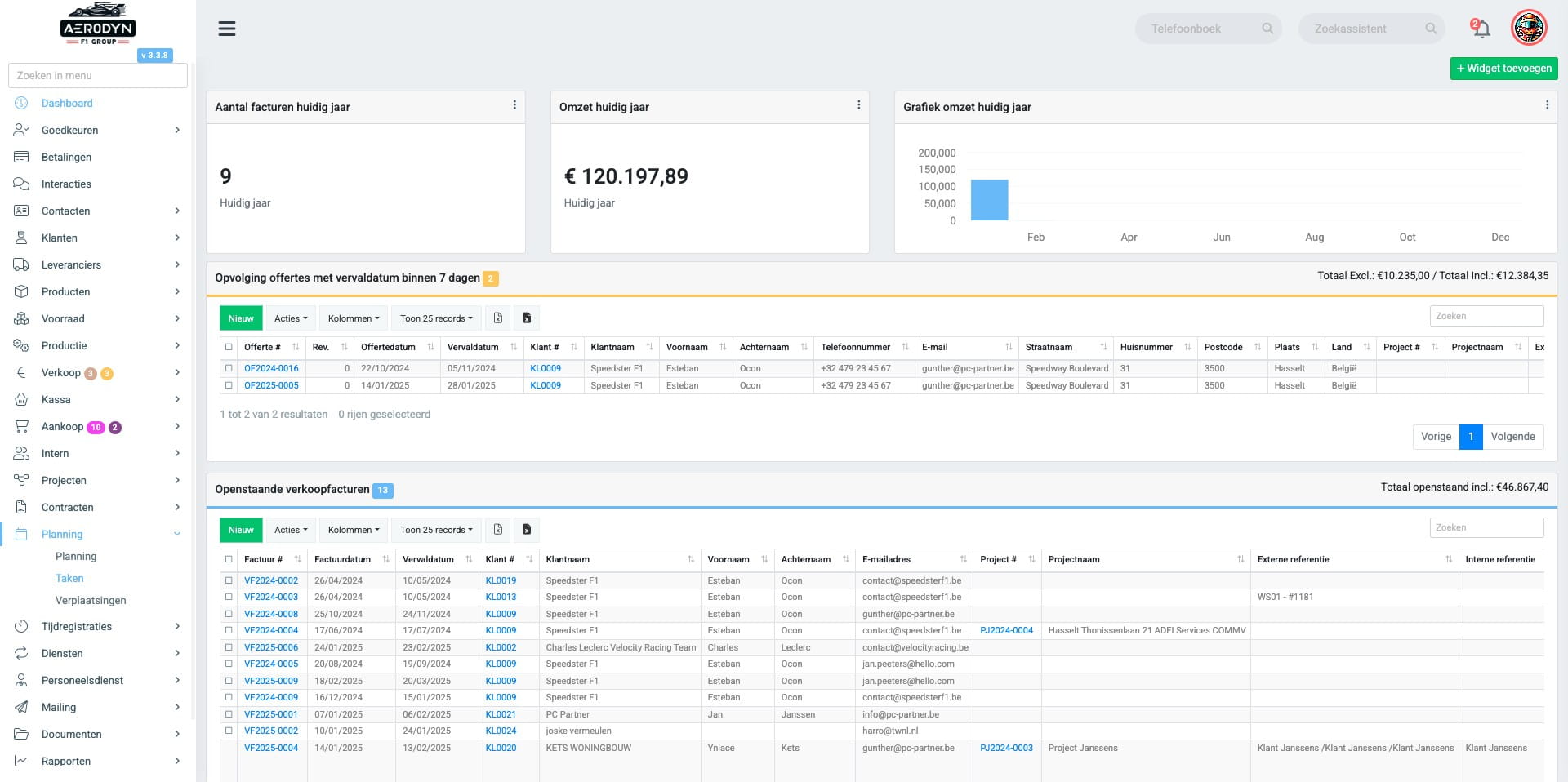
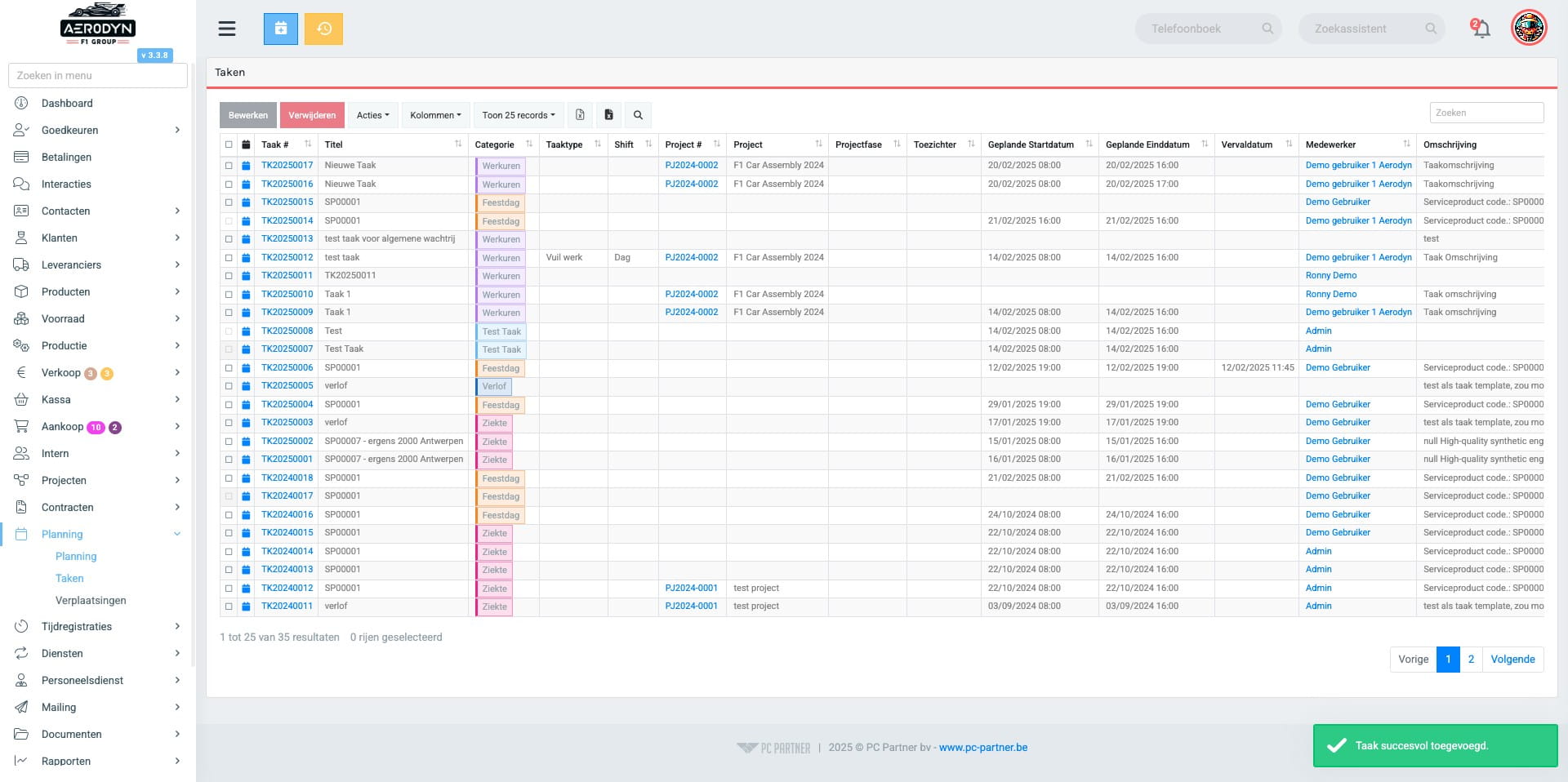
Klik op "Taken"

Klik op "Taken"
3

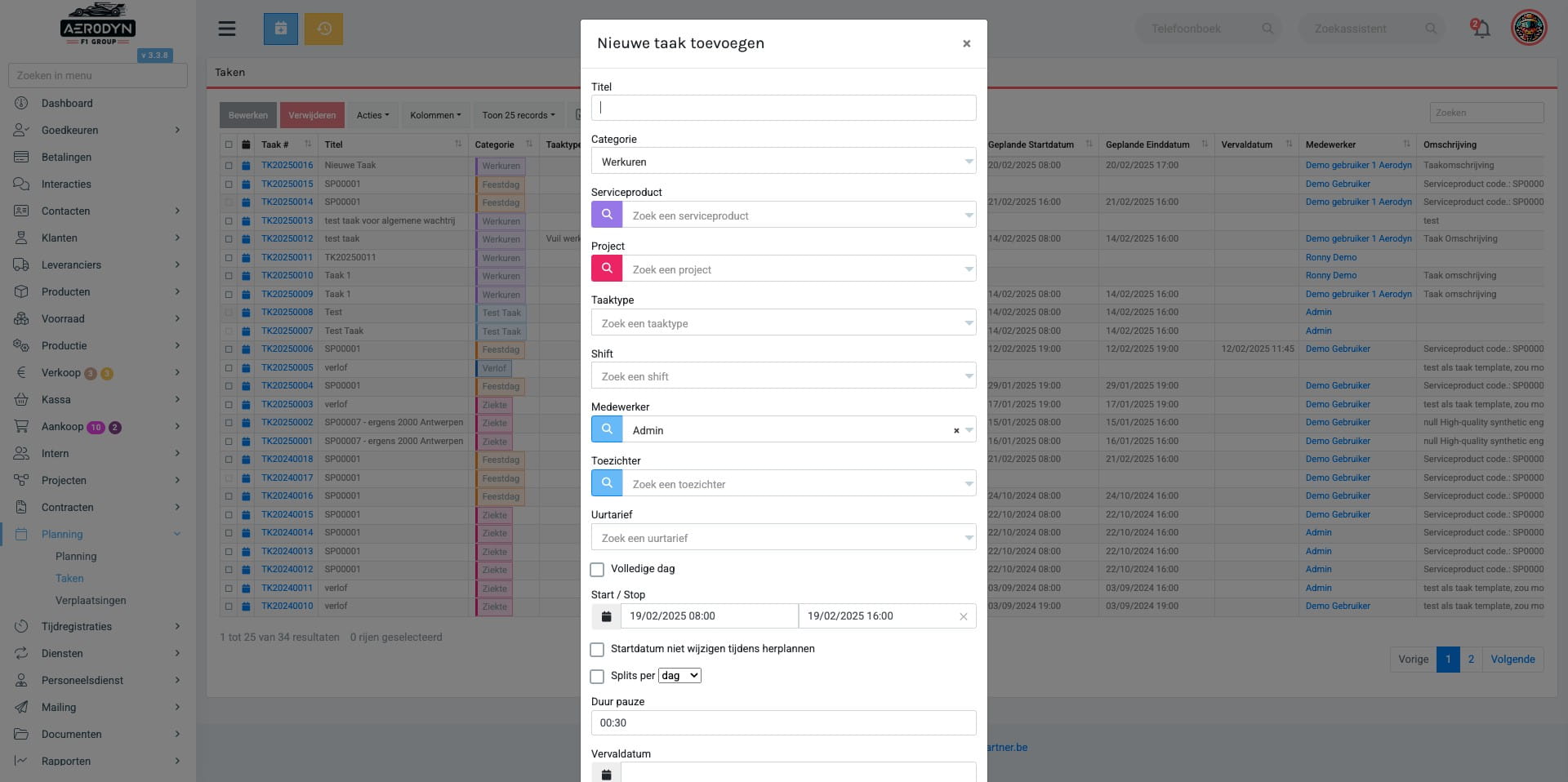
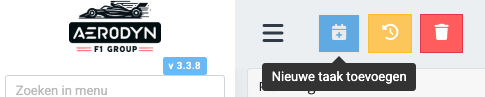
Klik op het icoon "Nieuwe taak toevoegen"
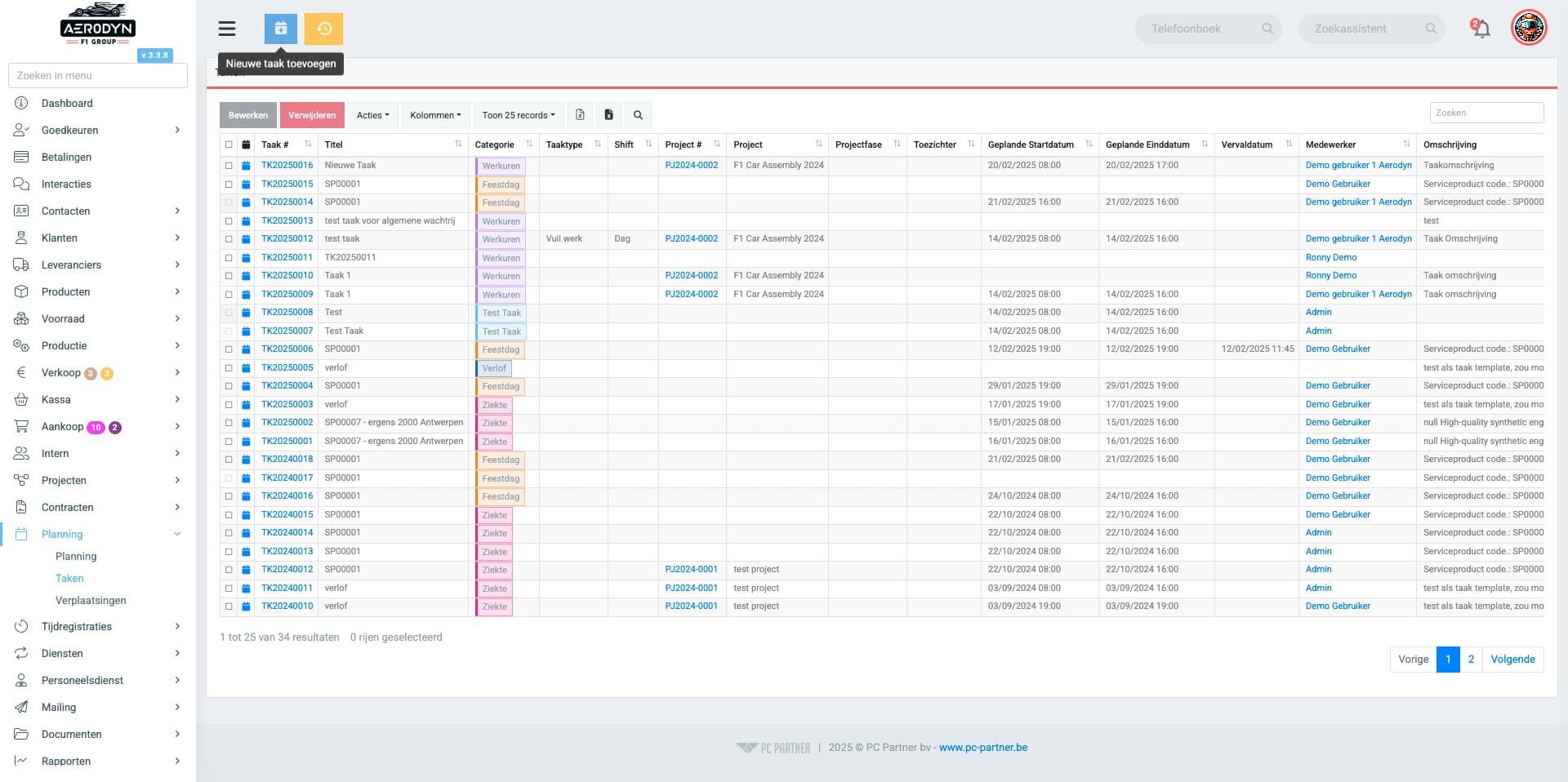
Klik op het icoon "Nieuwe taak toevoegen"
4

Vul hier de naam van de taak in

Vul hier de naam van de taak in
5

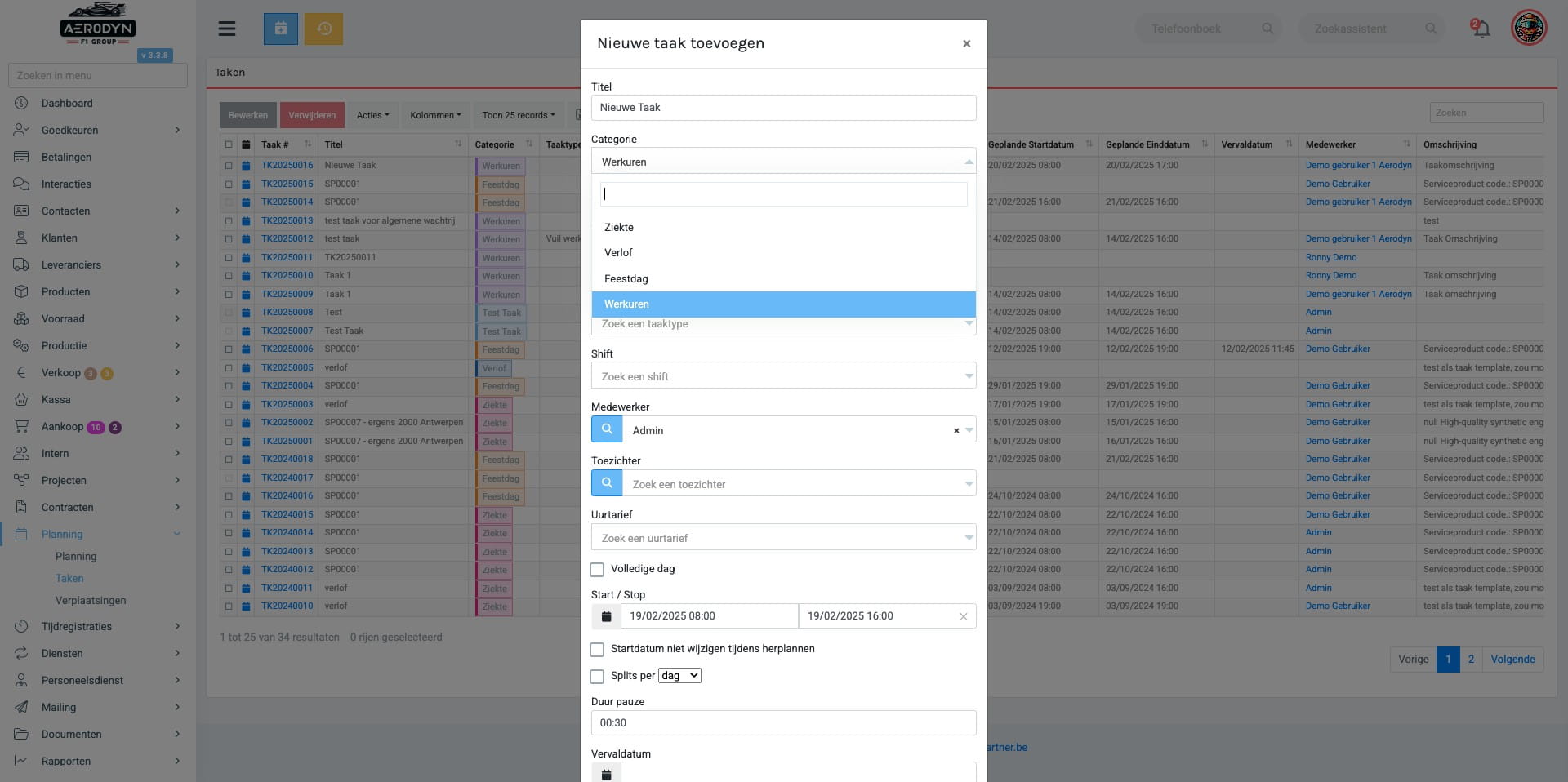
Selecteer hier je taak categorie

Selecteer hier je taak categorie
6

Selecteer hier je project om te koppelen aan de taak
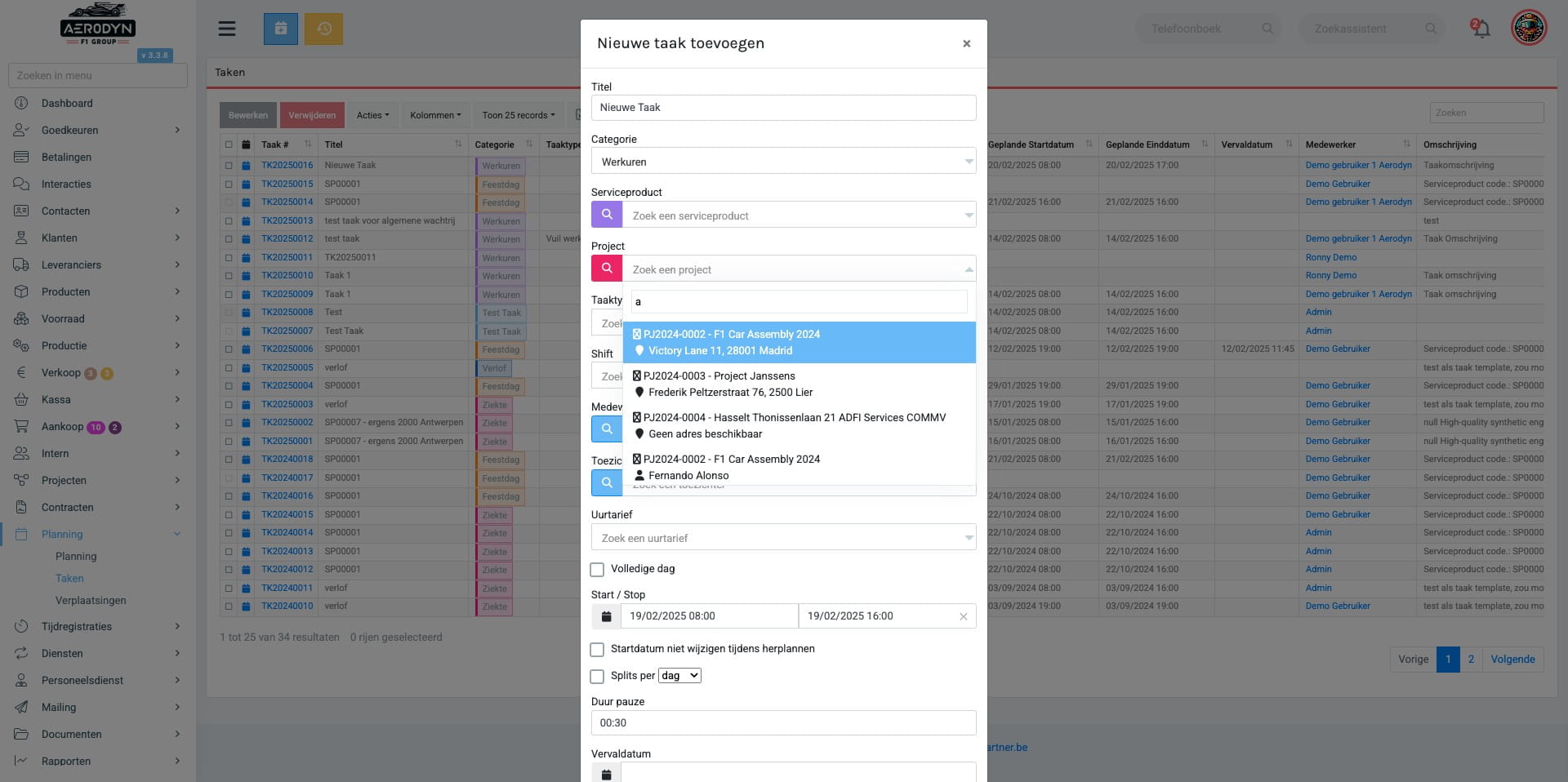
Selecteer hier je project om te koppelen aan de taak
7

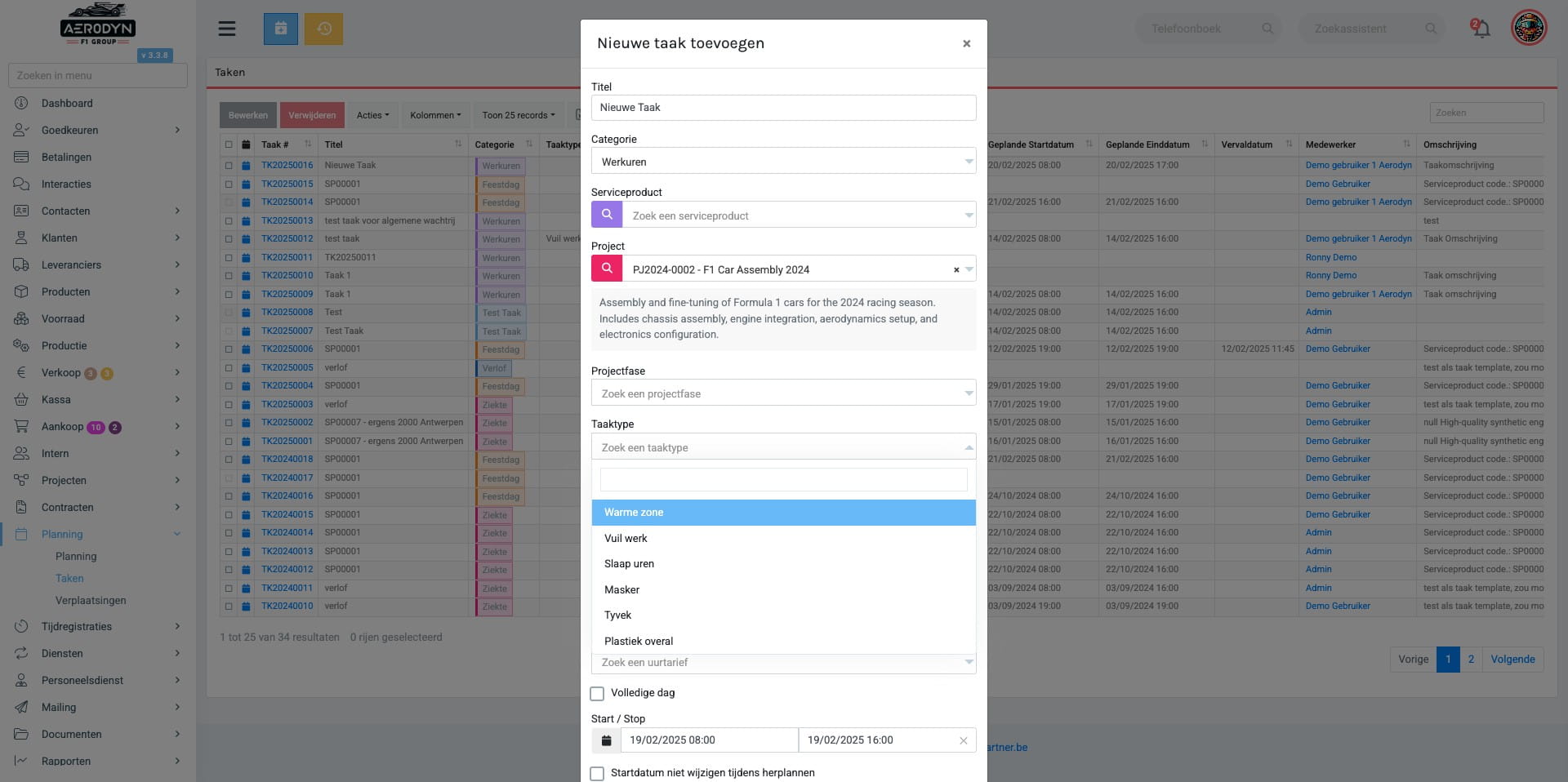
Selecteer hier je taaktype

Selecteer hier je taaktype
8

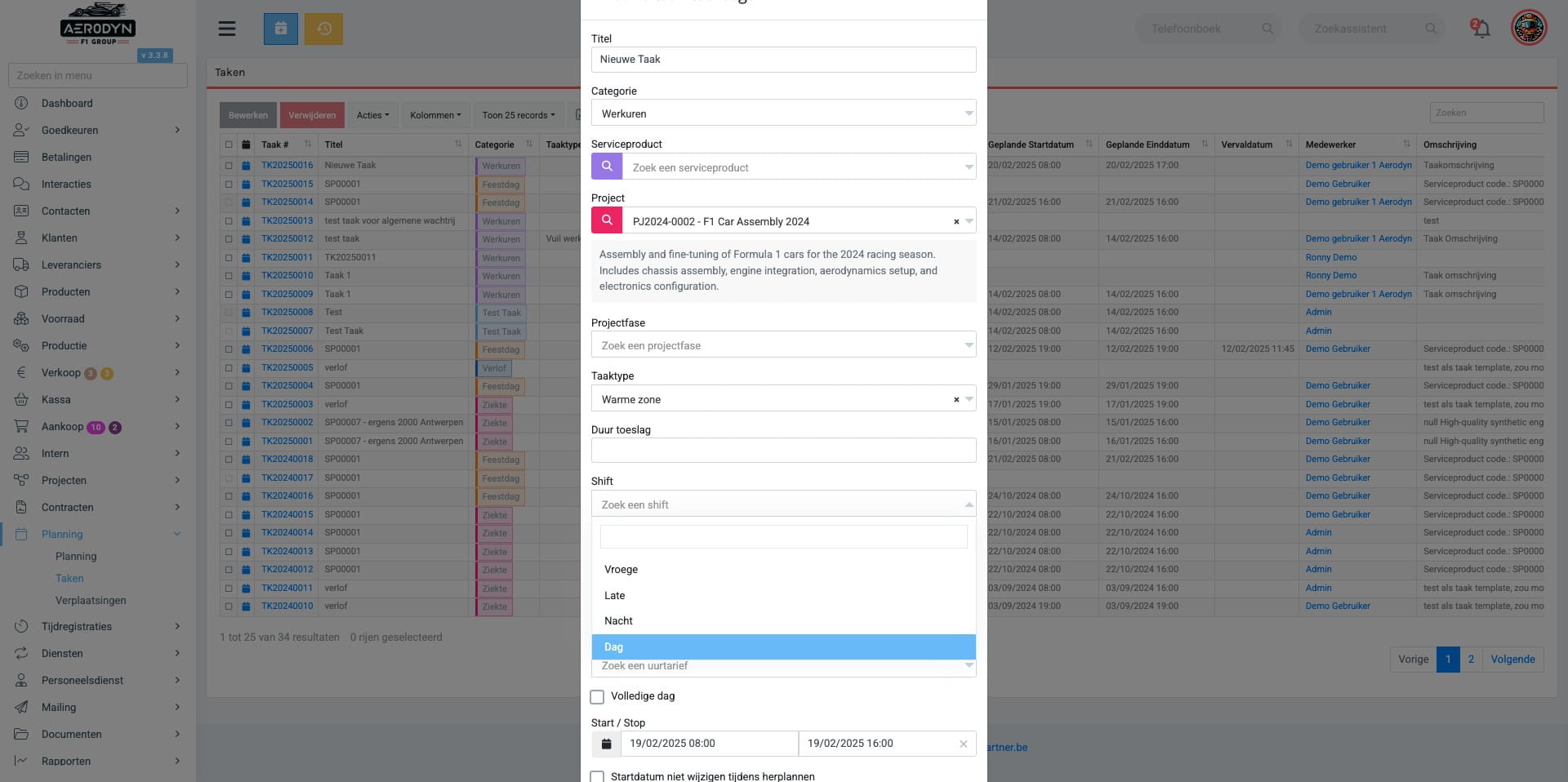
Selecteer hier de soort shift

Selecteer hier de soort shift
9

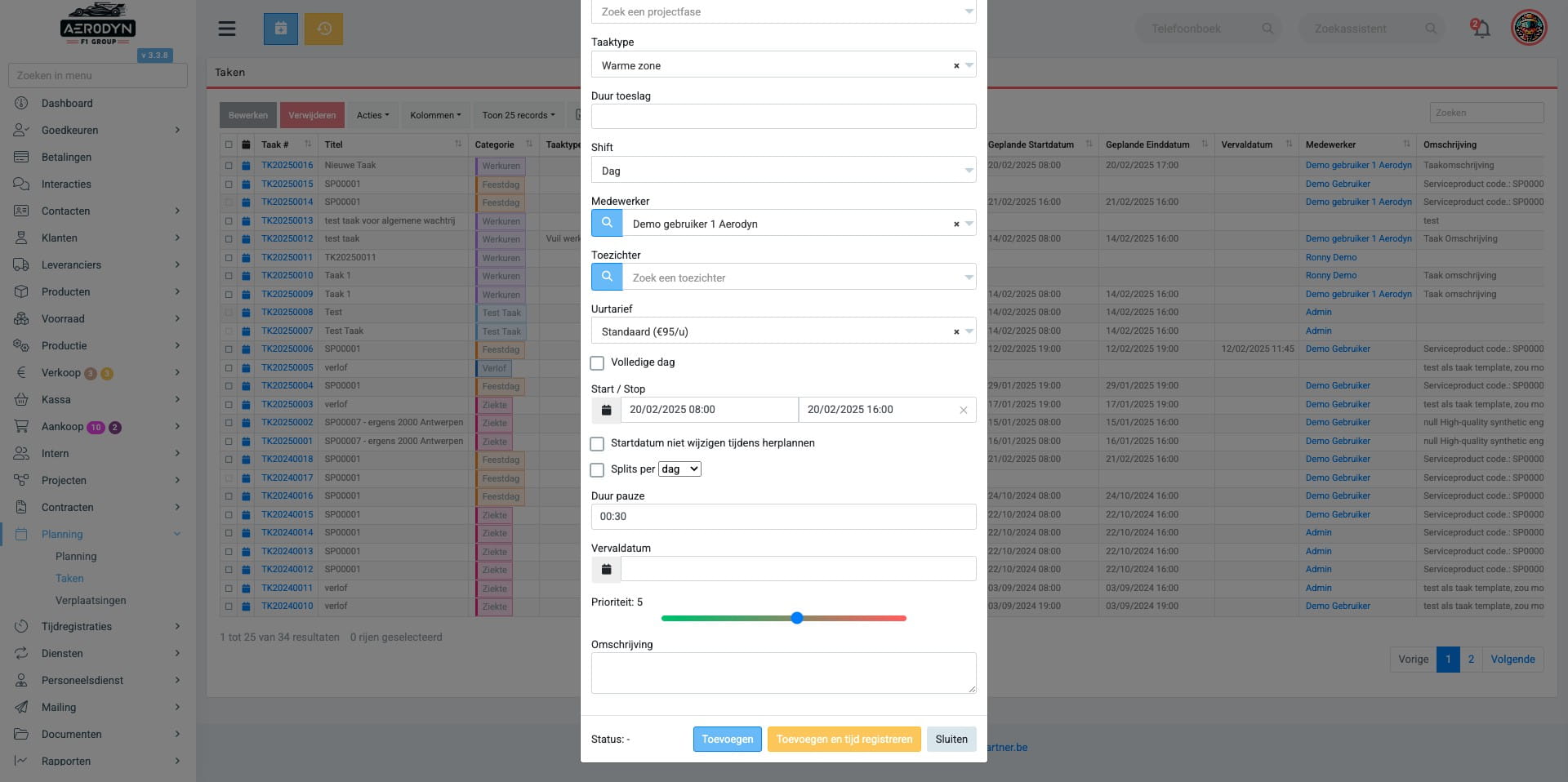
Selecteer hier de medewerker die moet gekoppeld worden aan de taak
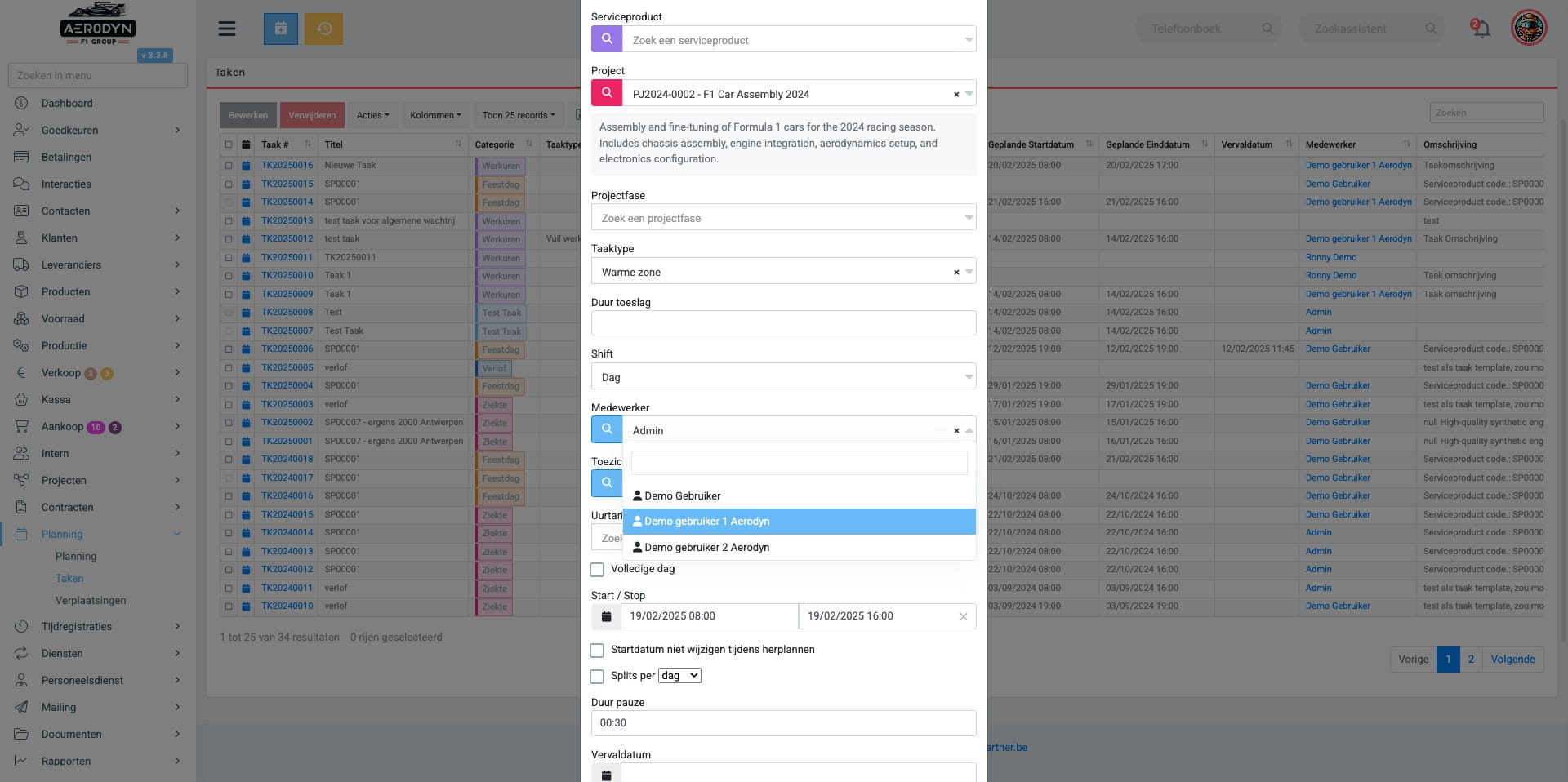
Selecteer hier de medewerker die moet gekoppeld worden aan de taak
10

Selecteer hier het uurtarief (vooraf ingesteld bij de instellingen)
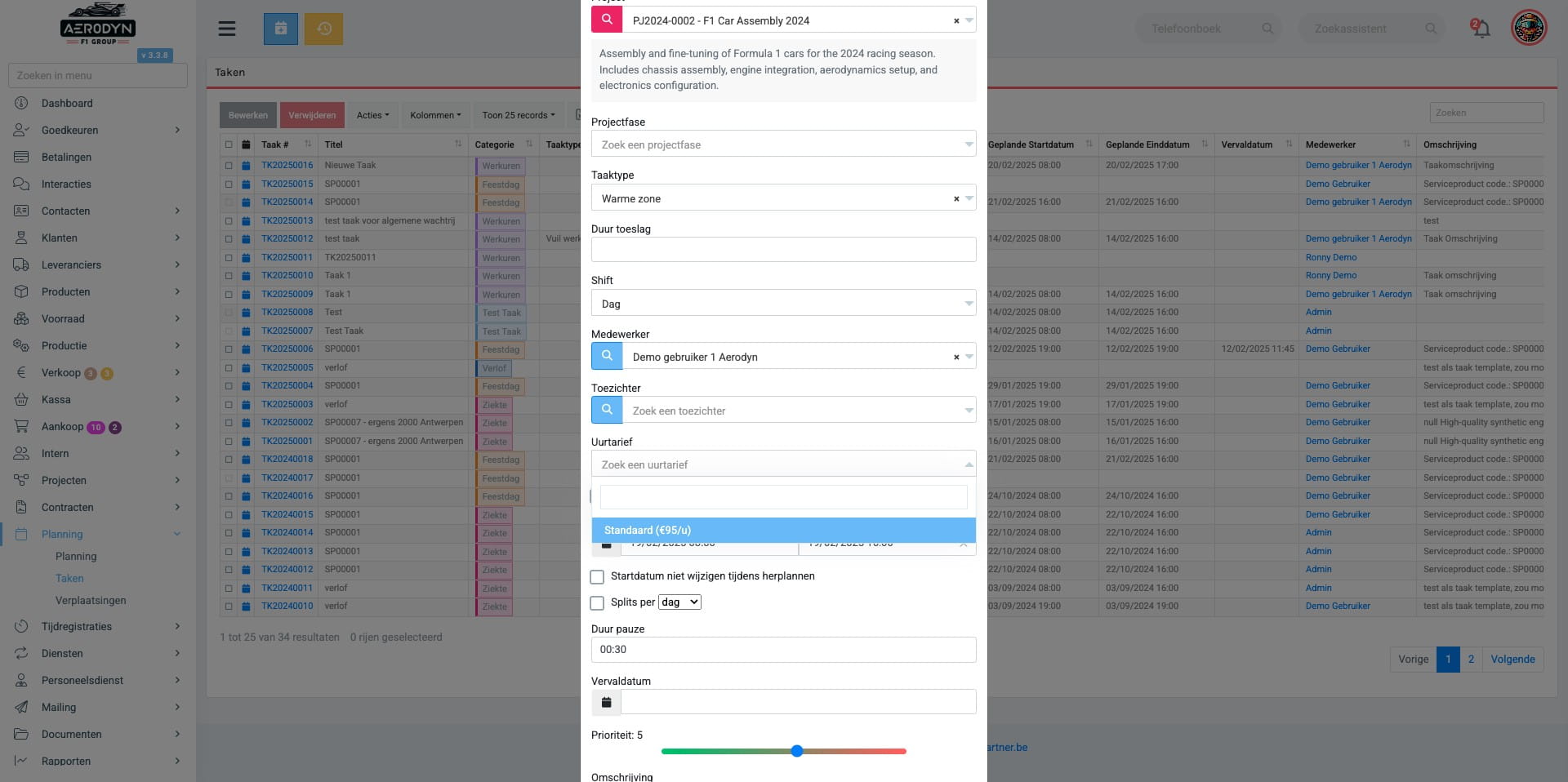
Selecteer hier het uurtarief (vooraf ingesteld bij de instellingen)
11

Selecteer hier je start en eind datum
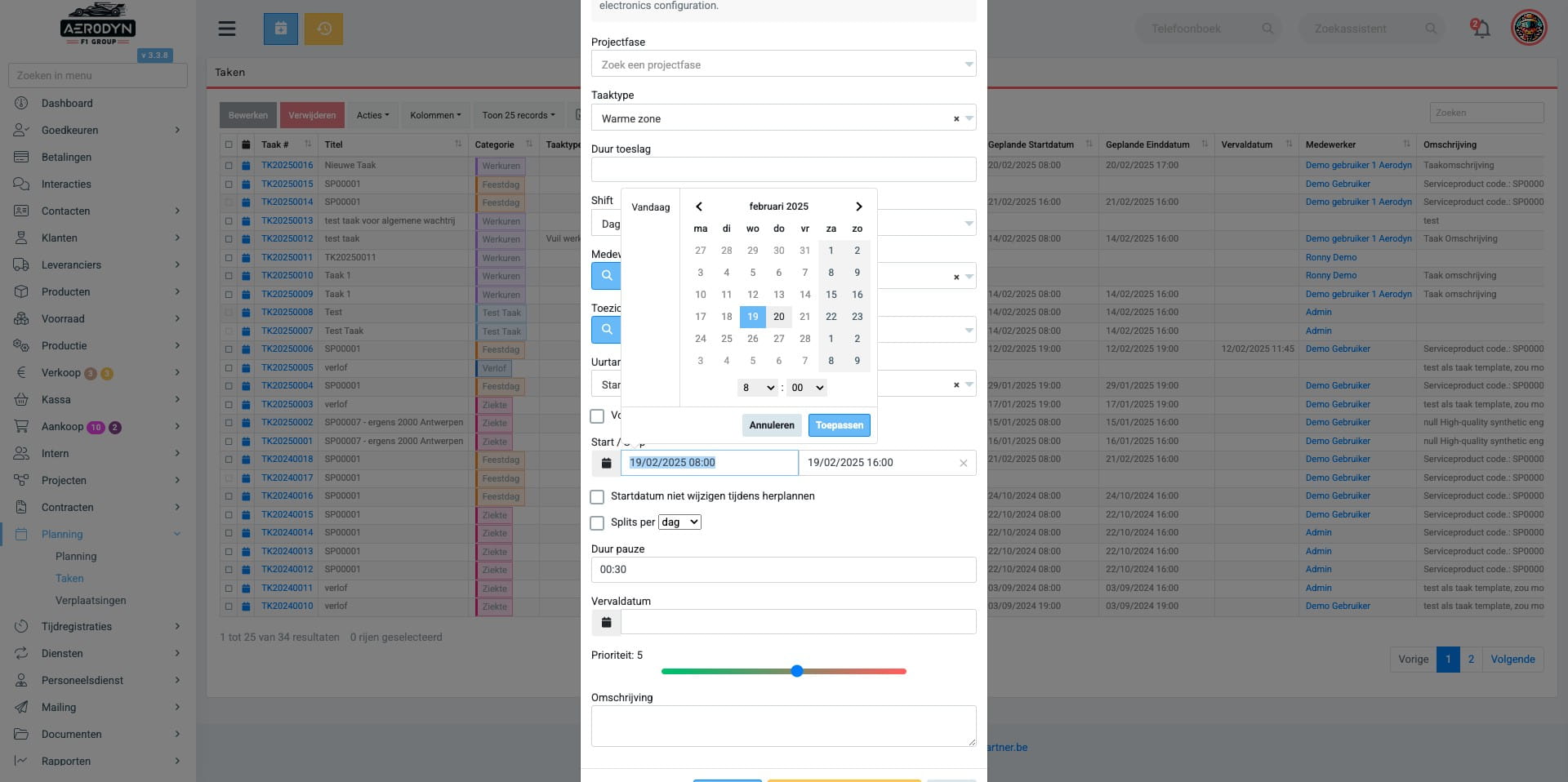
Selecteer hier je start en eind datum
12

Vul hier je taakomschrijving in

Vul hier je taakomschrijving in

Taken zijn essentieel voor de planning en kunnen aangemaakt worden vanuit verschillende schermen (via het blauwe icoontje taak toevoegen):

  • Vanuit het overzicht van de taken

  • Vanuit de planning

  • Vanuit het scherm project

  • Vanuit een verkooporderlijn via rechter muistoets, momenteel enkel beschikbaar voor serviceproducten

  • In de planning kopiëren door drag and drop + ctrl/command

  • Importeren/updaten taken via excel template

Taken zijn essentieel voor de planning en kunnen aangemaakt worden vanuit verschillende schermen (via het blauwe icoontje taak toevoegen): 

- Vanuit het overzicht van de taken 

- Vanuit de planning 

- Vanuit het scherm project 

- Vanuit een verkooporderlijn via rechter muistoets, momenteel enkel beschikbaar voor serviceproducten 

- In de planning kopiëren door drag and drop + ctrl/command 

- Importeren/updaten taken via excel template
13

Om te kijken of de taak in de planning staat klikt u op "Planning"
Om te kijken of de taak in de planning staat klikt u op "Planning"
14

De taak staat in de planning, klik op het icoontje "bewerken" om eventuele gegevens nog te wijzigen
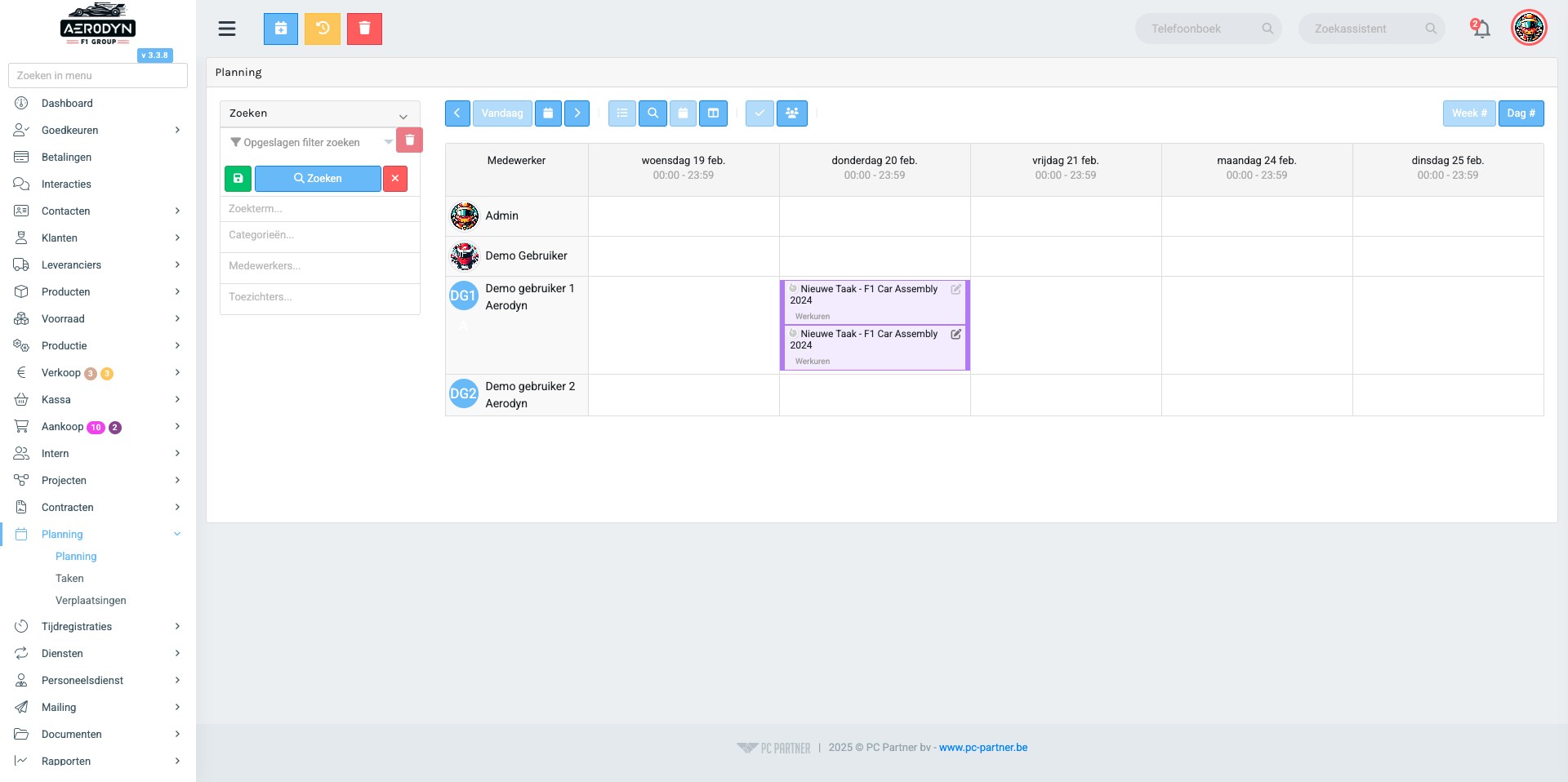
De taak staat in de planning, klik op het icoontje "bewerken" om eventuele gegevens nog te wijzigen
15

Klik op "Sluiten" om terug naar het overzicht te gaan
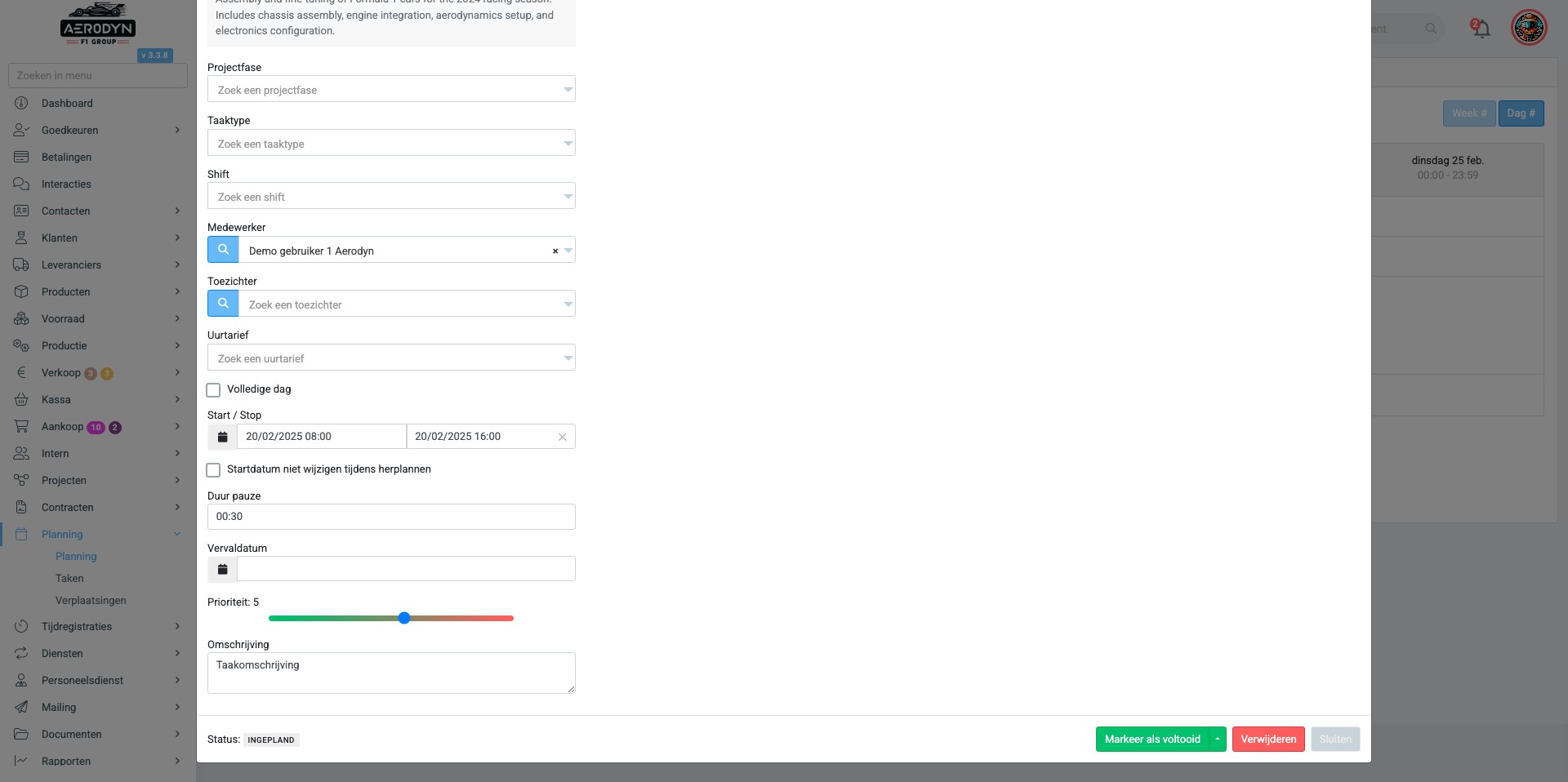
Klik op "Sluiten" om terug naar het overzicht te gaan