
Configuratie WordPress
Klik op "Instellingen"
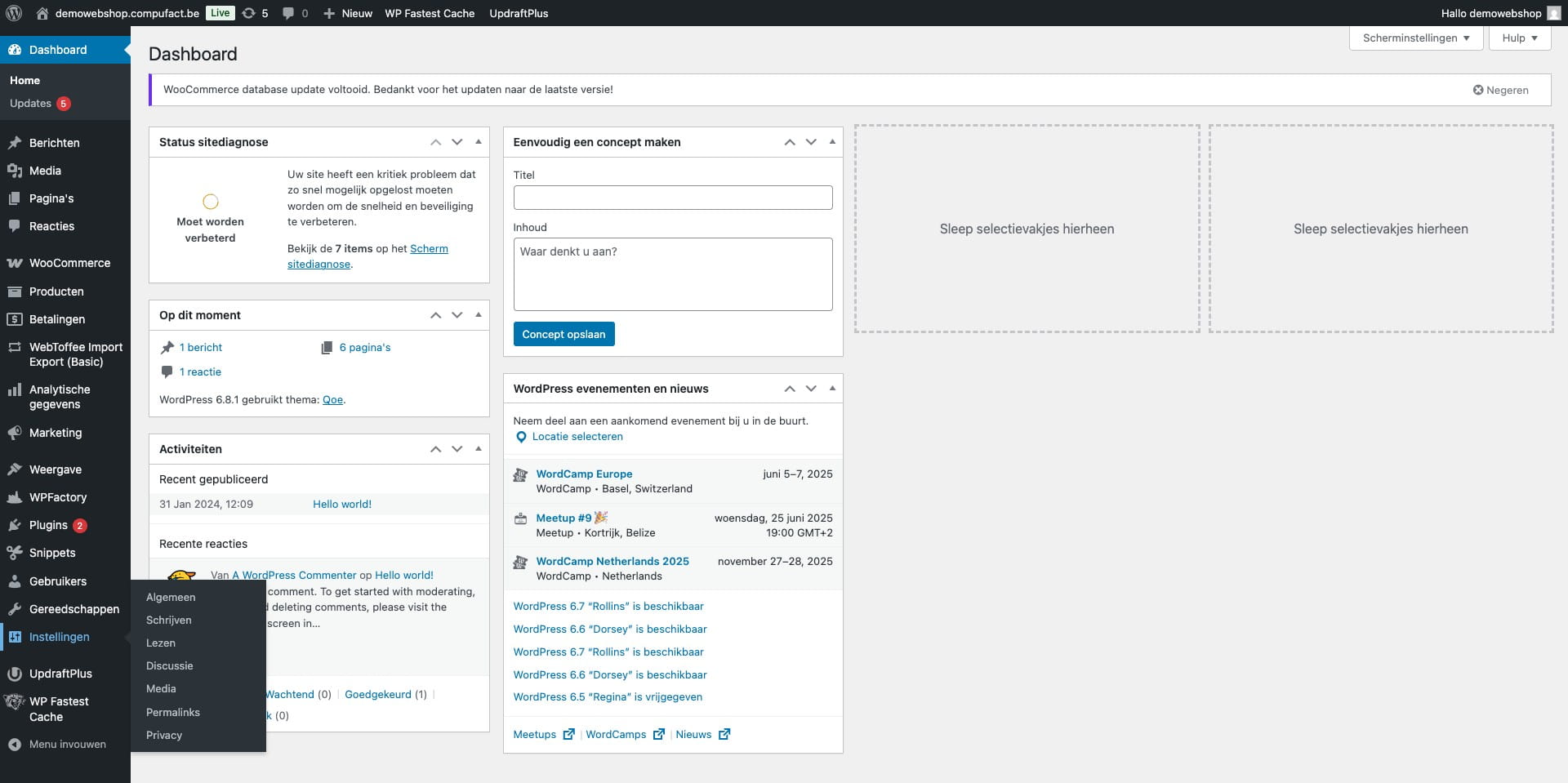
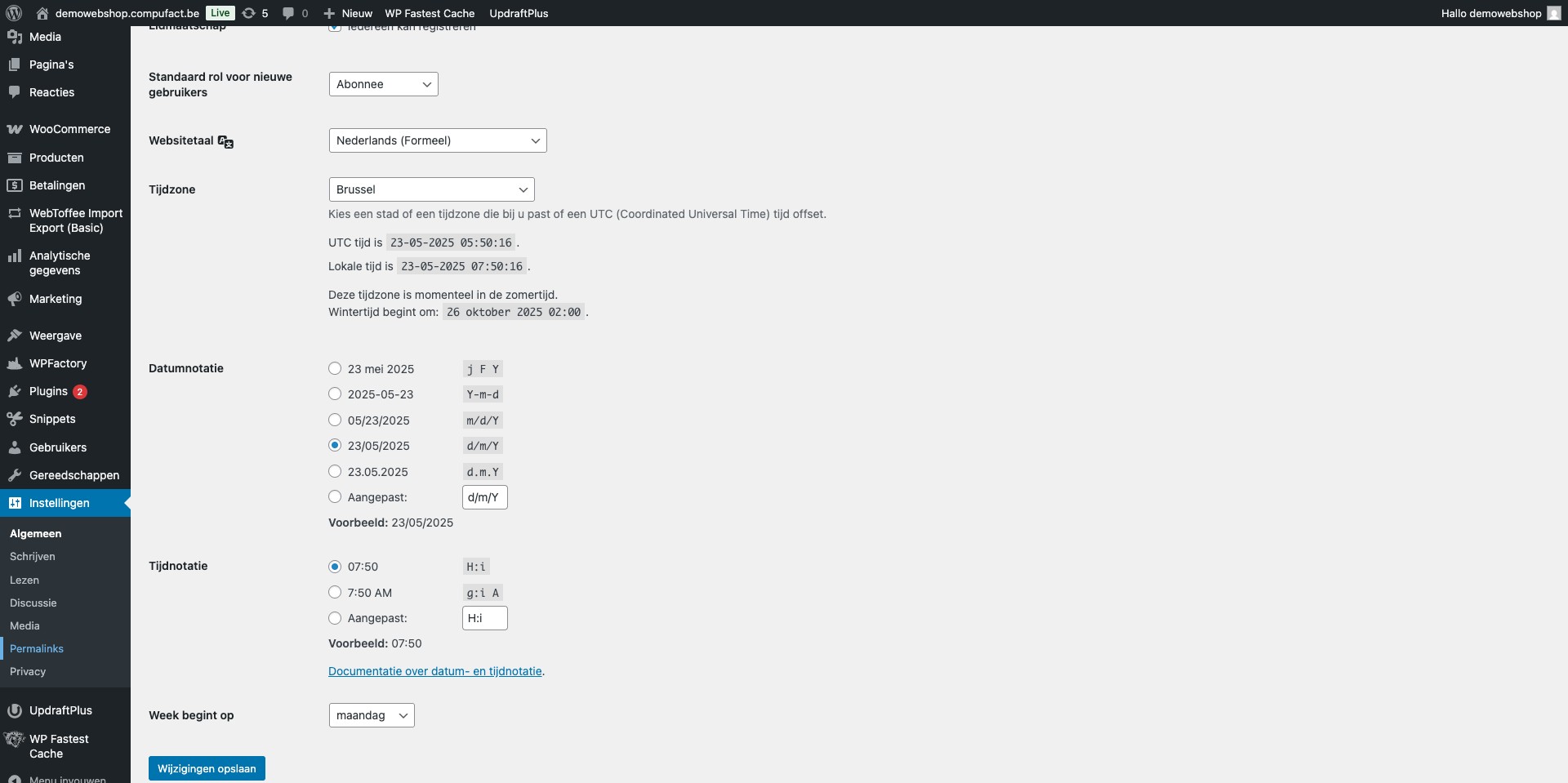
Deze zaken moet je eerst nakijken: Tijdzone, vb. Brussel, Datumnotatie, Tijdnotatie Klik daarna op "Permalinks"
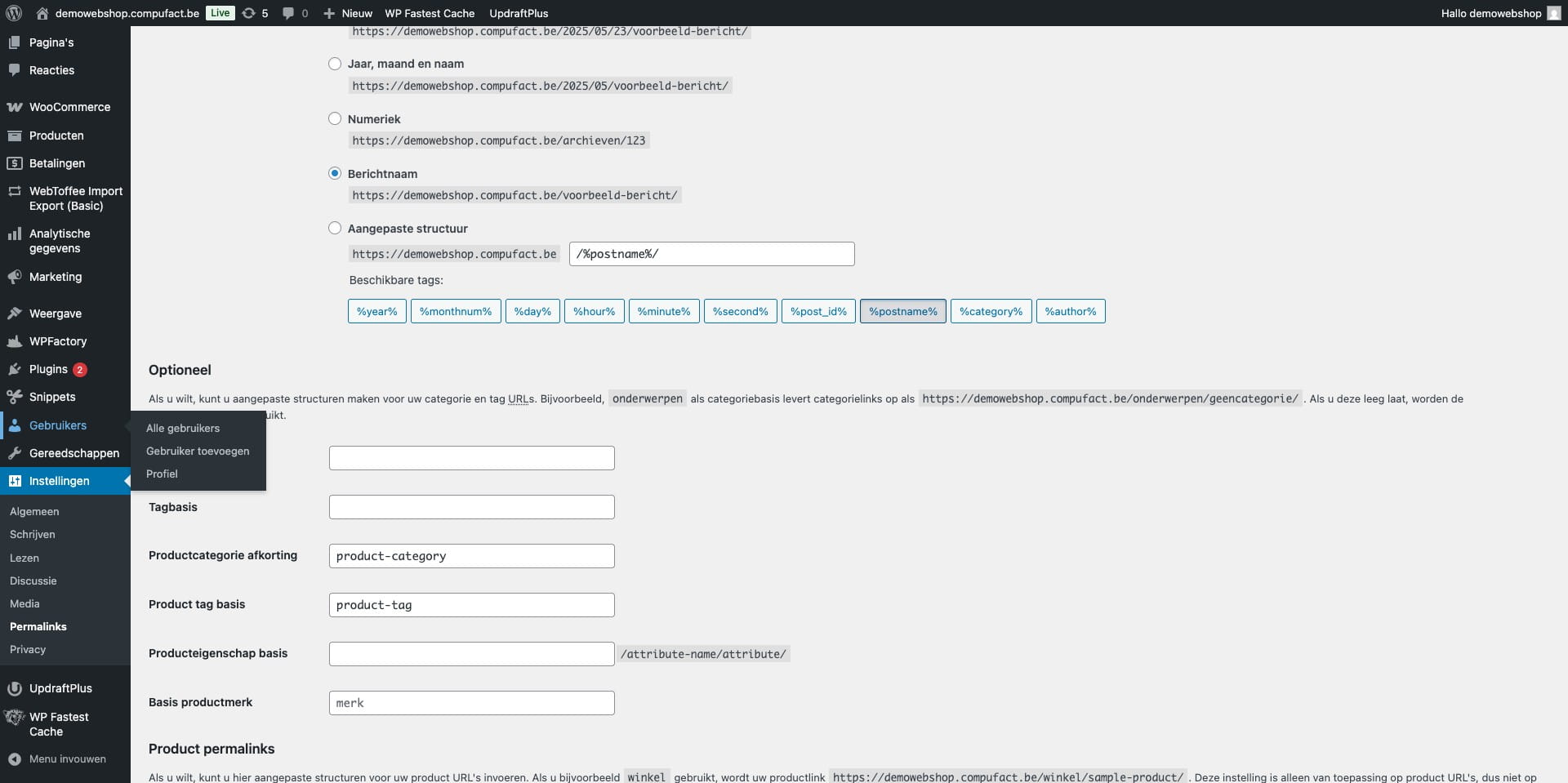
Dit is heel belangrijk om de WordPress API gelijk te stemmen met de Compufact API. Permalink structuur wijzigen naar ‘Berichtnaam’ Klik daarna op gebruikers en ga naar jouw gebruikersnaam (beheerder)
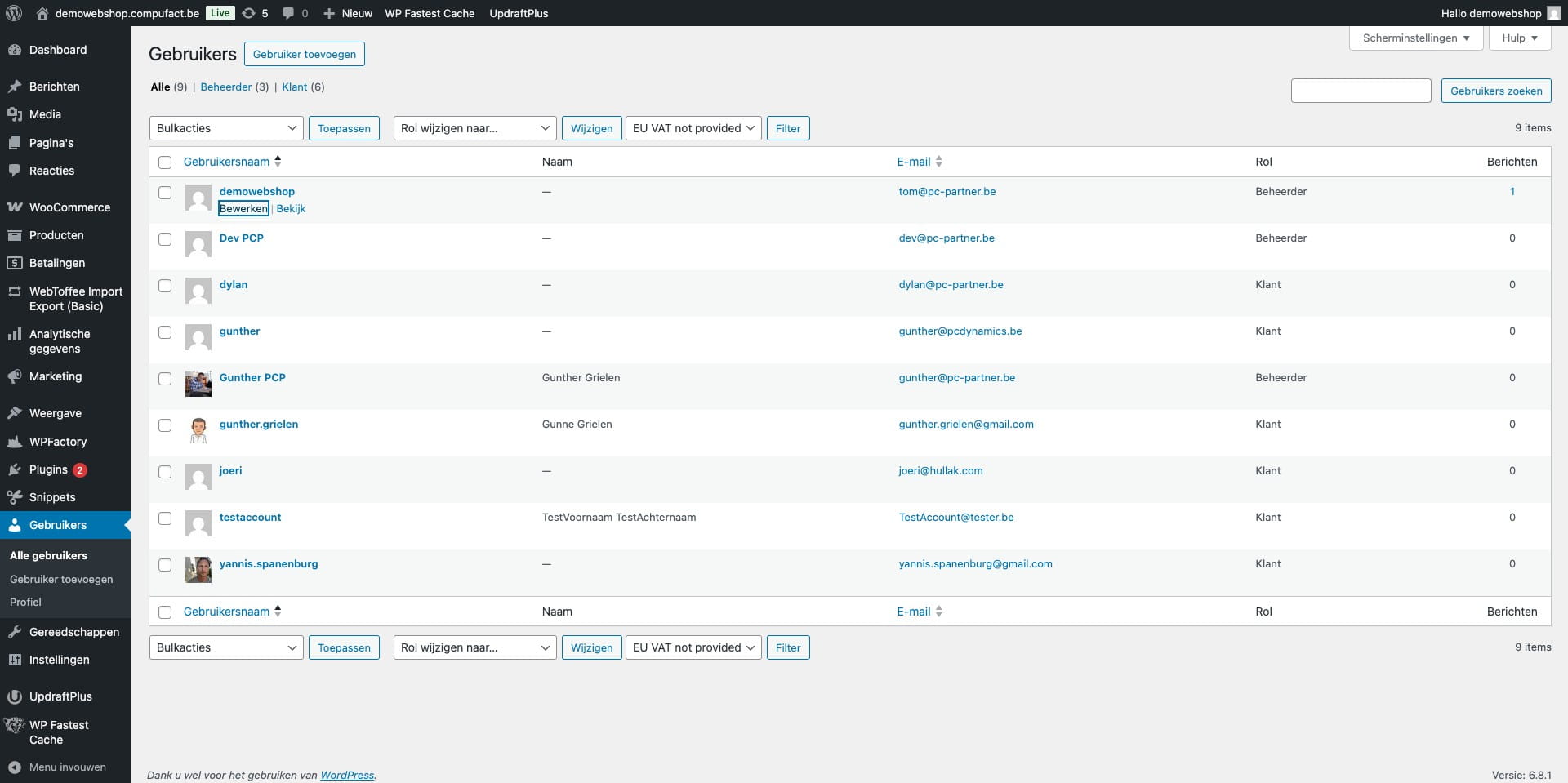
Klik op "Bewerken"
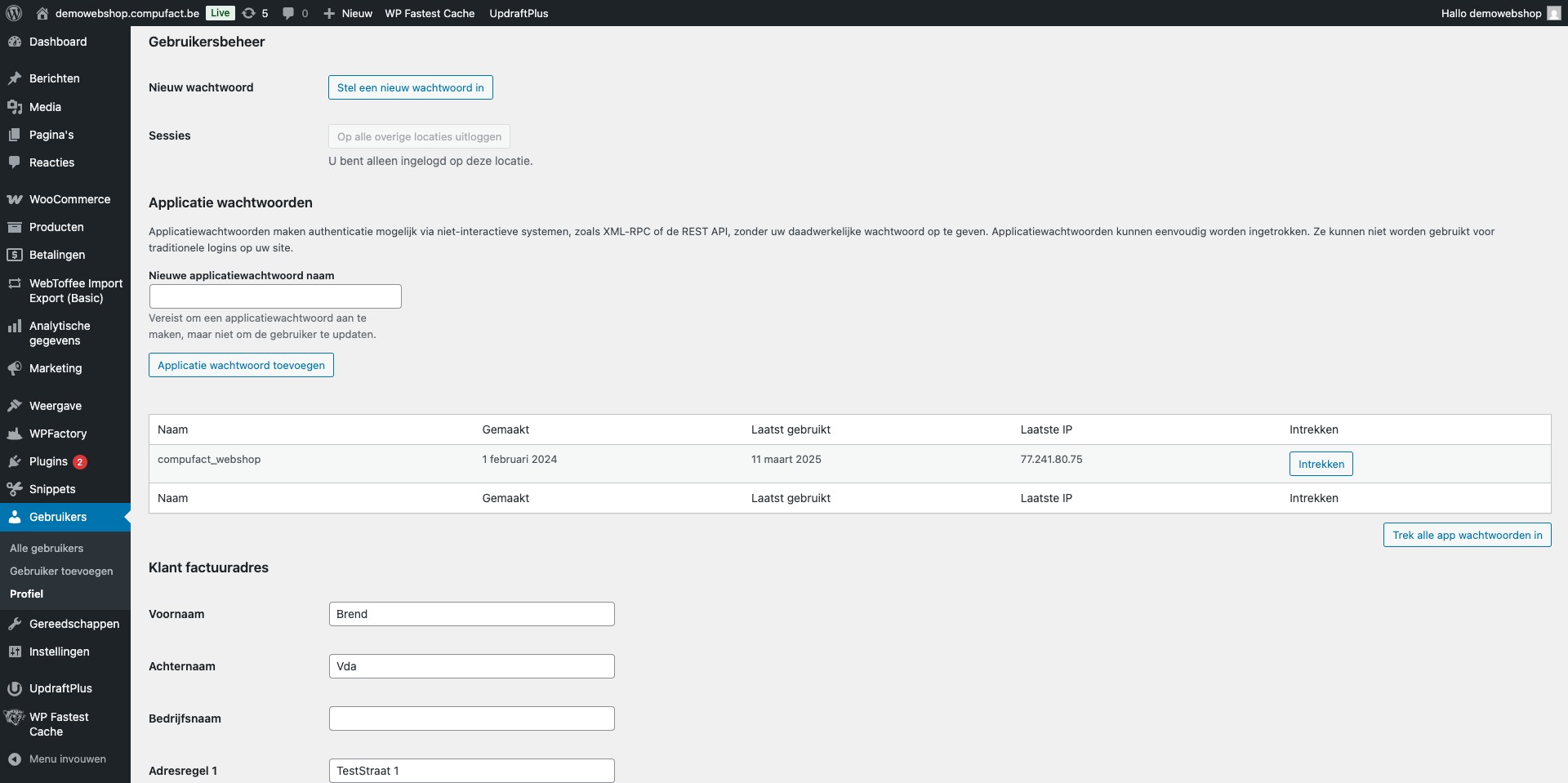
Klik op "Nieuwe applicatiewachtwoord naam" Vul een naam in voor het applicatiewachtwoord, vb. compufact_webshop en klik op de knop ‘Nieuw applictiewachtwoord toevoegen’, bewaar het nieuwe wachtwoord, dit hebben we later nodig.
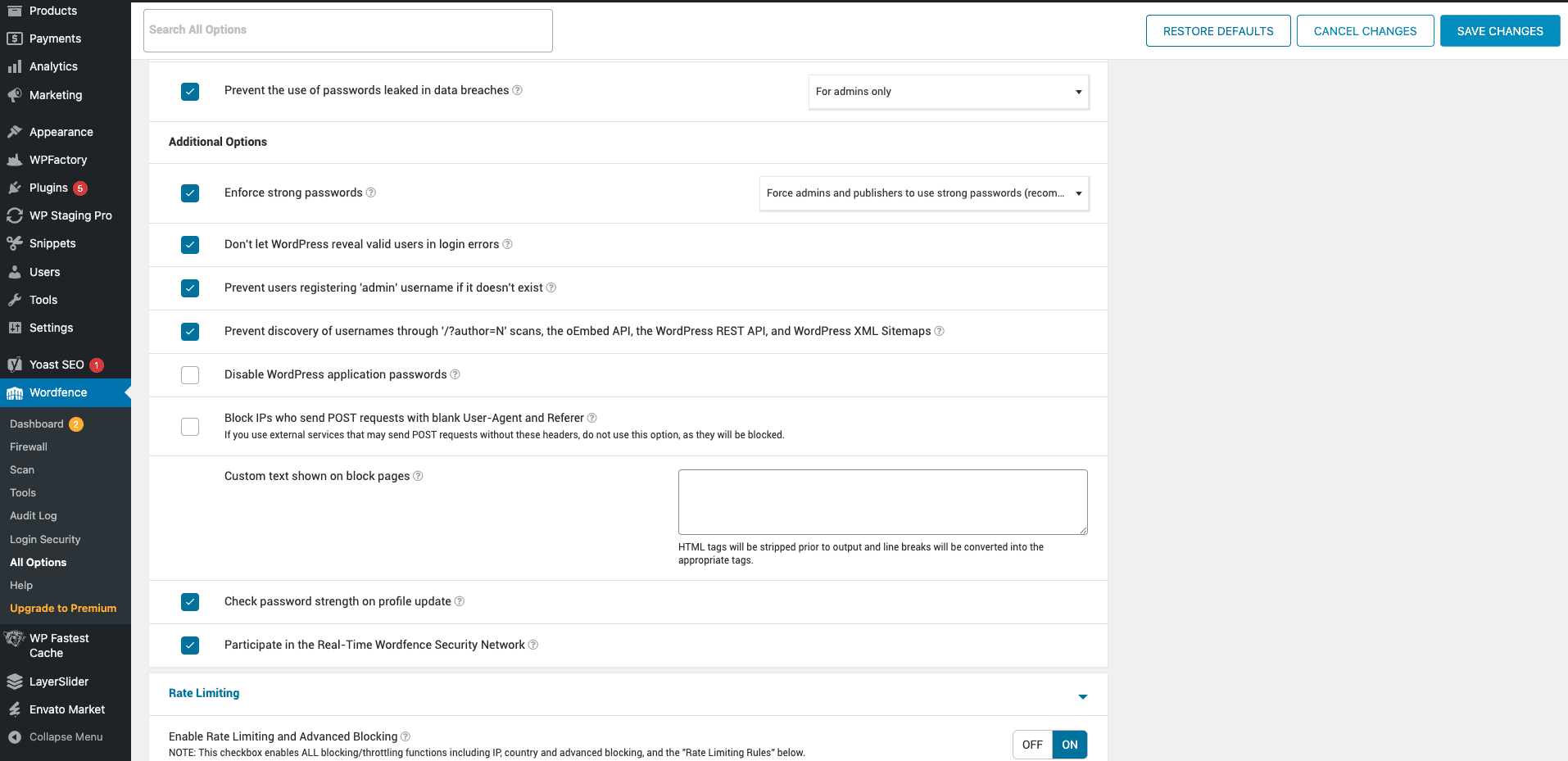
Indien je een security plugin hebt geinstalleerd zoals Wordfence kan het zijn dat applicatie wachtwoorden zijn uitgeschakeld. Schakel dit in om connectie problemen te vermijden.
Backups, voor het maken van backups van je WordPress WooCommerce site, is ‘UpdraftPlus’ een van de beste gratis opties. Deze plugin is heel gebruikervriendelijk en stelt je in staat om volledige backups te maken, zowel handmatig als via een schema. Het mooie is dat je backups kunt opslaan op verschillende locaties zoals Dropbox, Google Drive, en Amazon S3, wat extra handig is voor de veiligheid van je data. Plus, het herstellen van je site met UpdraftPlus is ook vrij eenvoudig. Zeker een aanrader om eens te bekijken!
Installatie WooCommerce
Menu: Plugins > knop ‘Plugin toevoegen’, zoek naar WooCommerce Daarna installeren en opstarten, dan kom je in het scherm voor de winkel te configureren
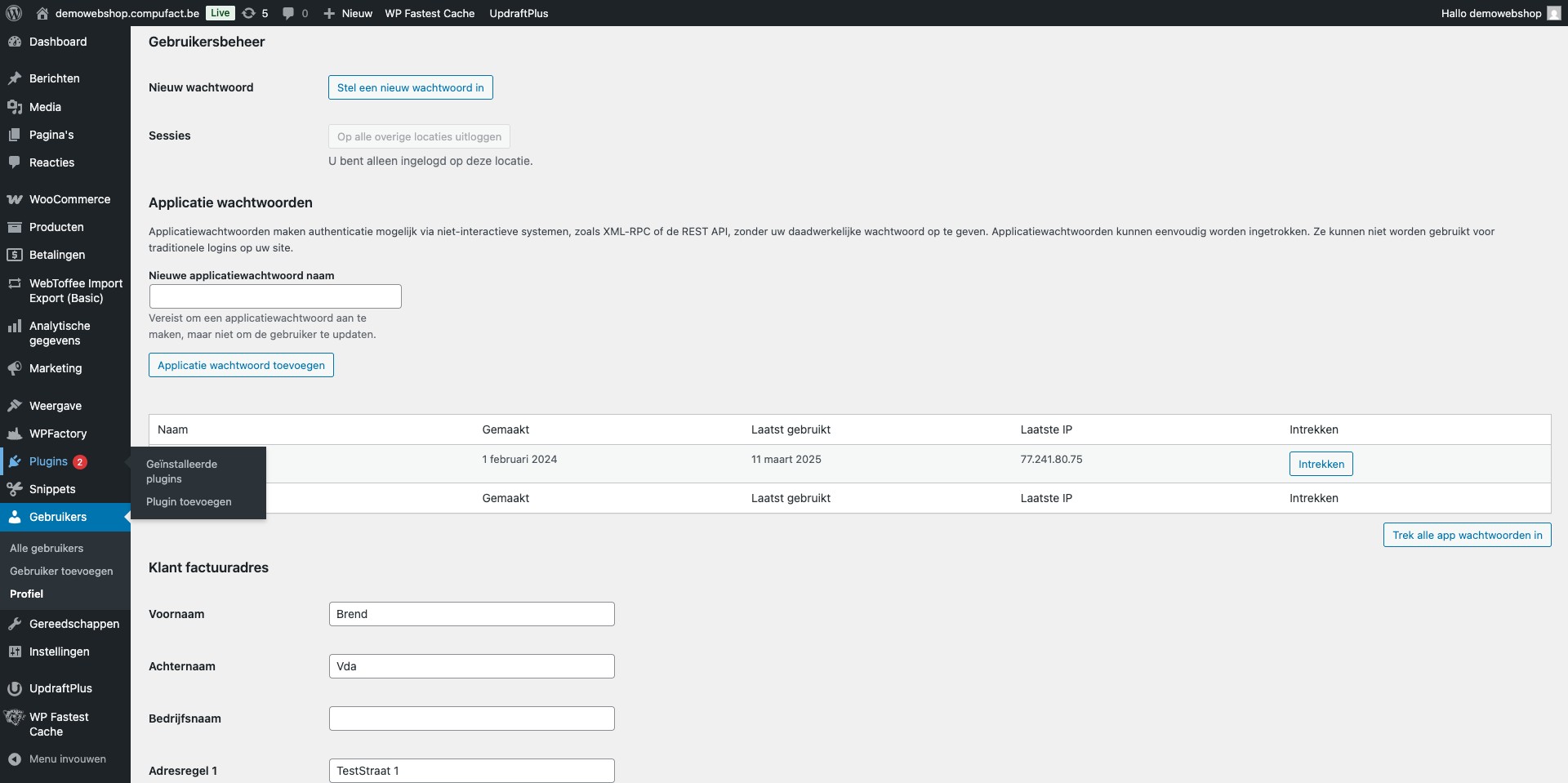
"WooCommerce" is geinstalleerd
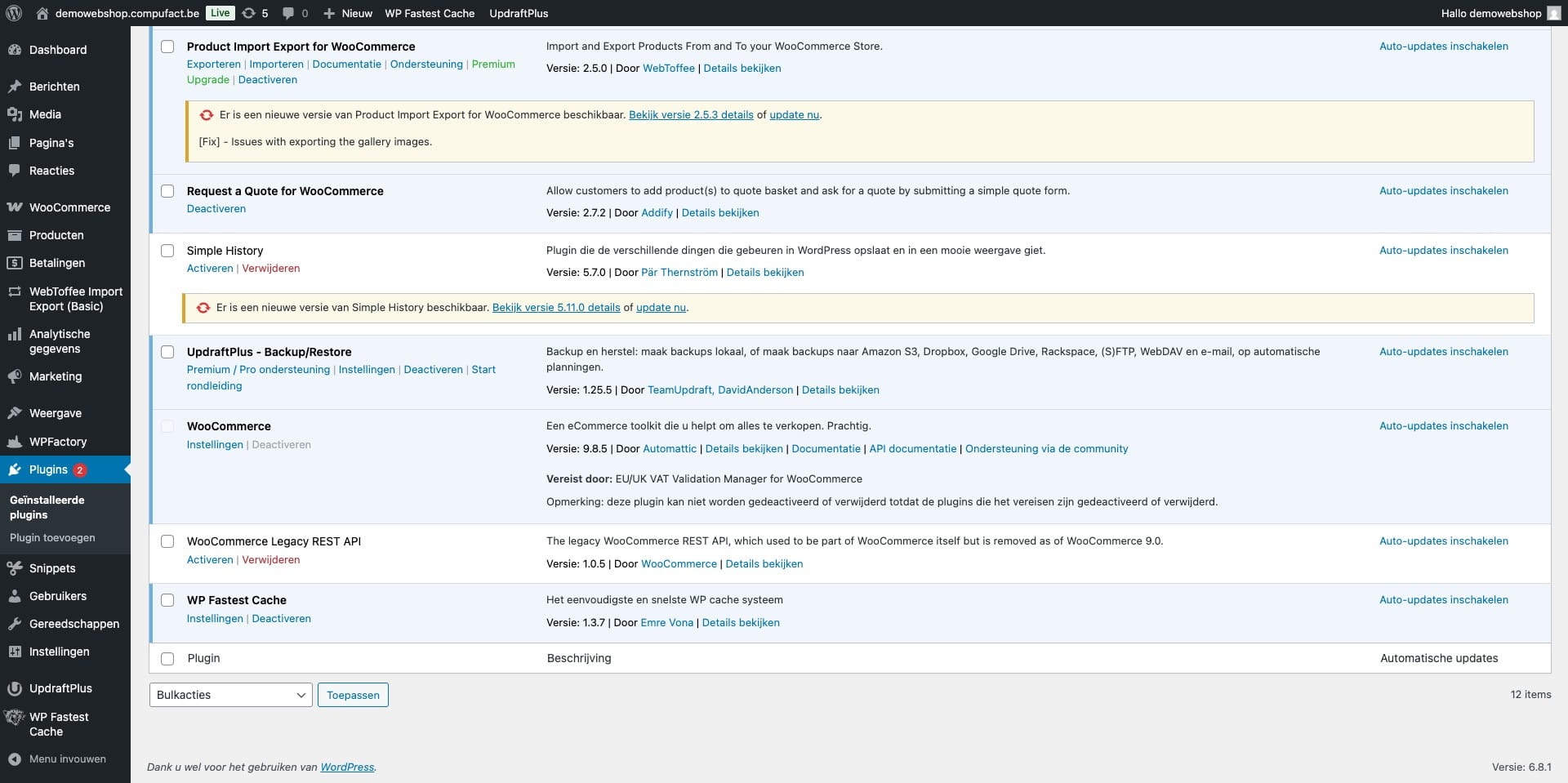
Klik op "WooCommerce"
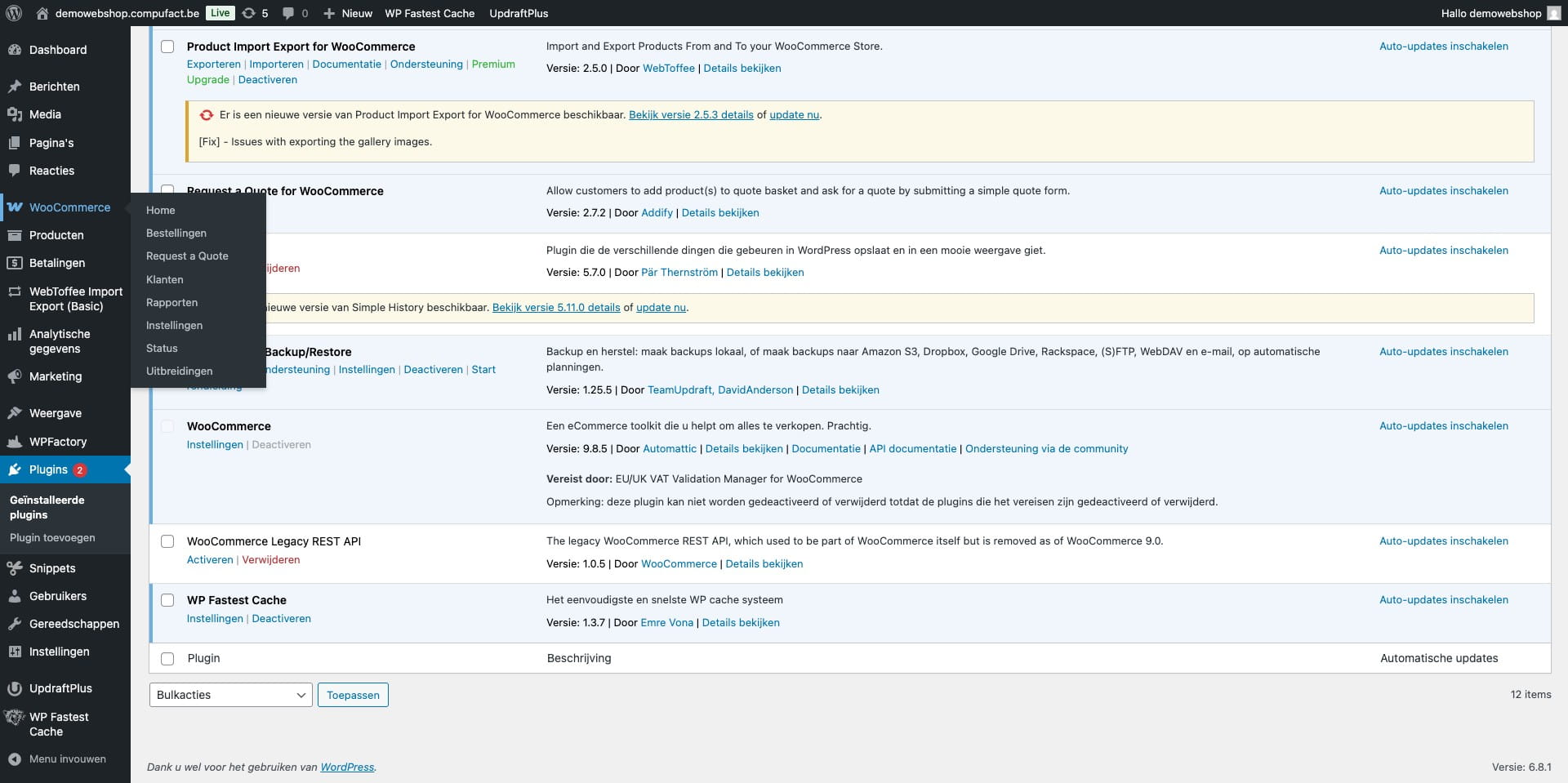
Configuratie WooCommerce
Via het admin portaal van WooCommerce dien je een aantal instellingen aan te brengen. Het admin portaal is standaard te bereiken via de URL van je webshop, aangevuld met /wp-admin. Praktisch voorbeeld: https://mijnwebshop.be/wp-admin, let op, dit is niet altijd het geval en is zelfs beter dat voor veiligheidsredenen gewijzigd wordt.
Klik op "Instellingen"
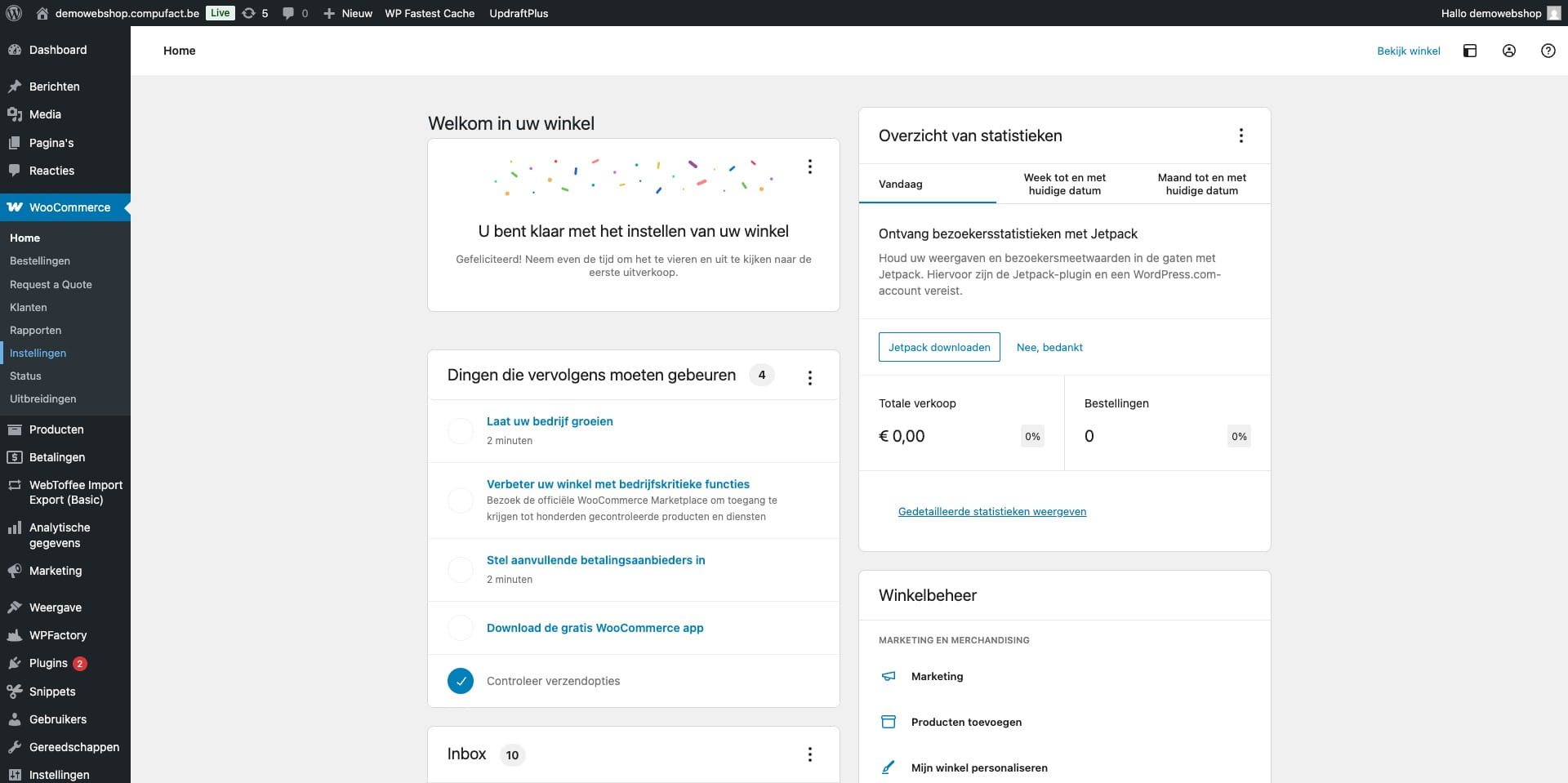
Tab ‘Algemeen’, vul de velden in van je winkeladres. Hier kan je ook bepalen vanuit welke landen men een bestelling kan plaatsen en naar welke landen je leveringen wil doen. Klik daarna op "Geavanceerd"
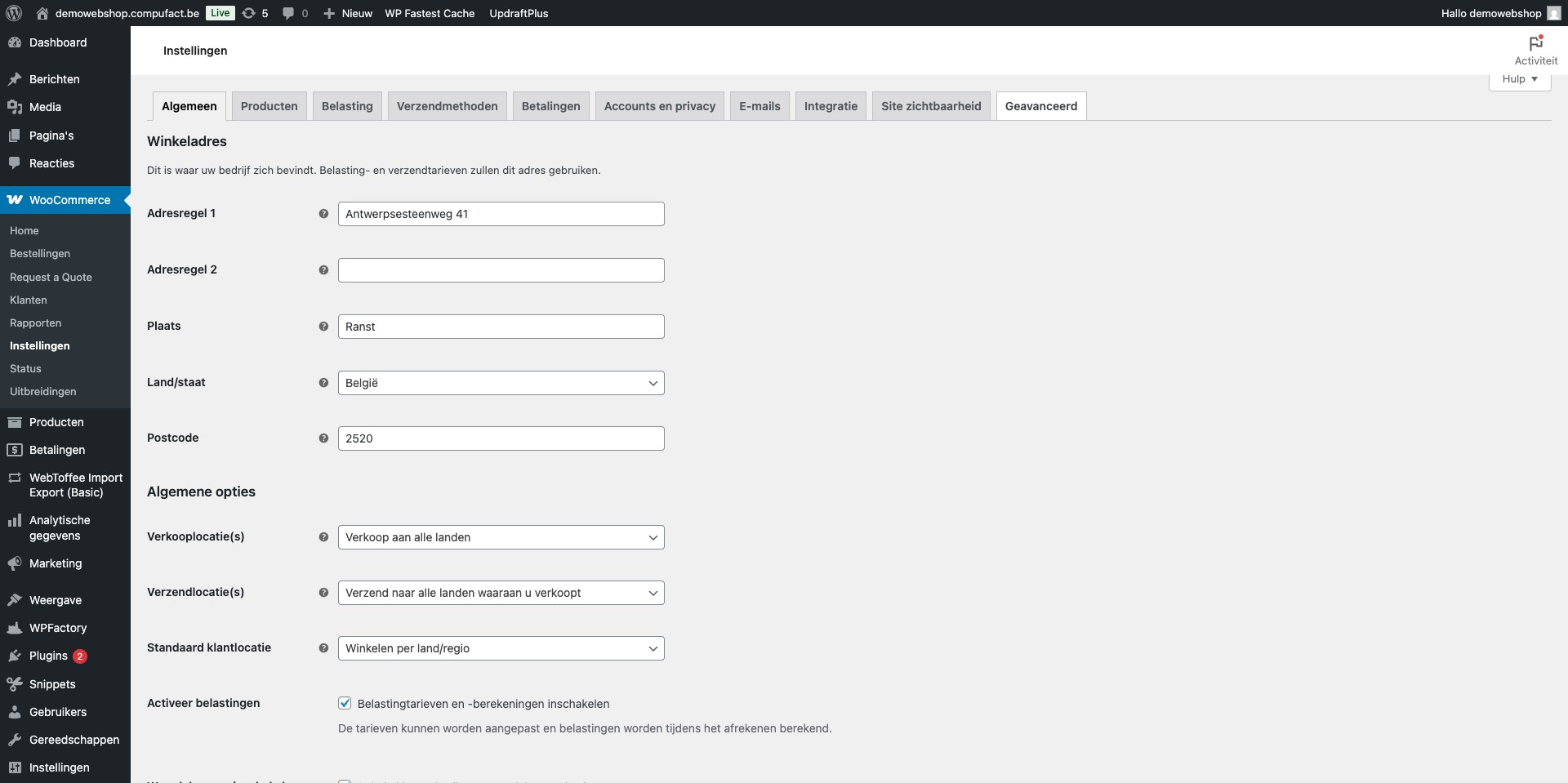
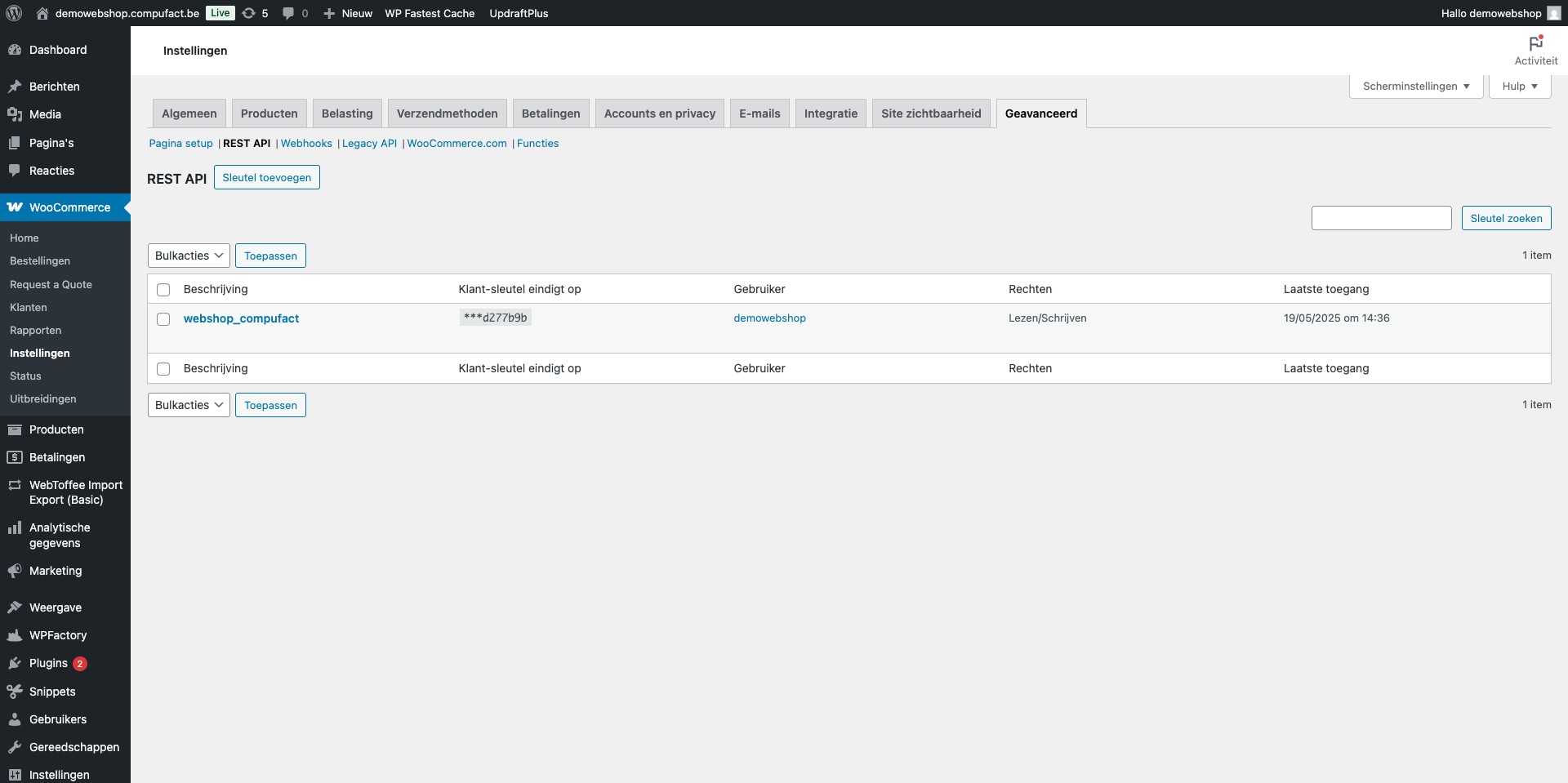
Klik op "REST API"
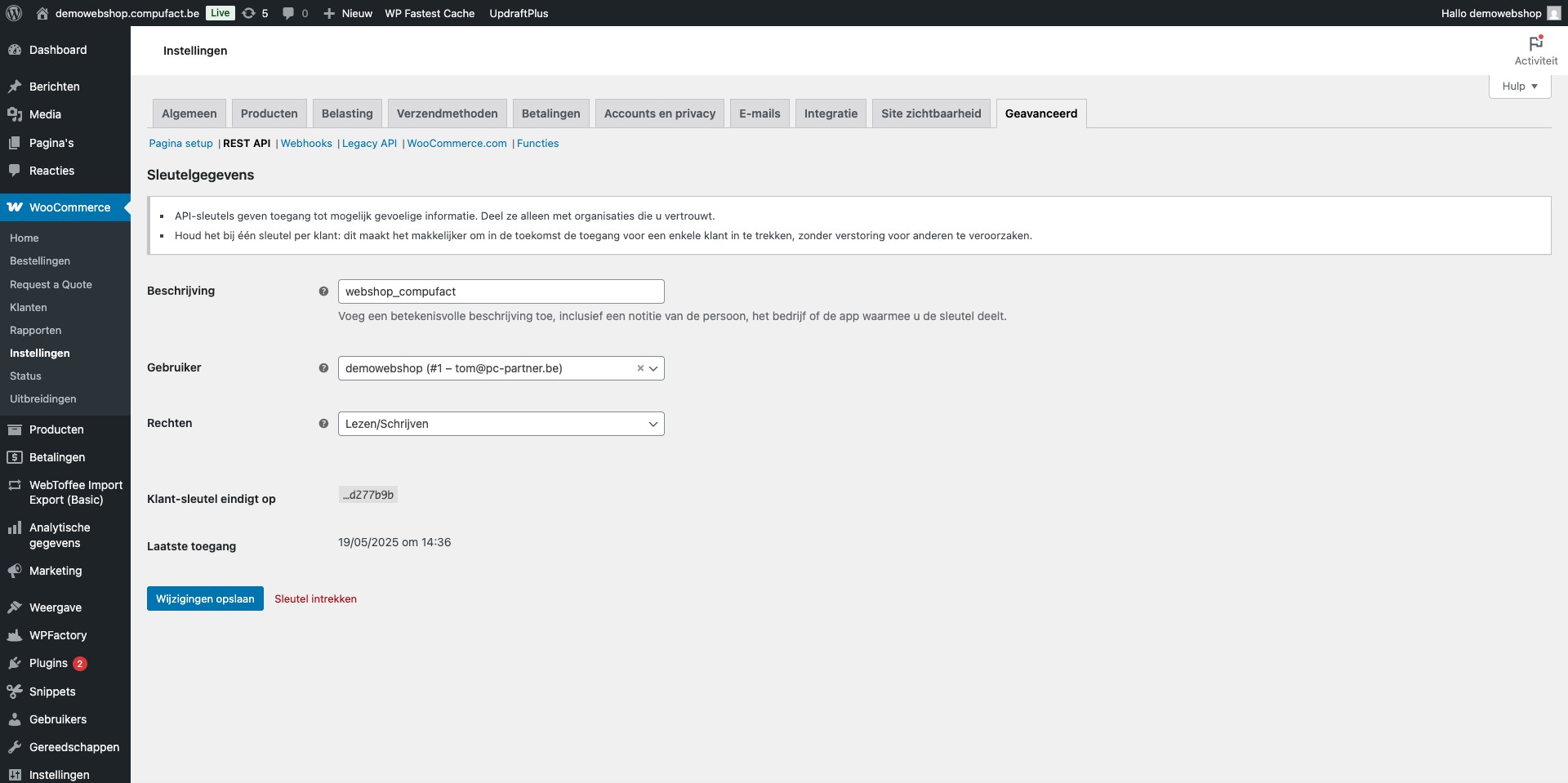
Klik op "Sleutel toevoegen" Geef een beschrijving op, de gebruiker staat normaal gezien al ingevuld, wijzig de rechten naar ‘Lezen/Schrijven’, tenslotte klik je op de knop ‘API-sleutel genereren’
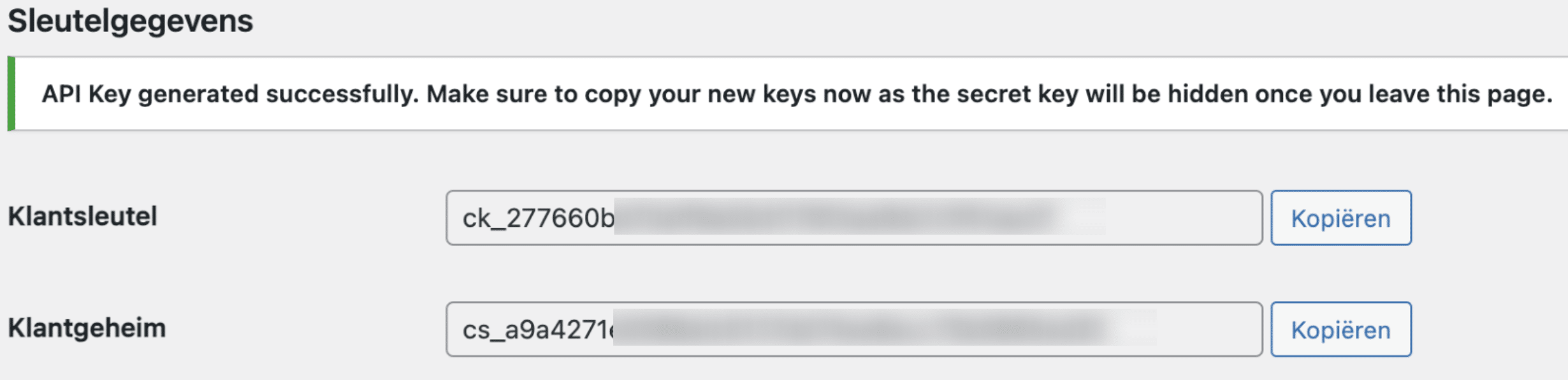
Er wordt een klantsleutel en klantgeheim aangemaakt, bewaar deze aangezien deze maar 1 keer volledig getoond zullen worden. We hebben deze later nodig voor de configuratie in Compufact.
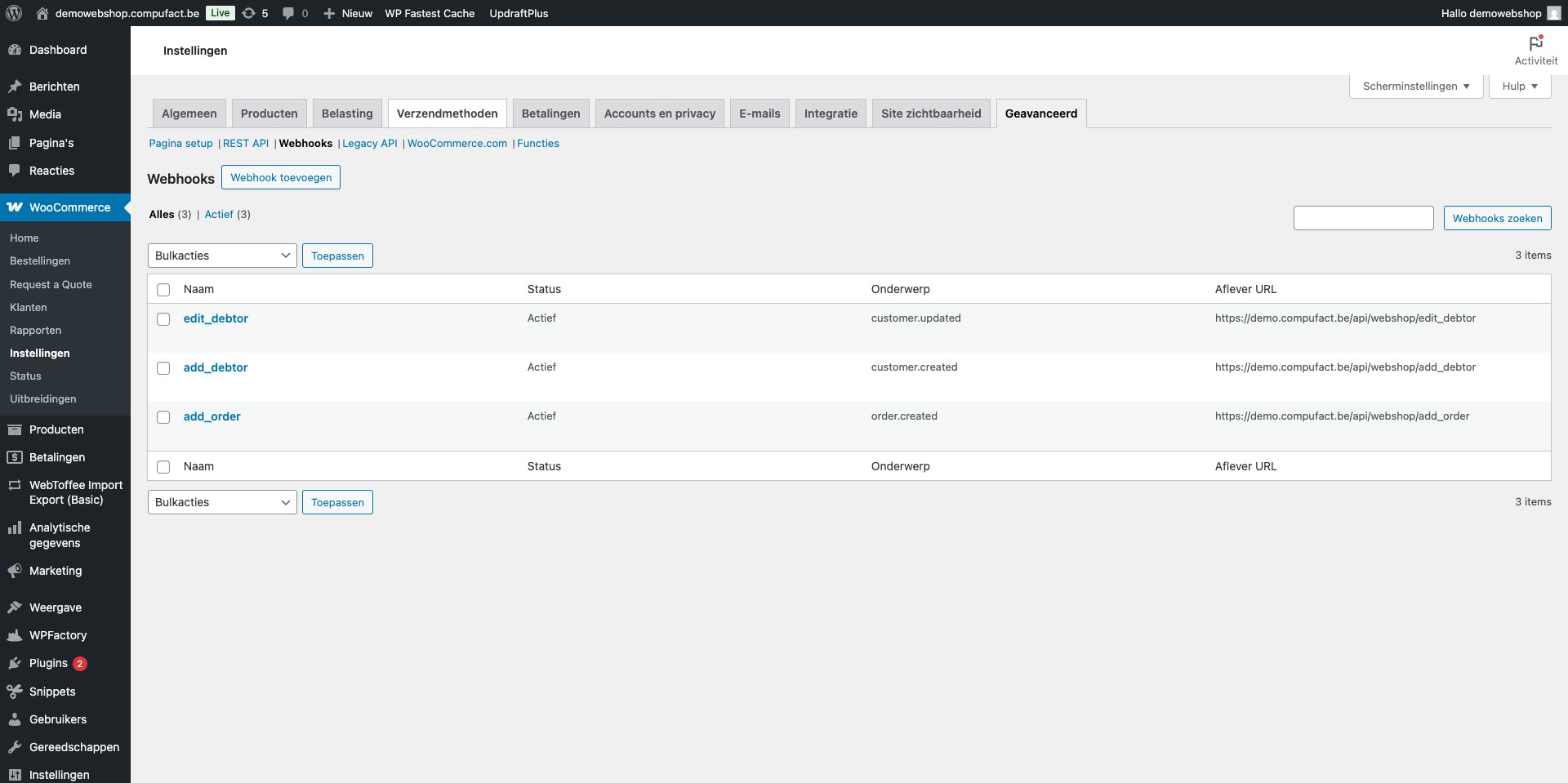
Klik op "Webhooks"
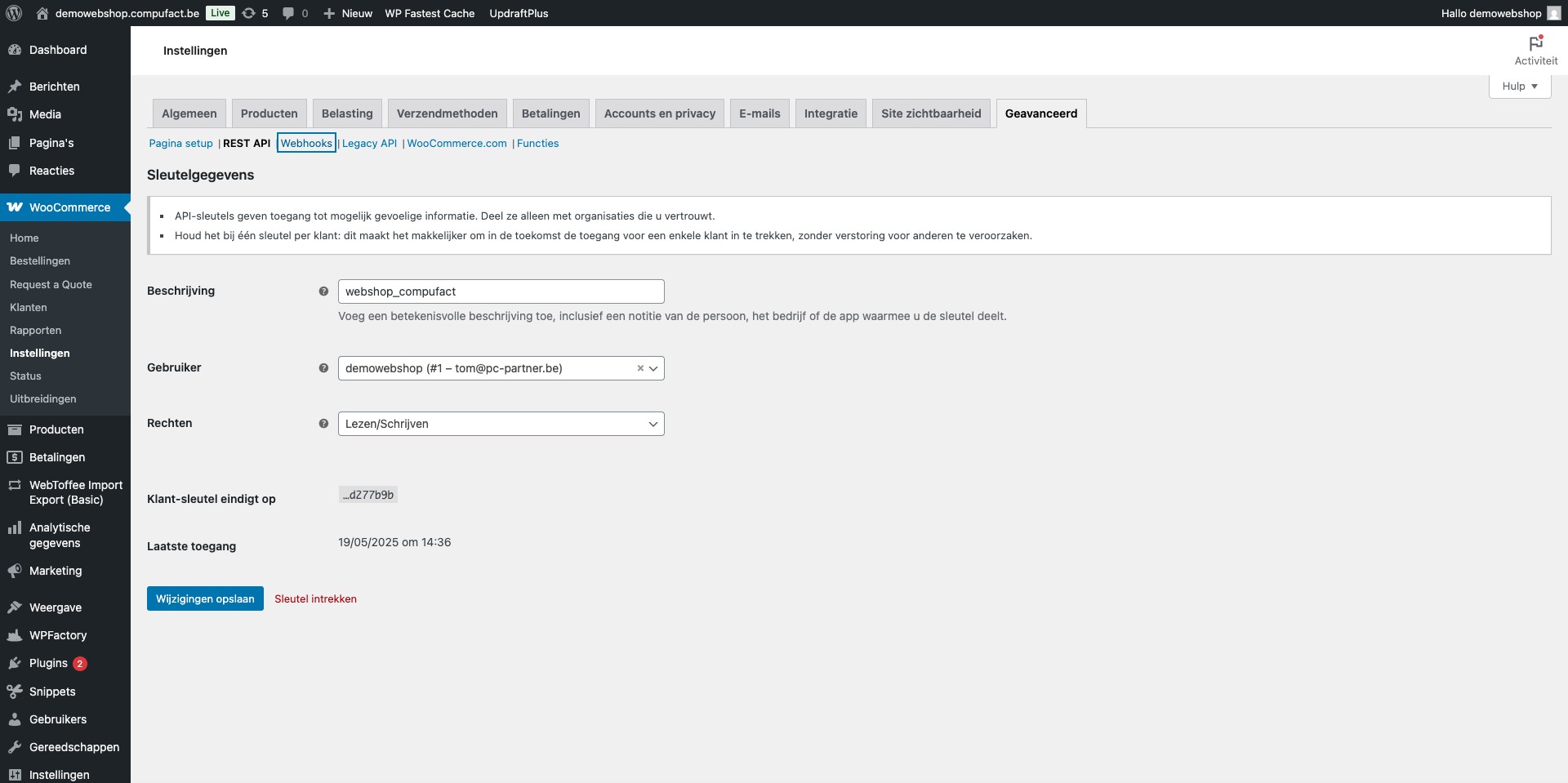
Volgende webhooks dienen aangemaakt te worden: add_debtor, edit_debtor, add_order
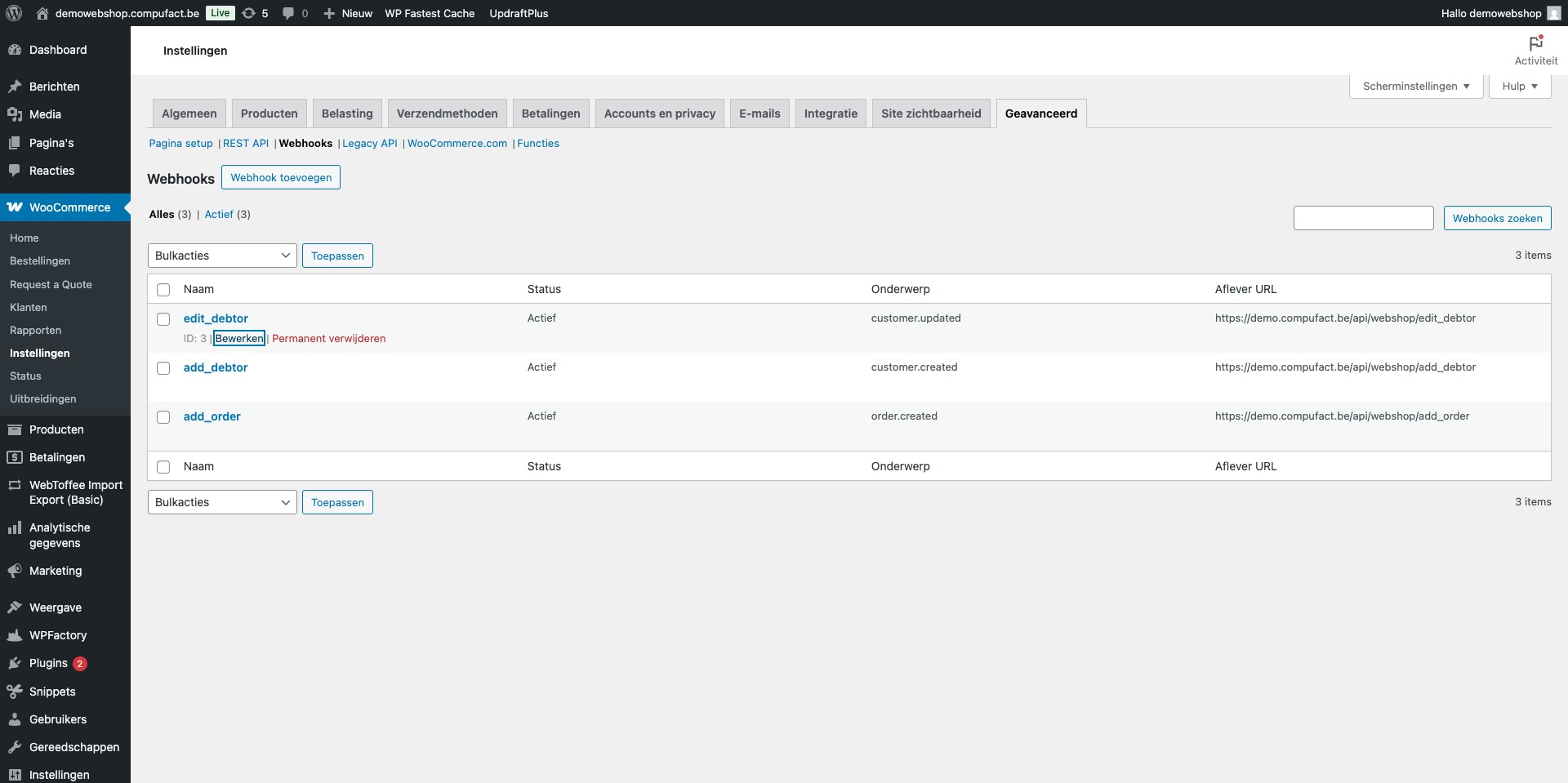
Naam: edit_debtor
Status: actief
Onderwerp: Klant geüpdated
Aflever URL: https://xxx.compufact.be/api/webshop/edit_debtor opgelet, xxx dient vervangen te worden met uw persoonlijk Compufact subdomein. Dit kan je afleiden van de URL die je gebruikt om met Compufact te werken.
Geheim: vb.: cs_a1ac02eb42d9486200121b4b454b03606ccb82a7 opgelet, dit is dezelfde tekenreeks als hierboven vermeld bij puntje 2 ‘REST API instellen’
API versie: WP REST API-integratie v3
Klik op knop ‘Webhook opslaan’
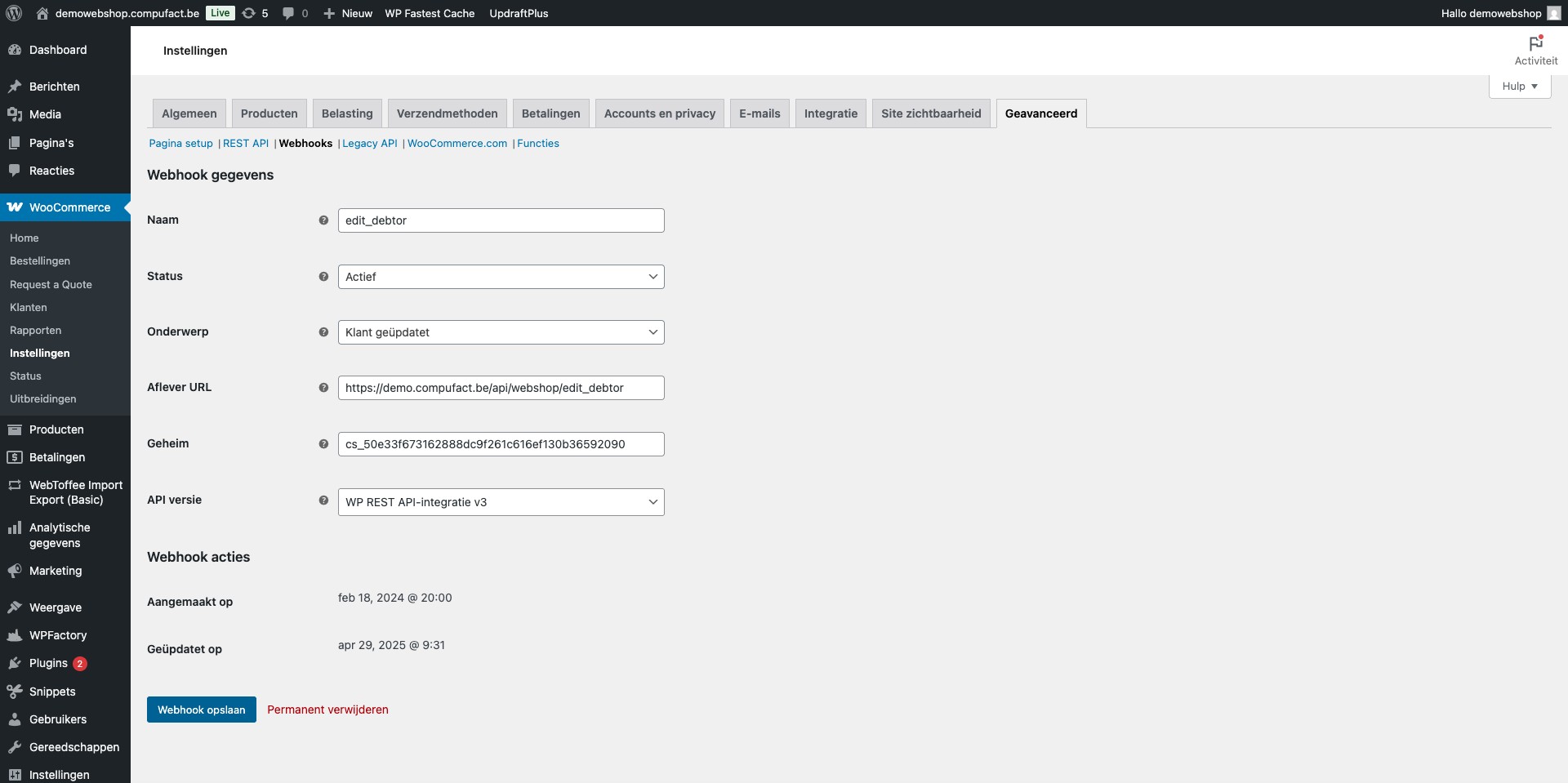
Naam: add_debtor
Status: actief
Onderwerp: Klant toegevoegd
Aflever URL: https://xxx.compufact.be/api/webshop/add_debtor opgelet, xxx dient vervangen te worden met uw persoonlijk Compufact subdomein. Dit kan je afleiden van de URL die je gebruikt om met Compufact te werken.
Geheim: vb.: cs_a1ac02eb42d9486200121b4b454b03606ccb82a7 opgelet, dit is dezelfde tekenreeks als hierboven vermeld bij puntje 2 ‘REST API instellen’
API versie: WP REST API-integratie v3
Klik op knop ‘Webhook opslaan’
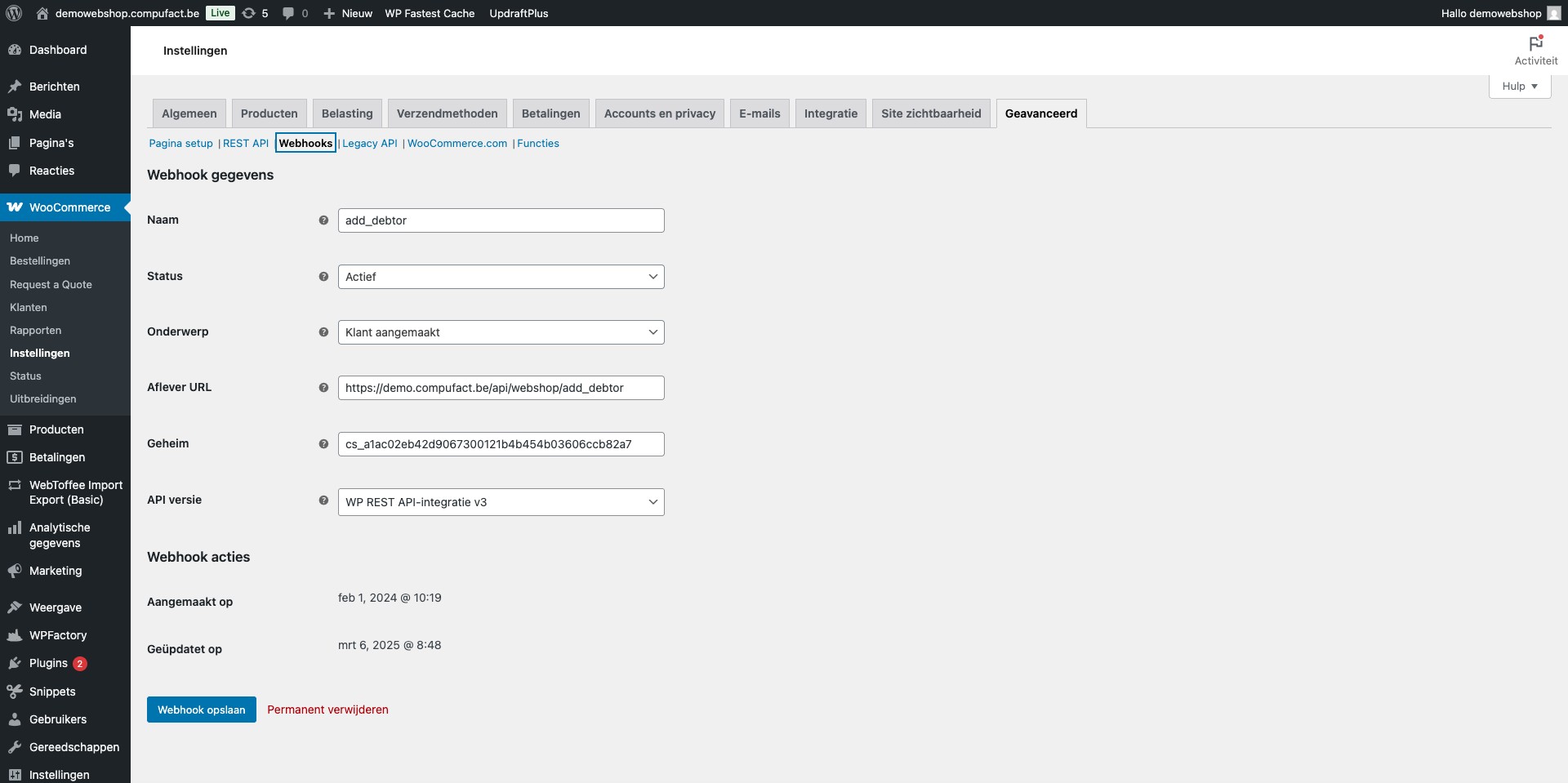
Naam: add_order
Status: actief
Onderwerp: Bestelling aangemaakt
Aflever URL: https://xxx.compufact.be/api/webshop/add_order opgelet, xxx dient vervangen te worden met uw persoonlijk Compufact subdomein. Dit kan je afleiden van de URL die je gebruikt om met Compufact te werken.
Geheim: vb.: cs_a1ac02eb42d9486200121b4b454b03606ccb82a7 opgelet, dit is dezelfde tekenreeks als hierboven vermeld bij puntje 2 ‘REST API instellen’
API versie: WP REST API-integratie v3
Klik op knop ‘Webhook opslaan’
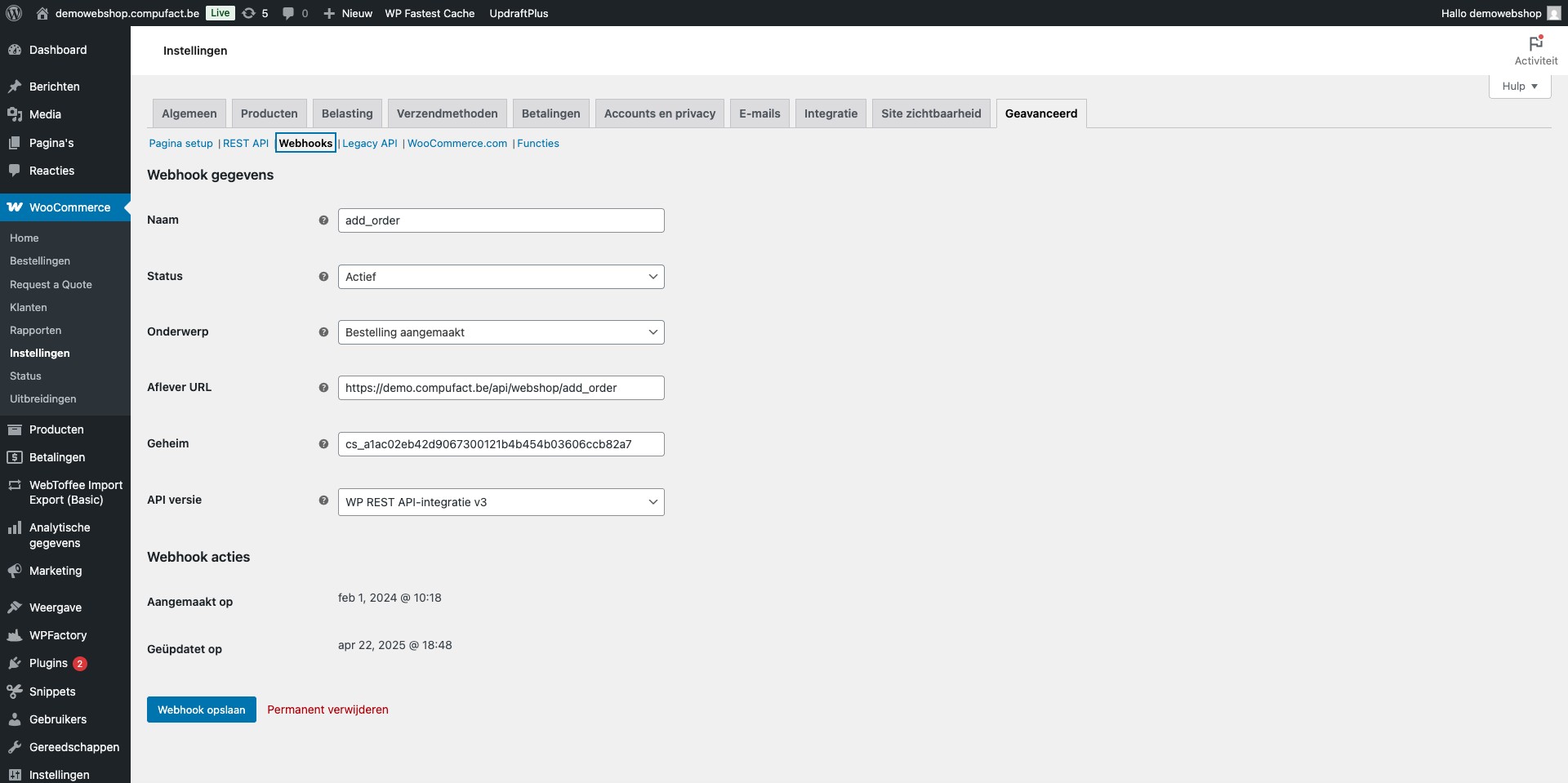
Klik op "Verzendmethoden"
Voeg verzendzones toe
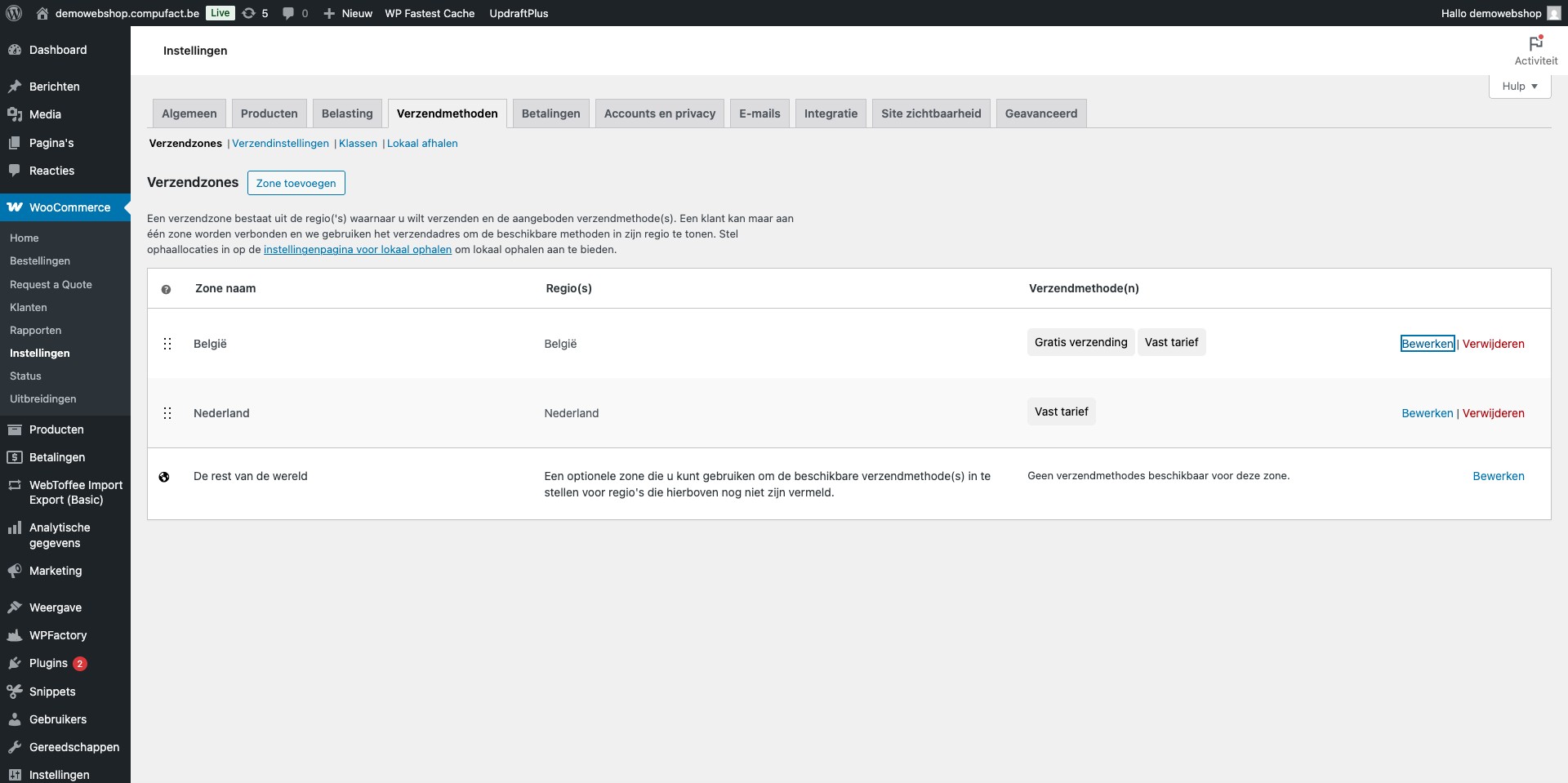
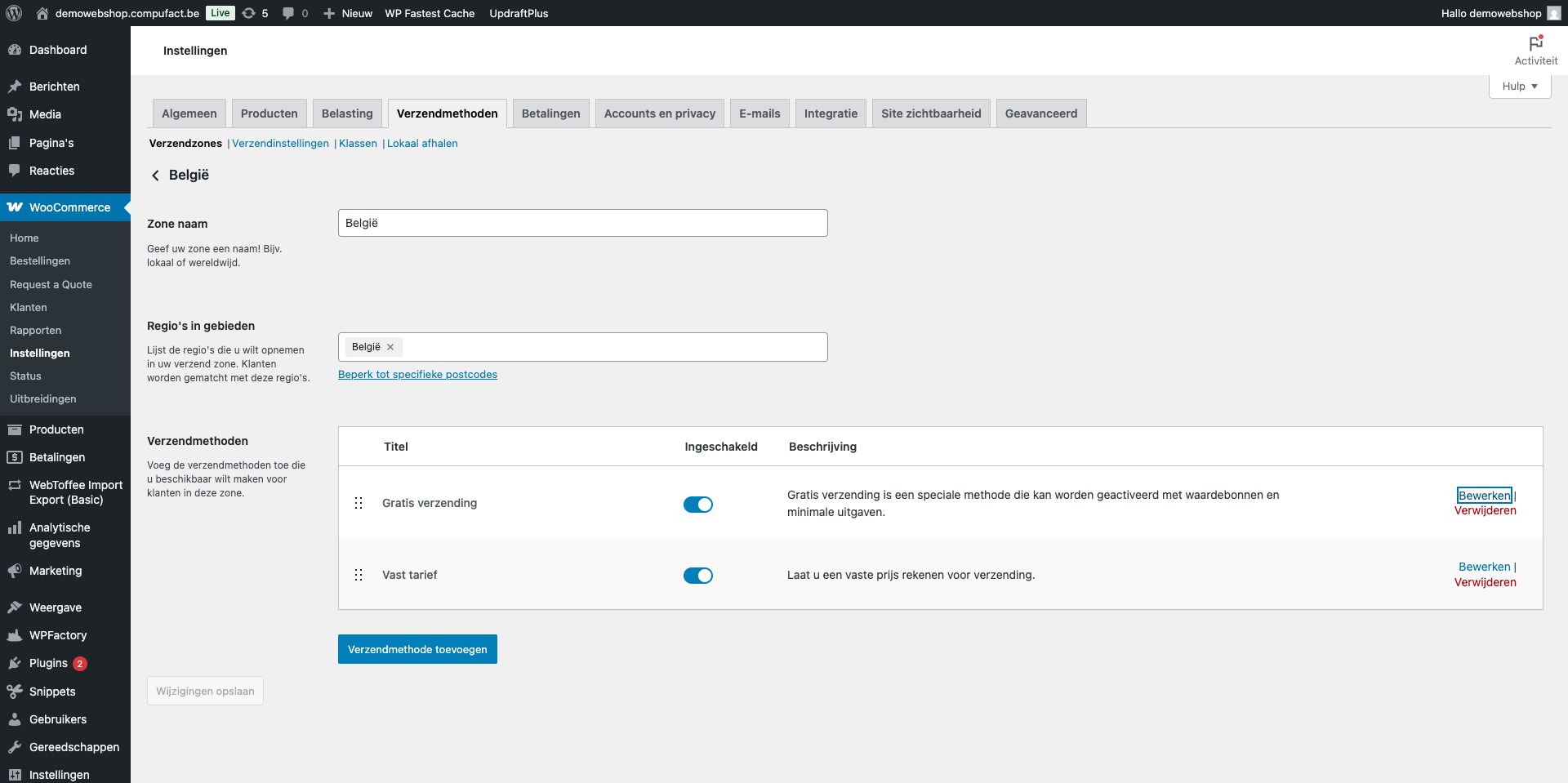
Bewerk daarna de nieuwe verzendzone. Voeg als voorbeeld twee verzendmethoden toe binnen de verzendzone België:
Verzendmethode 1 = gratis verzending vanaf € 200,00 Afbeelding met tekst, schermopname
Verzendmethode 2 = kosten voor levering onder de €100, in dit geval € 10,00
Klik op "Sluit paneel"
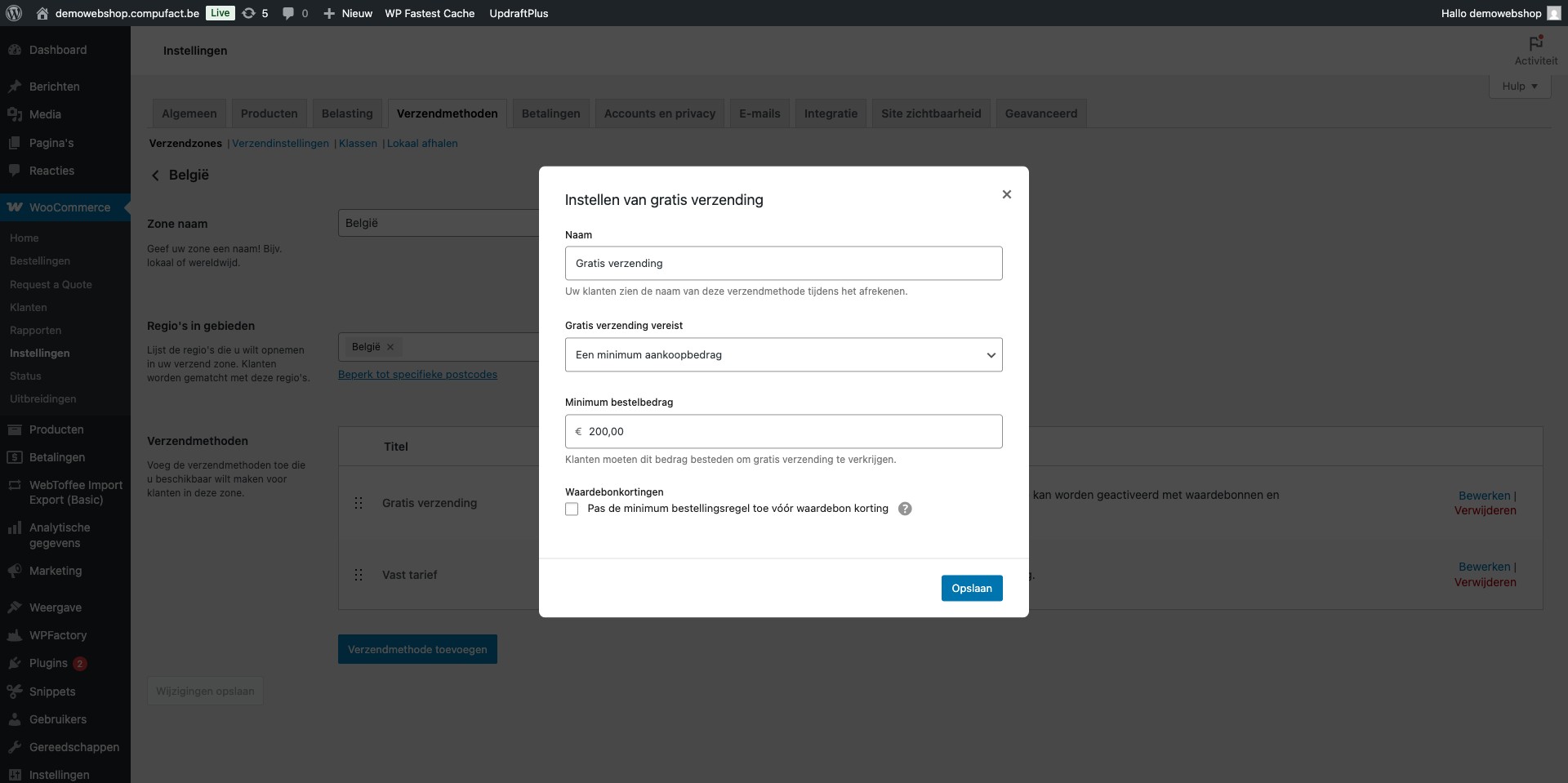
Heel belangrijk, de gratis verzendmethode moet als eerste worden aangemaakt, dit om er de juiste prioriteit aan te geven en zo correct wordt toegepast
Klik op "Verzendinstellingen"
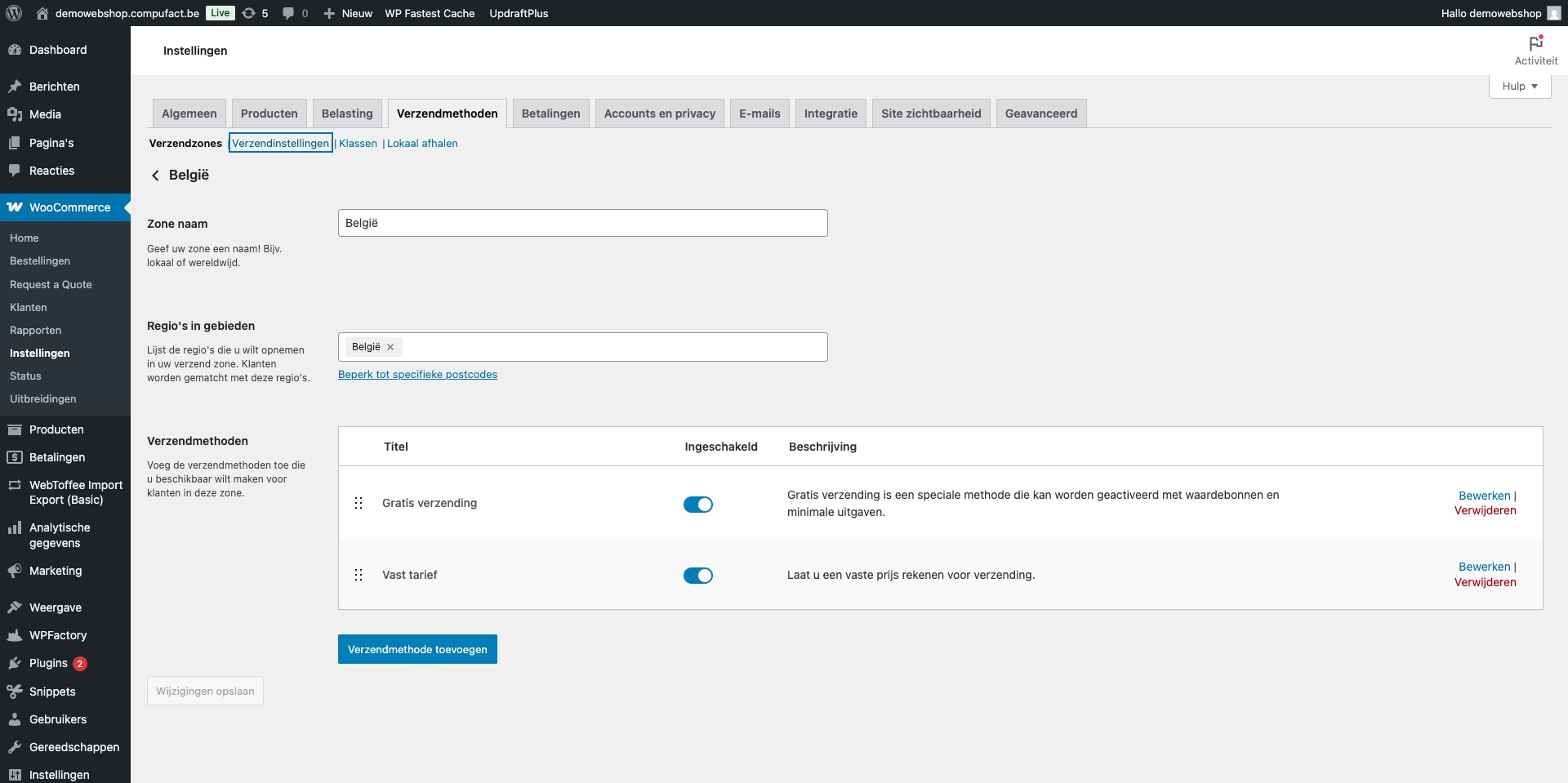
Kijk deze instellingen na en klik daarna op "Lokaal afhalen"
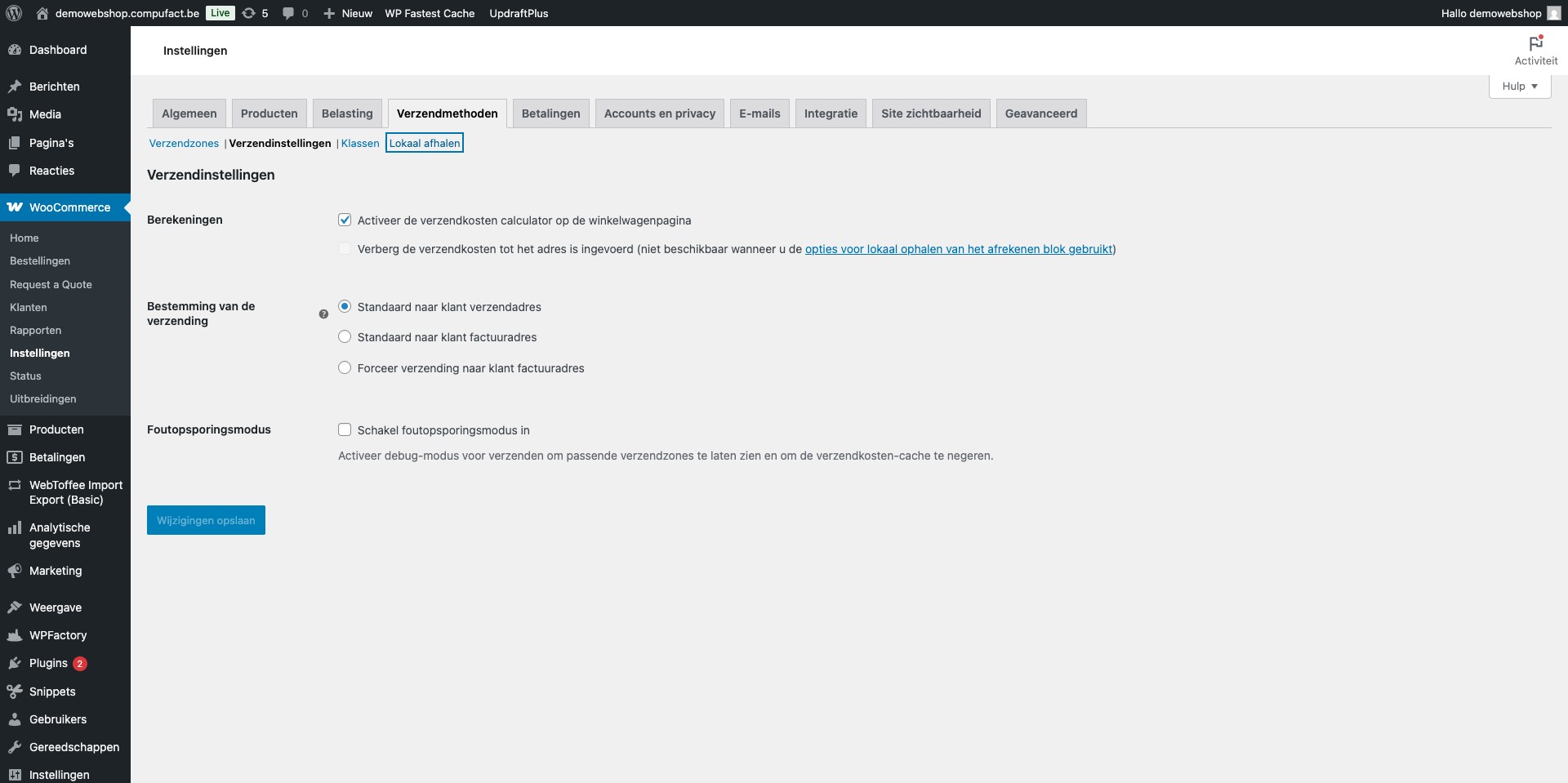
Activeer indien nodig. Klik daarna terug op "Plugins"
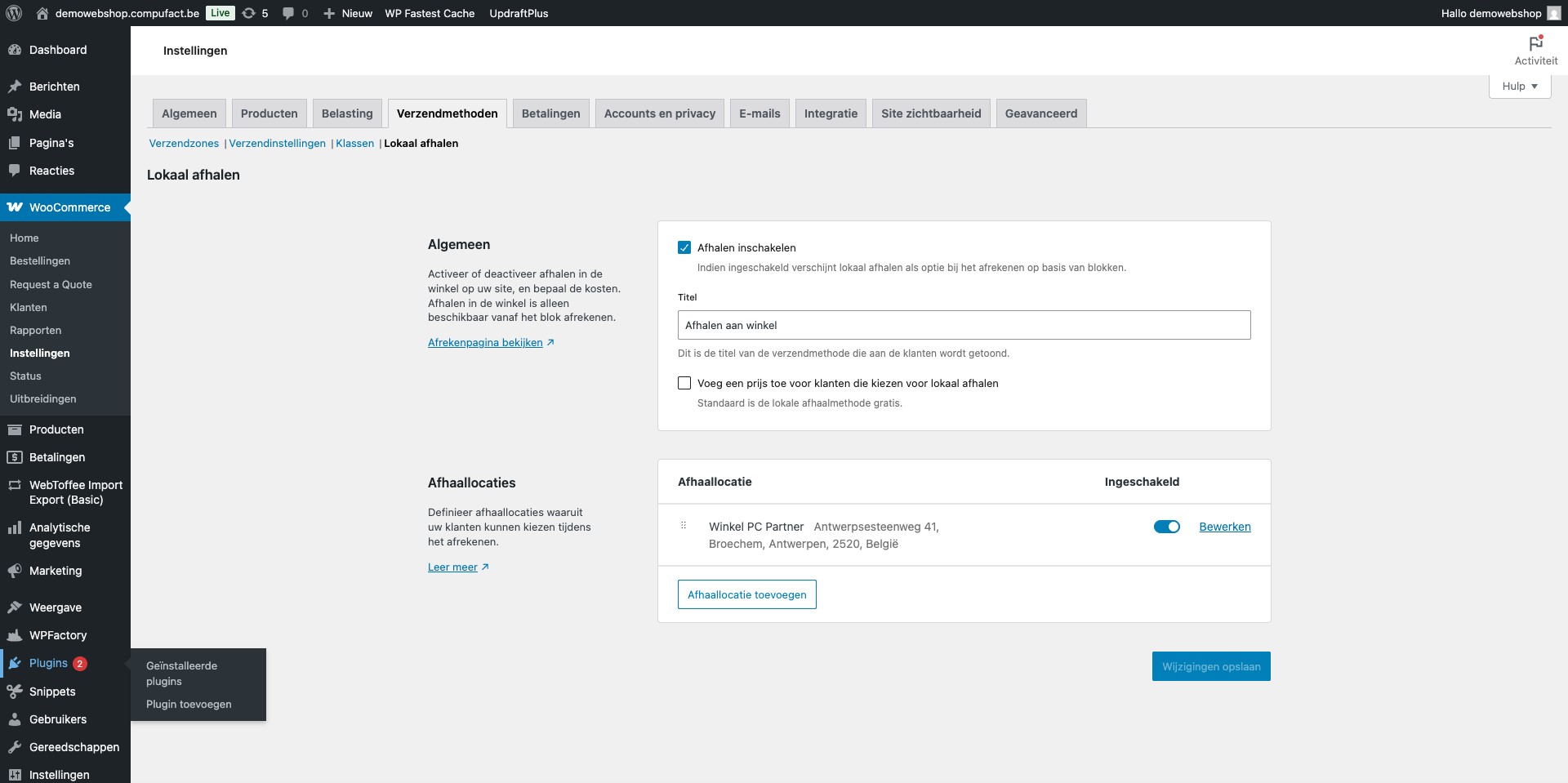
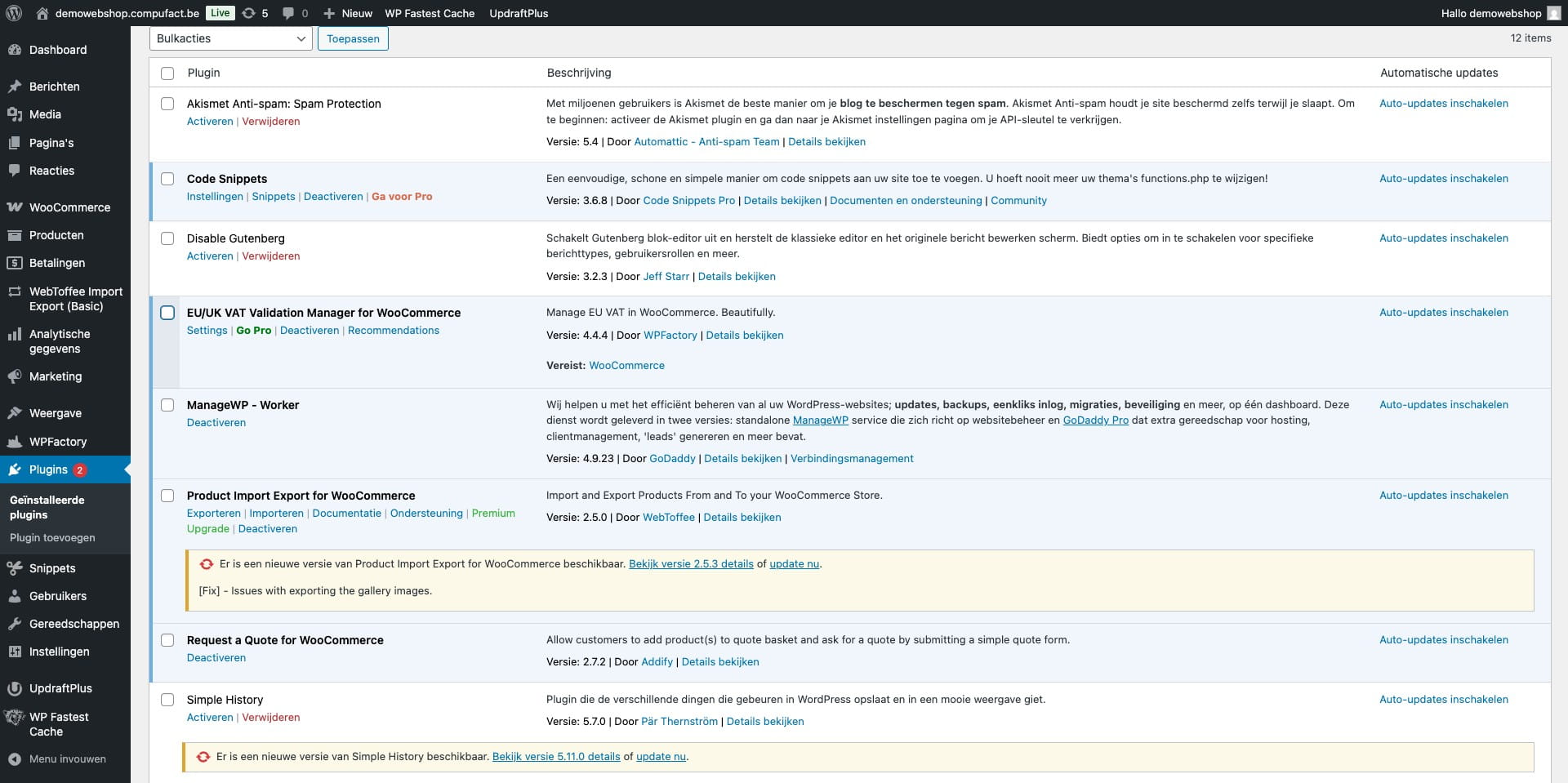
installeer "EU/UK VAT Validation Manager for WooCommerce"
In een notendop is dit wat deze plug-in doet:
Btw-nummers verzamelen en valideren: Voegt een EU-btw-veld toe aan de afrekenpagina om btw-nummers te verzamelen en in realtime te valideren
Btw innen bij aanmelding: voeg het EU-btw-veld toe aan uw WooCommerce-aanmeldingsformulier. De gegevens worden automatisch opgeslagen in de klantgegevensvelden
Btw behouden of vrijstellen: Selecteer op basis van de belastingwetten of u de btw voor geldige btw-nummers wilt verwijderen of behouden, per land
Aangepaste voortgangsberichten: Pas berichten aan en toon ze tijdens de validatie, zodat klanten op de hoogte zijn van wat er achter gebeurt terwijl ze met VIES communiceren
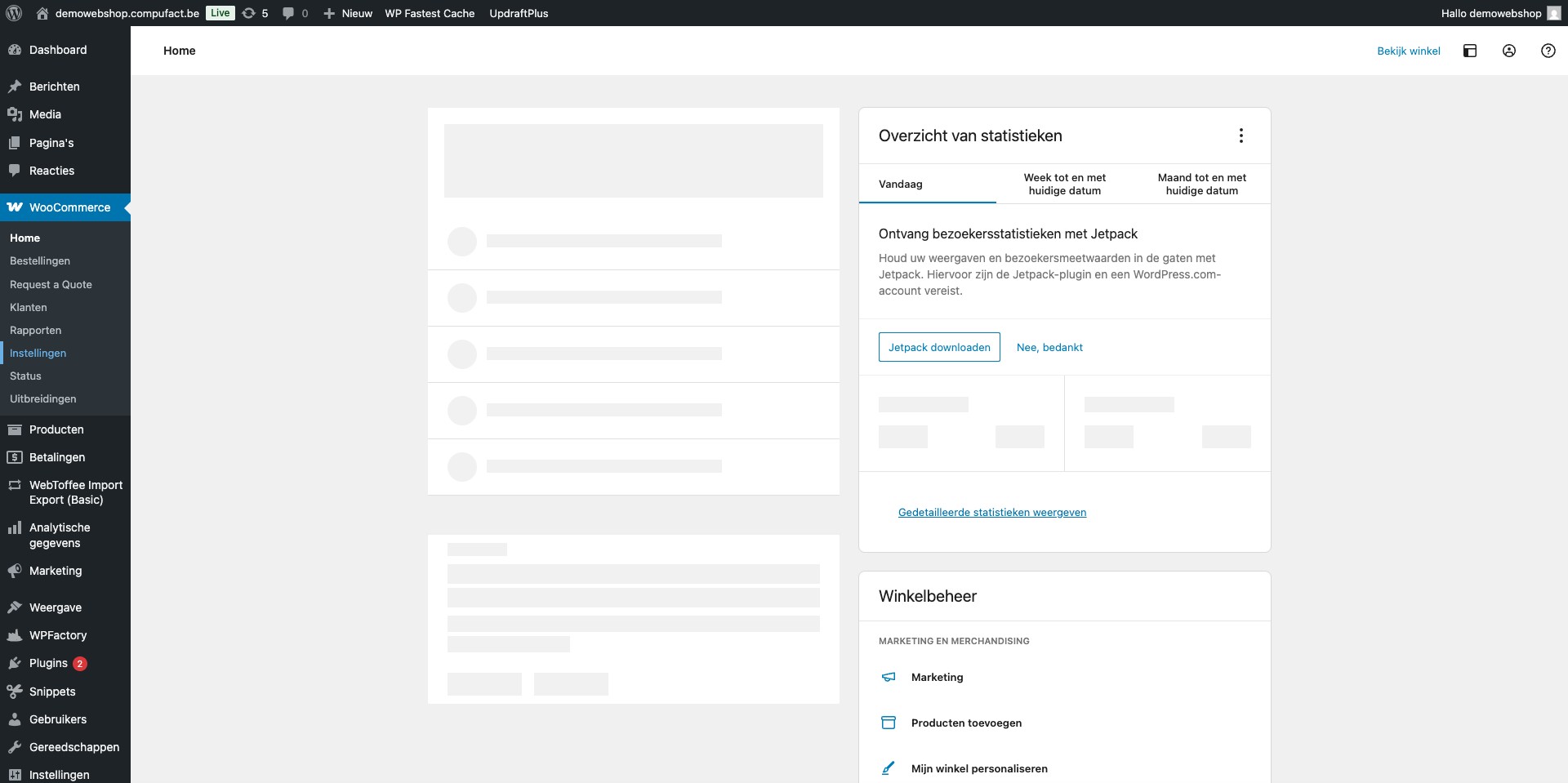
Klik op "WooCommerce"
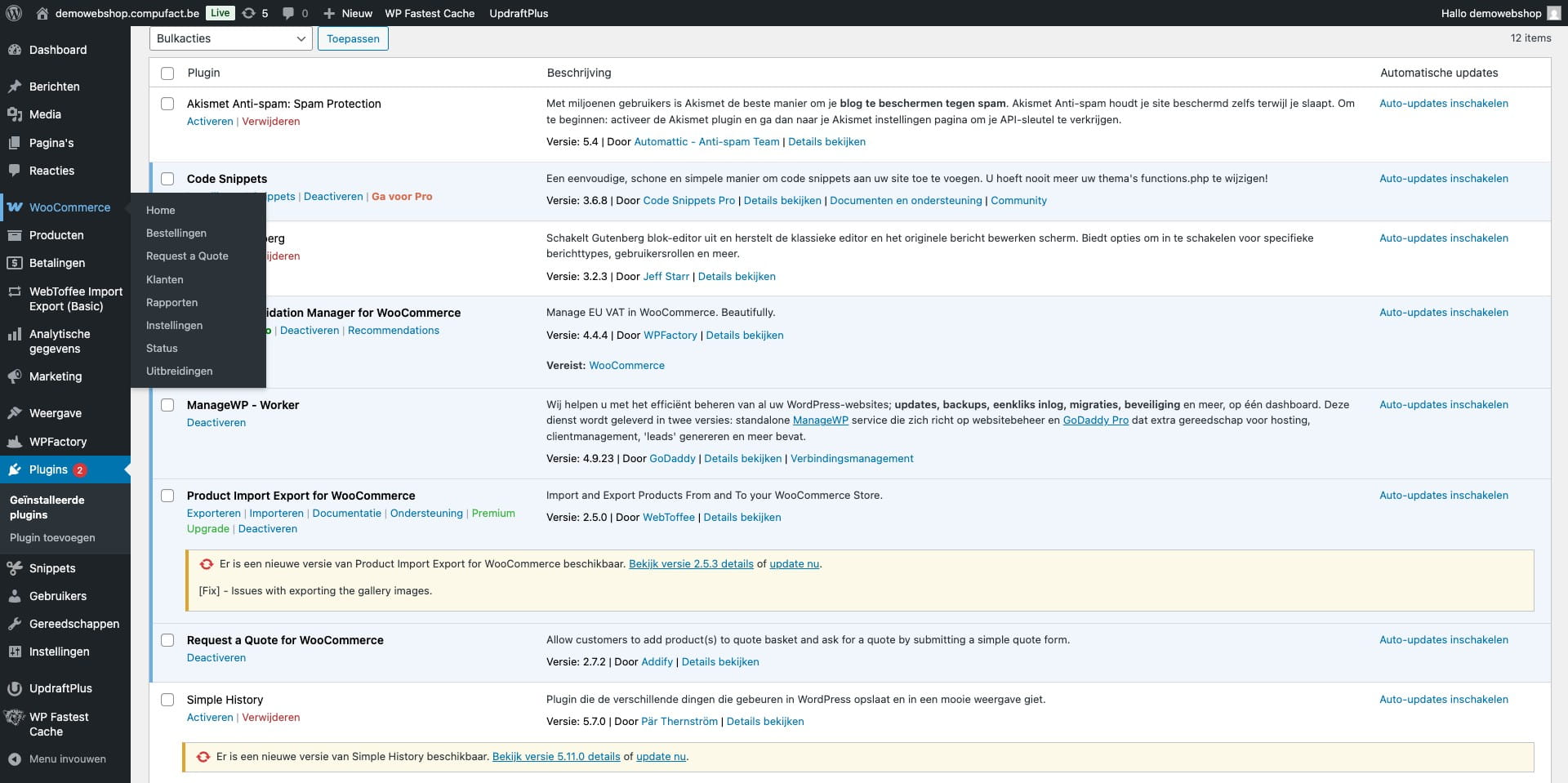
Klik op "Instellingen"
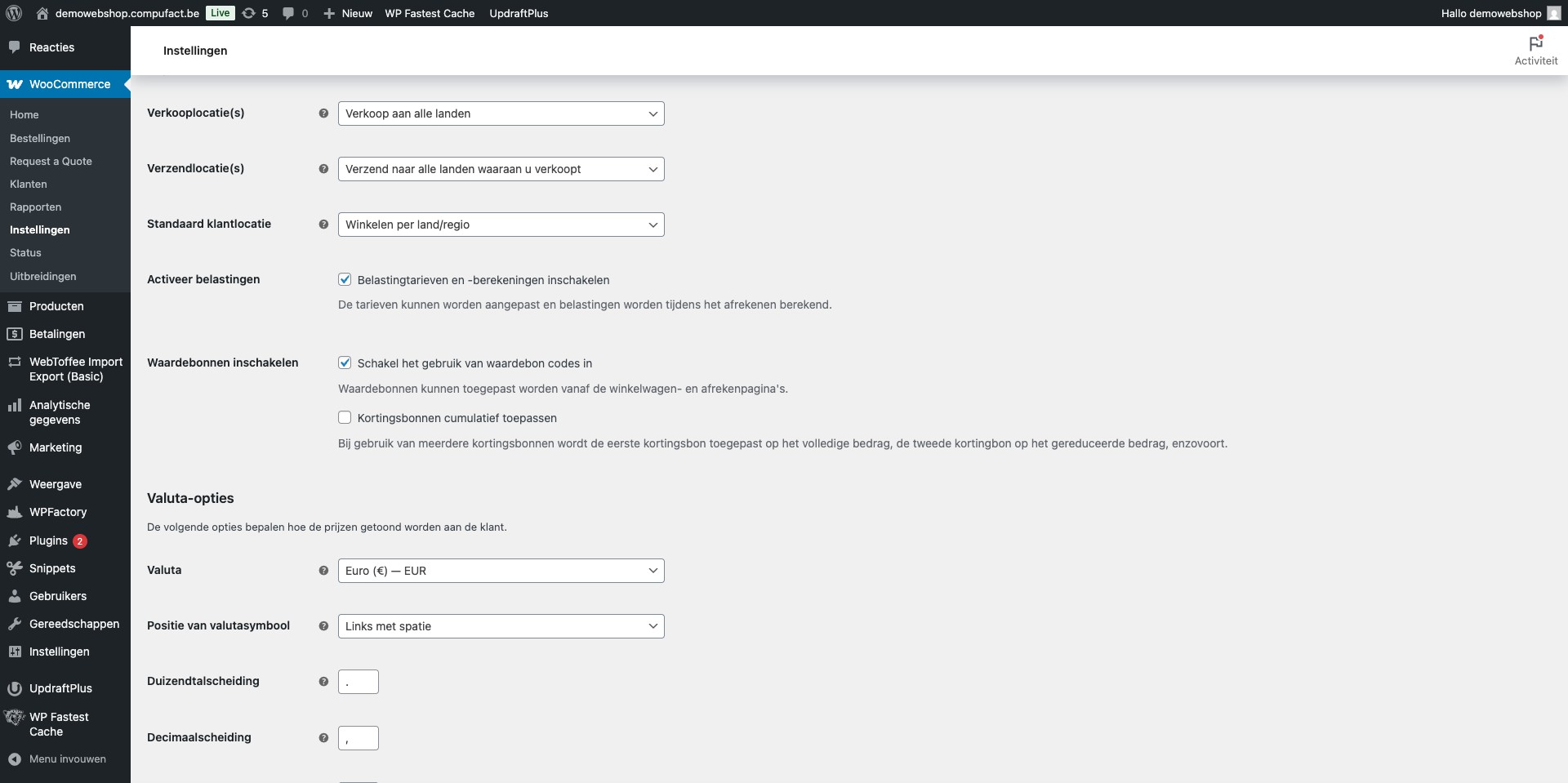
Klik op "Activeer belastingen"
Klik op "Gereedschappen"
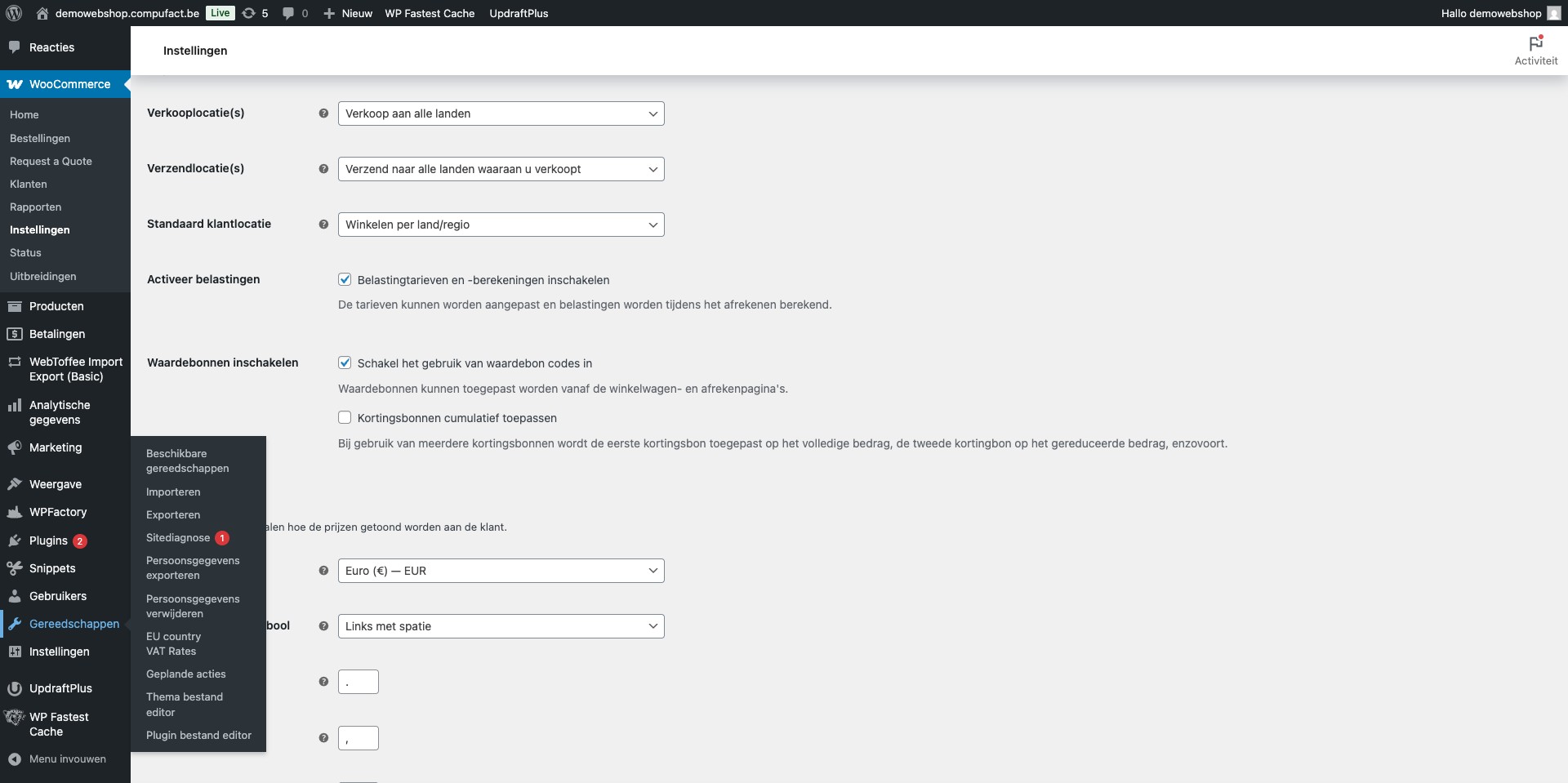
Klik op "EU country VAT Rates"
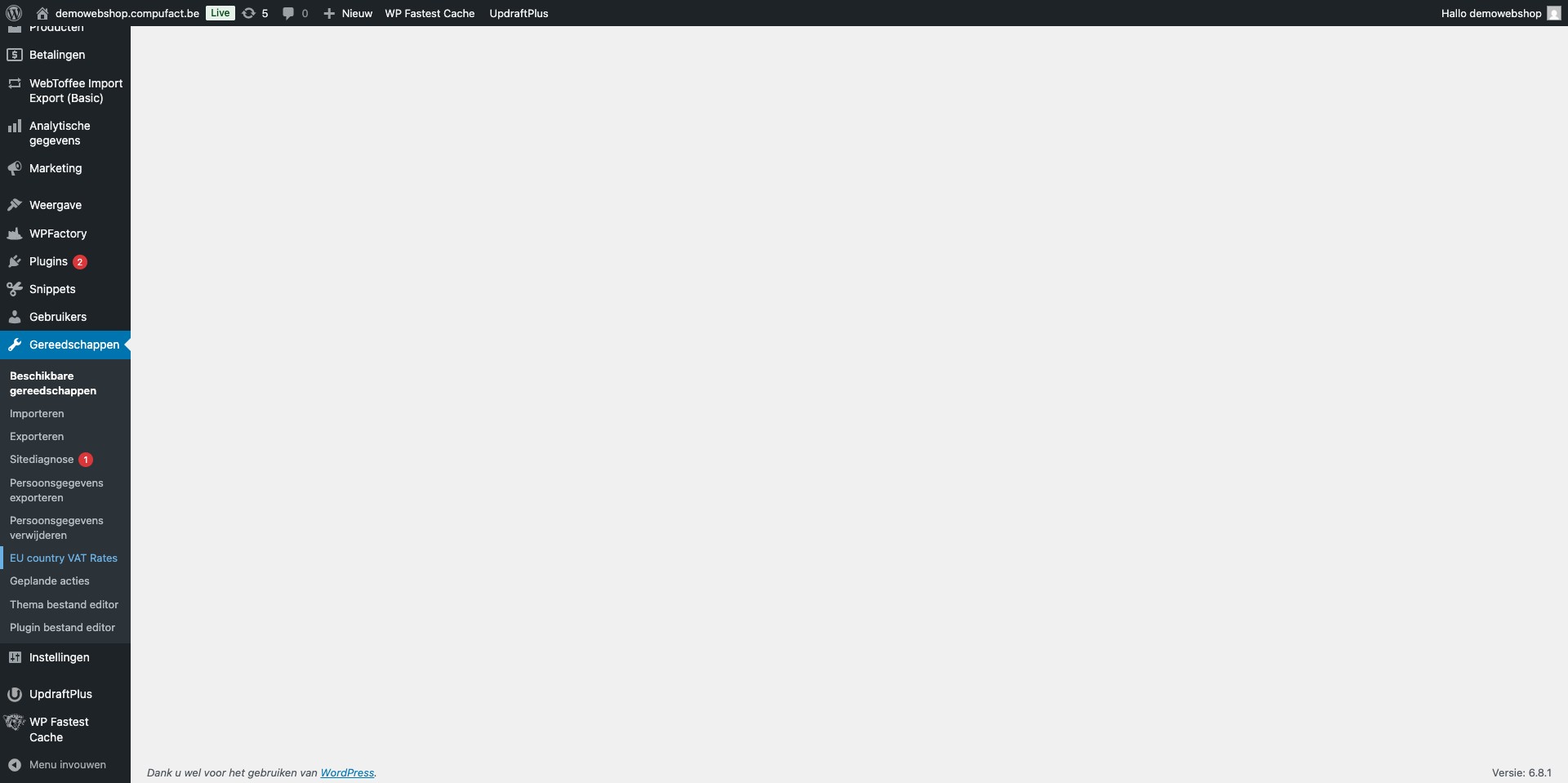
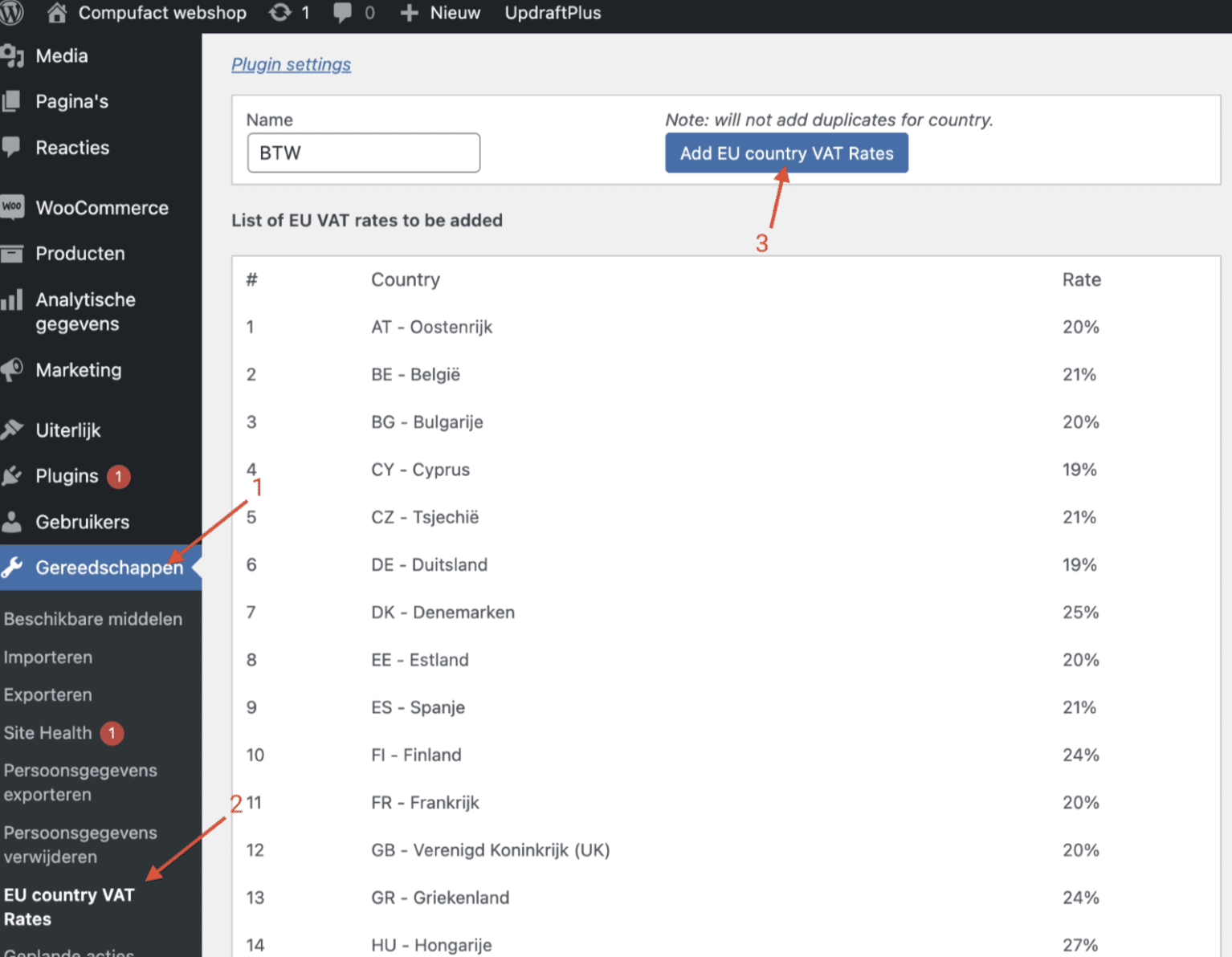
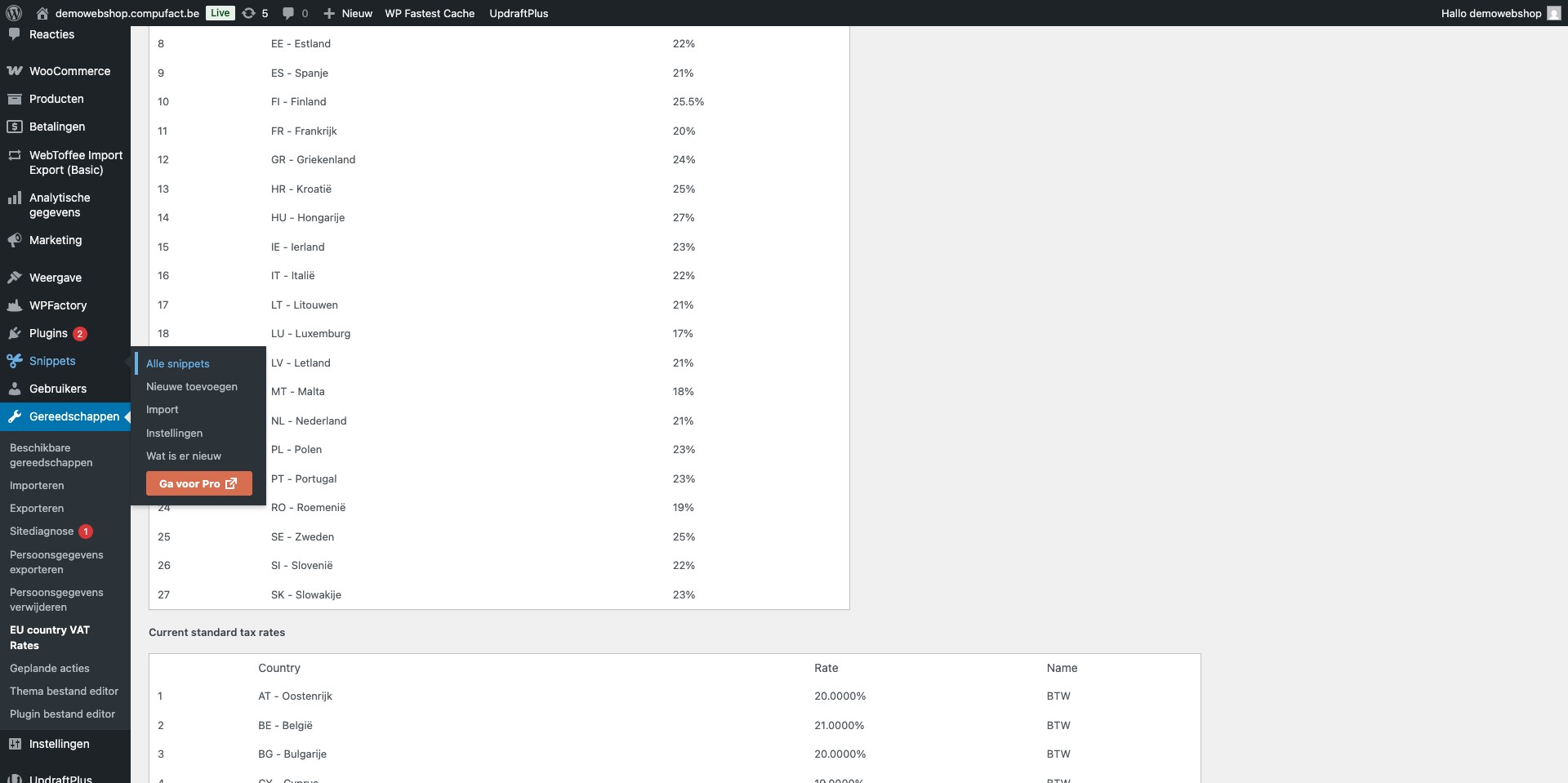
Voeg alle europese btw percentages toe via de ‘EU/UK VAT Manager for WooCommerce’ plugin, dit kan makkelijk via deze 3 stappen
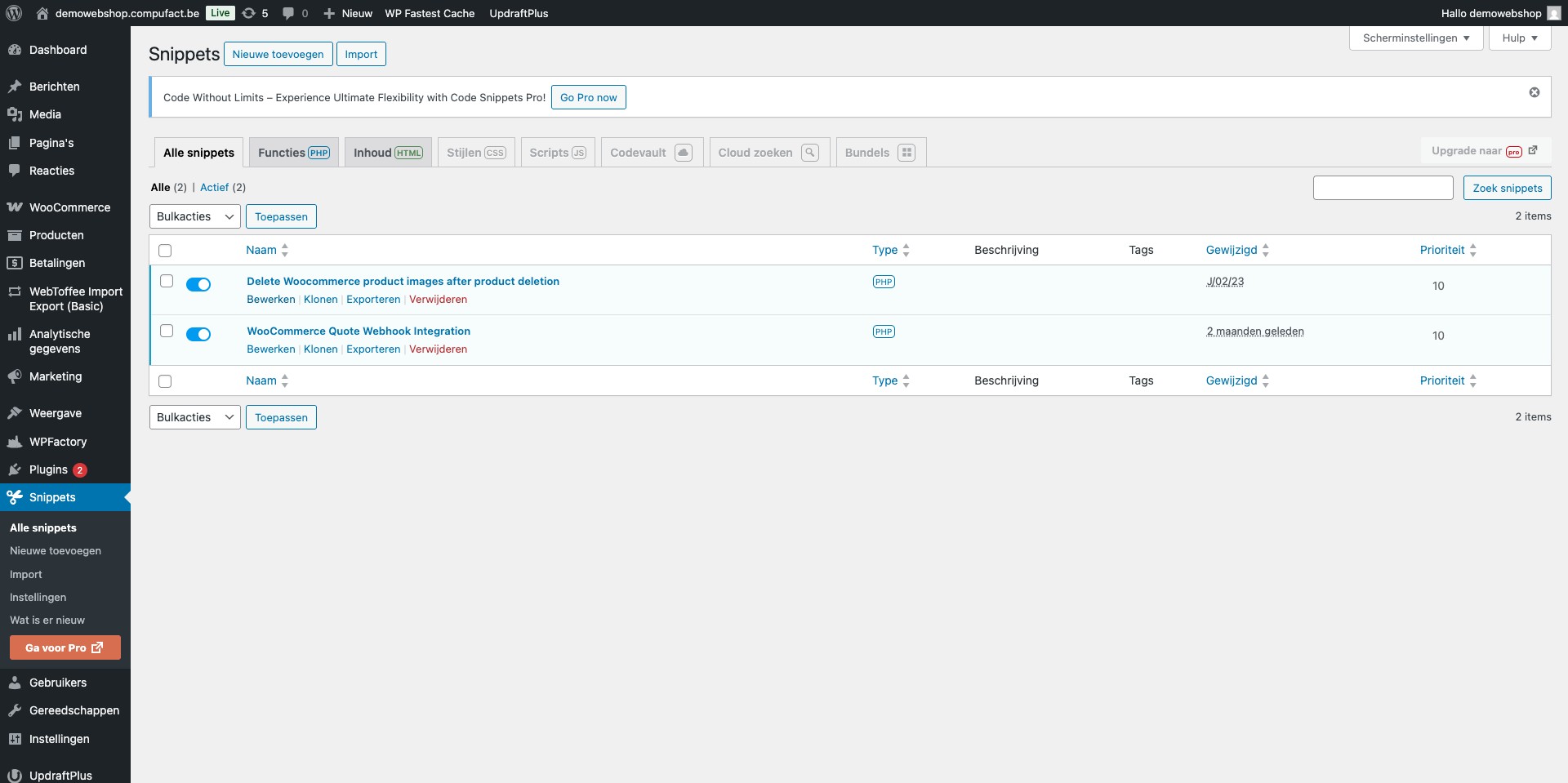
Klik op "Alle snippets", nieuwe toevoegen
Maak een nieuwe snippet Delete Woocommerce product images after product deletion aan
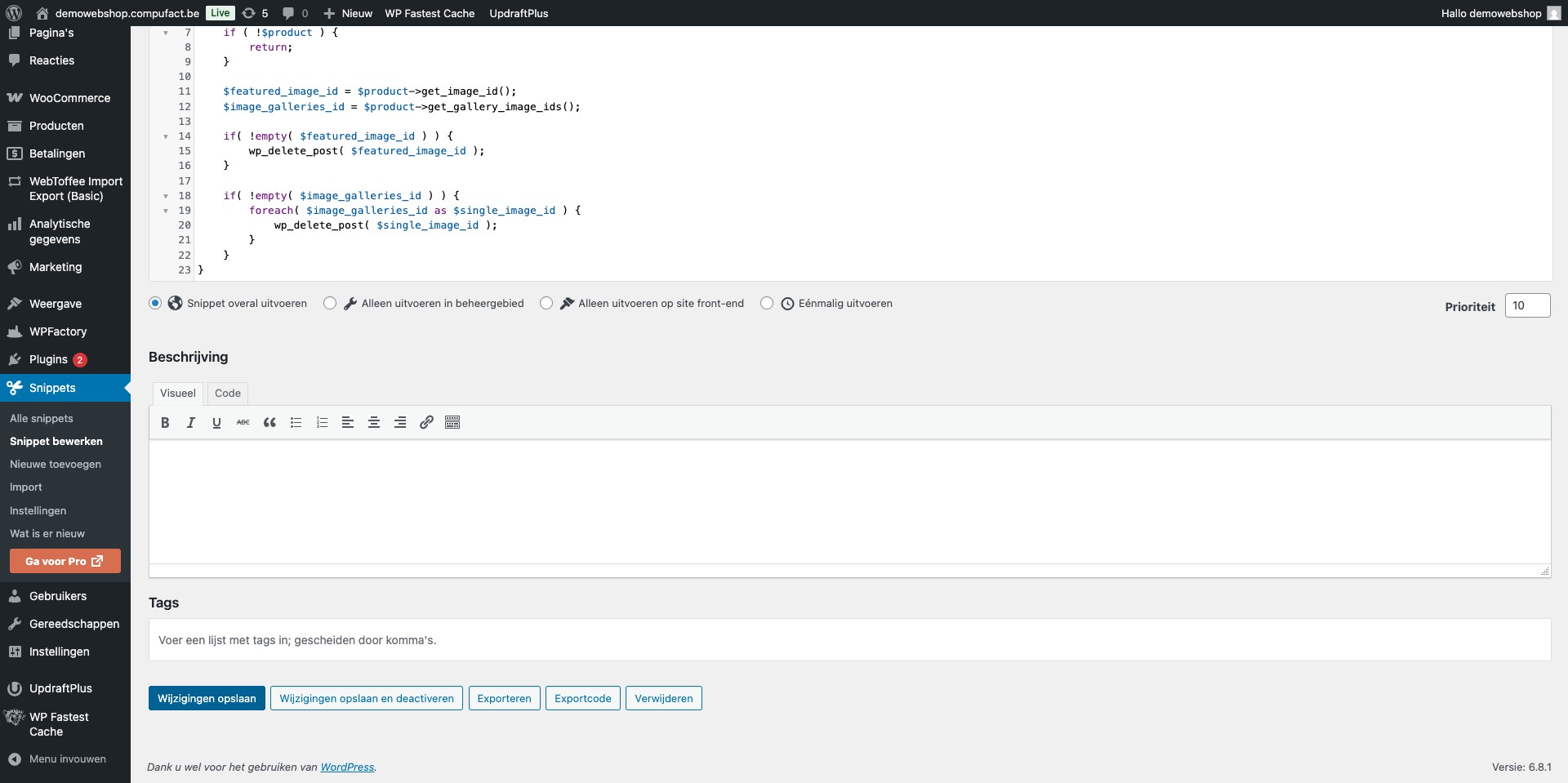
Voeg onderstaande snippet code toe
add_action( 'before_delete_post', 'delete_product_images', 10, 1 );
function delete_product_images( $post_id ) { $product = wc_get_product( $post_id );
if ( !$product ) {
    return;
}

$featured_image_id = $product->get_image_id();
$image_galleries_id = $product->get_gallery_image_ids();

if( !empty( $featured_image_id ) ) {
    wp_delete_post( $featured_image_id );
}

if( !empty( $image_galleries_id ) ) {
    foreach( $image_galleries_id as $single_image_id ) {
        wp_delete_post( $single_image_id );
    }
}
}
"Run snippet everywhere" aanduiden onderaan de code en klik daarna op "Wijzigingen opslaan"
Gelieve in de plugin bij settings, advanced, Checkout Block FIeld aan te zetten indien je een error krijgt