

Klant aanmaken
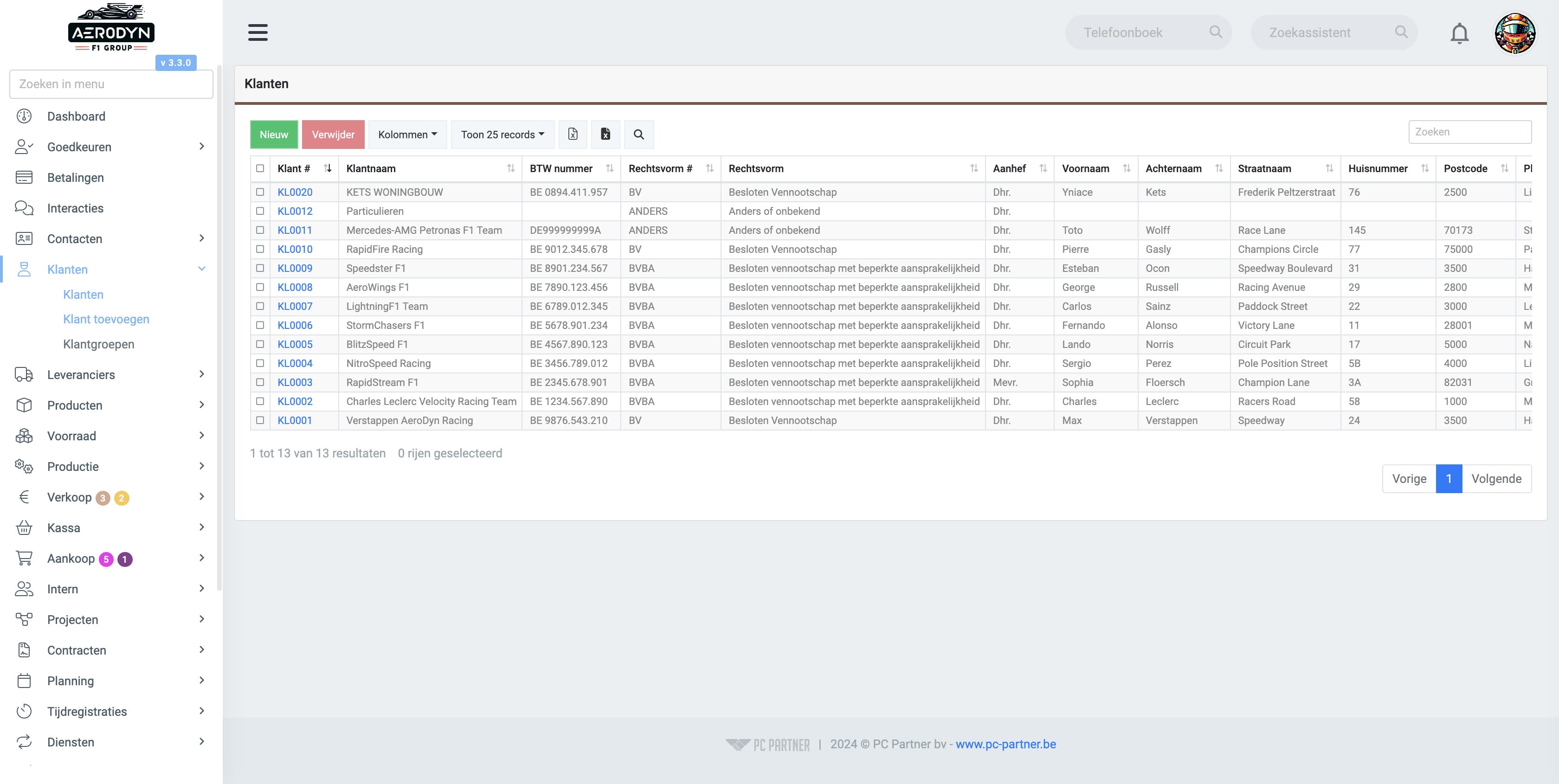
klik op "Klant toevoegen"
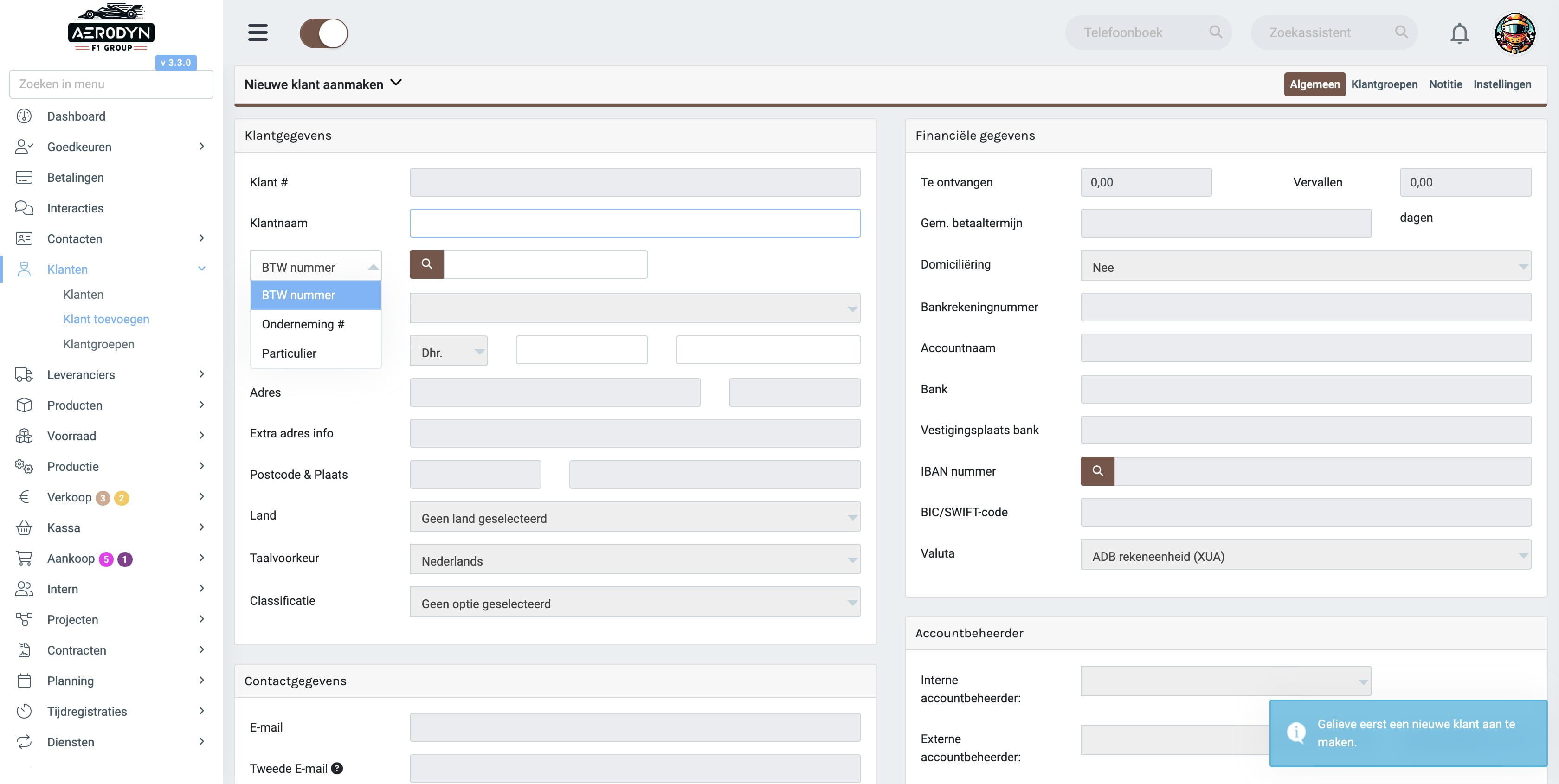
Kies uit een van deze drie opties: Wanneer de klant een btw-plichtig bedrijf is, kies dan de optie "BTW nummer" Wanneer de klant niet btw-plichtig bedrijf is, kies dan de optie "Ondernemingsnummer" Wanneer de klant een particulier is, kies dan de optie "Particulier"
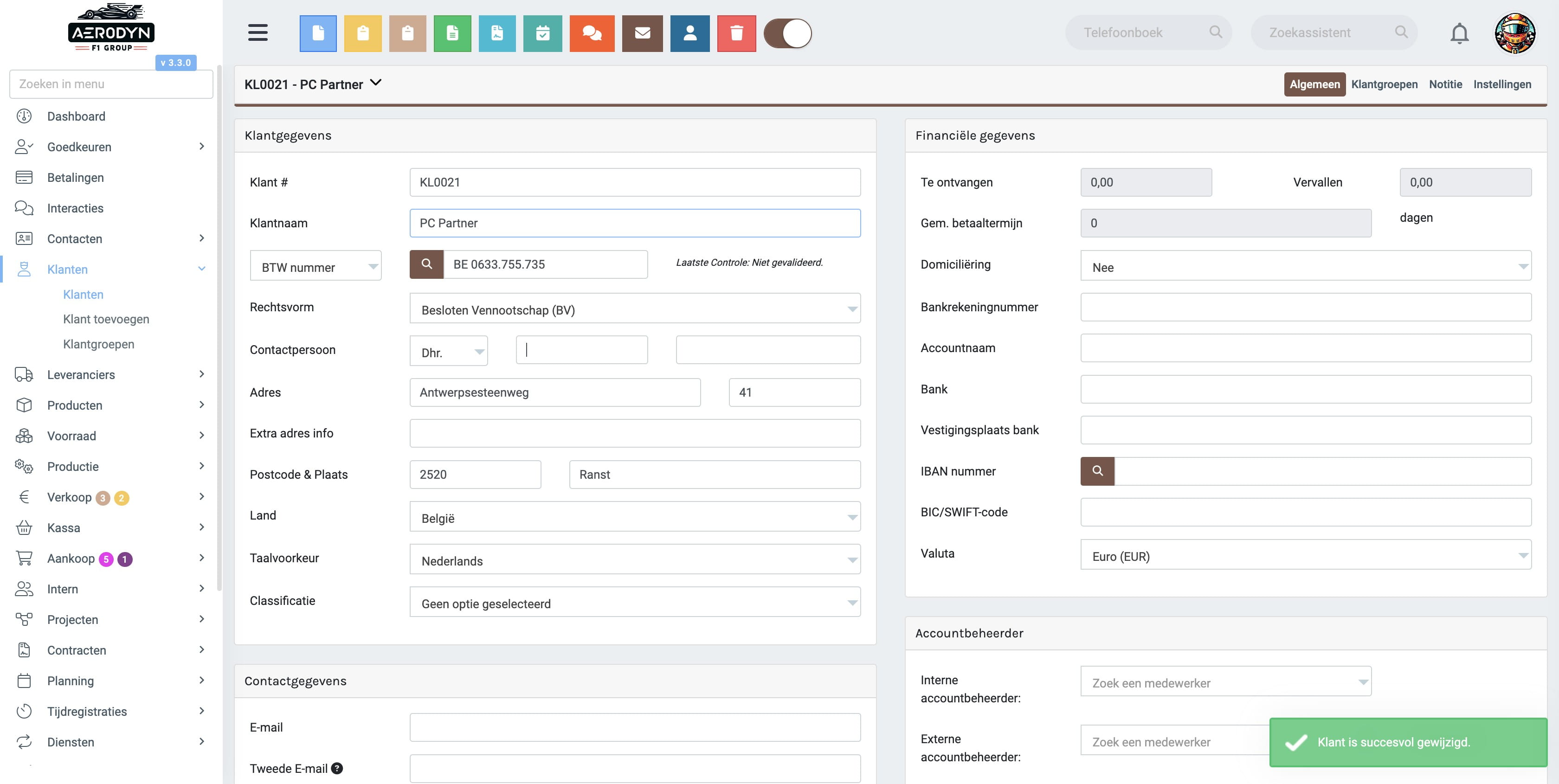
In dit voorbeeld gaan we ervanuit dat je op de hoogte bent van het btw-nummer van de klant. Vul het btw-nummer in, dit nummer start steeds met de landcode, BE, NL, ...! Klik op het icoontje met het vergrootglas, indien het een geldig btw-nummer is dan worden de klantgevens automatisch ingevuld. Voor België gebeurt dit via KBO (Kruispuntbank van ondernemingen) en voor de Europese Unie via VIES (VAT Information Exchange System).
 (Kruispuntbank van ondernemingen) en voor de Europese Unie via [VIES](https://ec.europa.eu/taxation_customs/vies/#/vat-validation) (VAT Information Exchange System).](https://assets.guidejar.com/uploads/923e7c64-16b2-44fb-84a6-812876f172b0/jHOIiUZH5tWRqXVy4nxmoexsZhI2/e1f7ea3b-8512-47af-b3e9-035bf96787a3/1717512245826.jpeg)
De klantenfiche wordt automatisch ingevuld op basis van de gegevens die we terugkrijgen van KBO of VIES. De andere velden kan je zelf verder aanvullen.
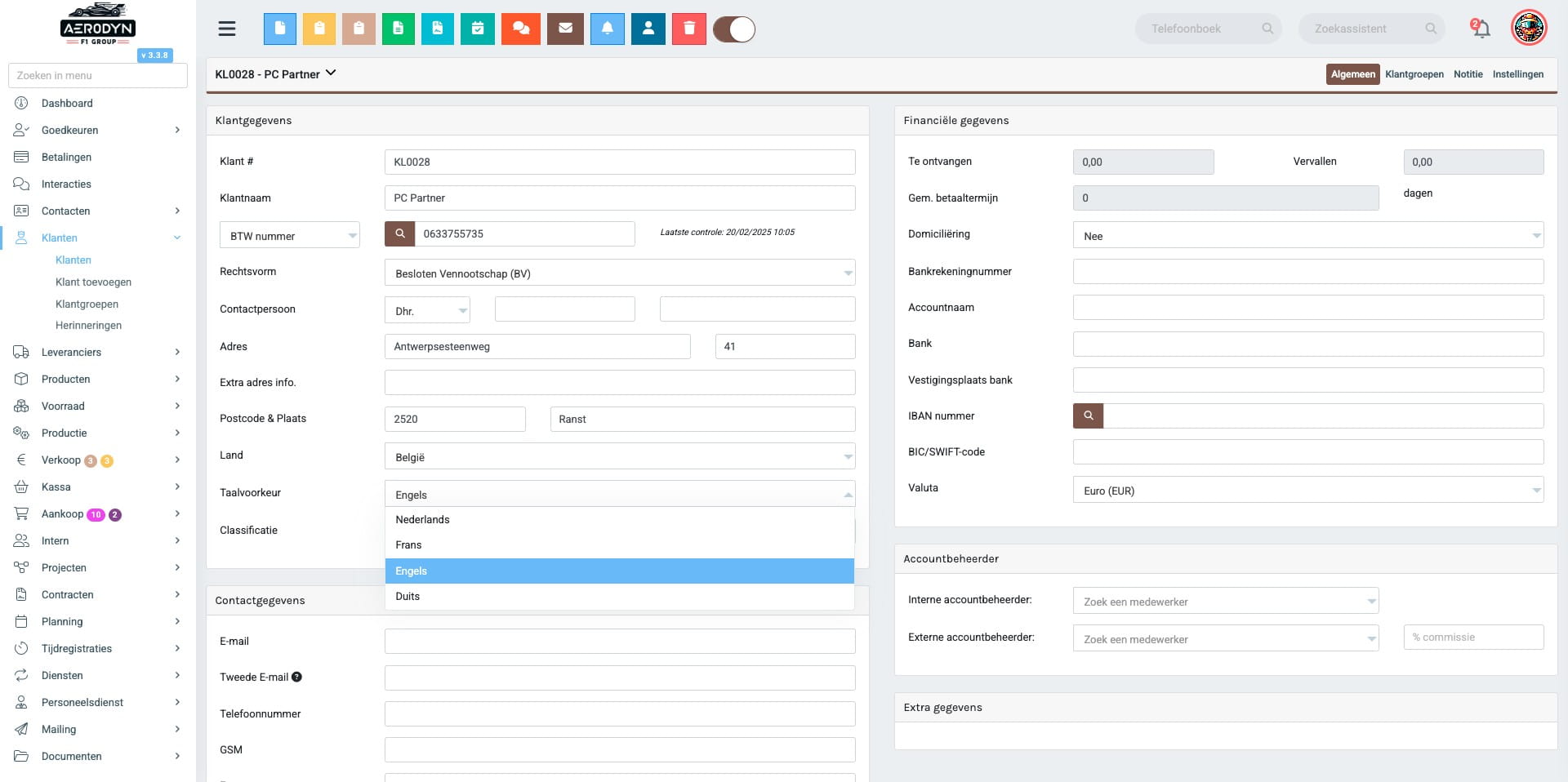
De email templates en pdf-templates worden aangestuurd met de taal die ingesteld staat op klantniveau. Standaard staat dit in Nederlands.
Selecteer de taal indien van toepassing
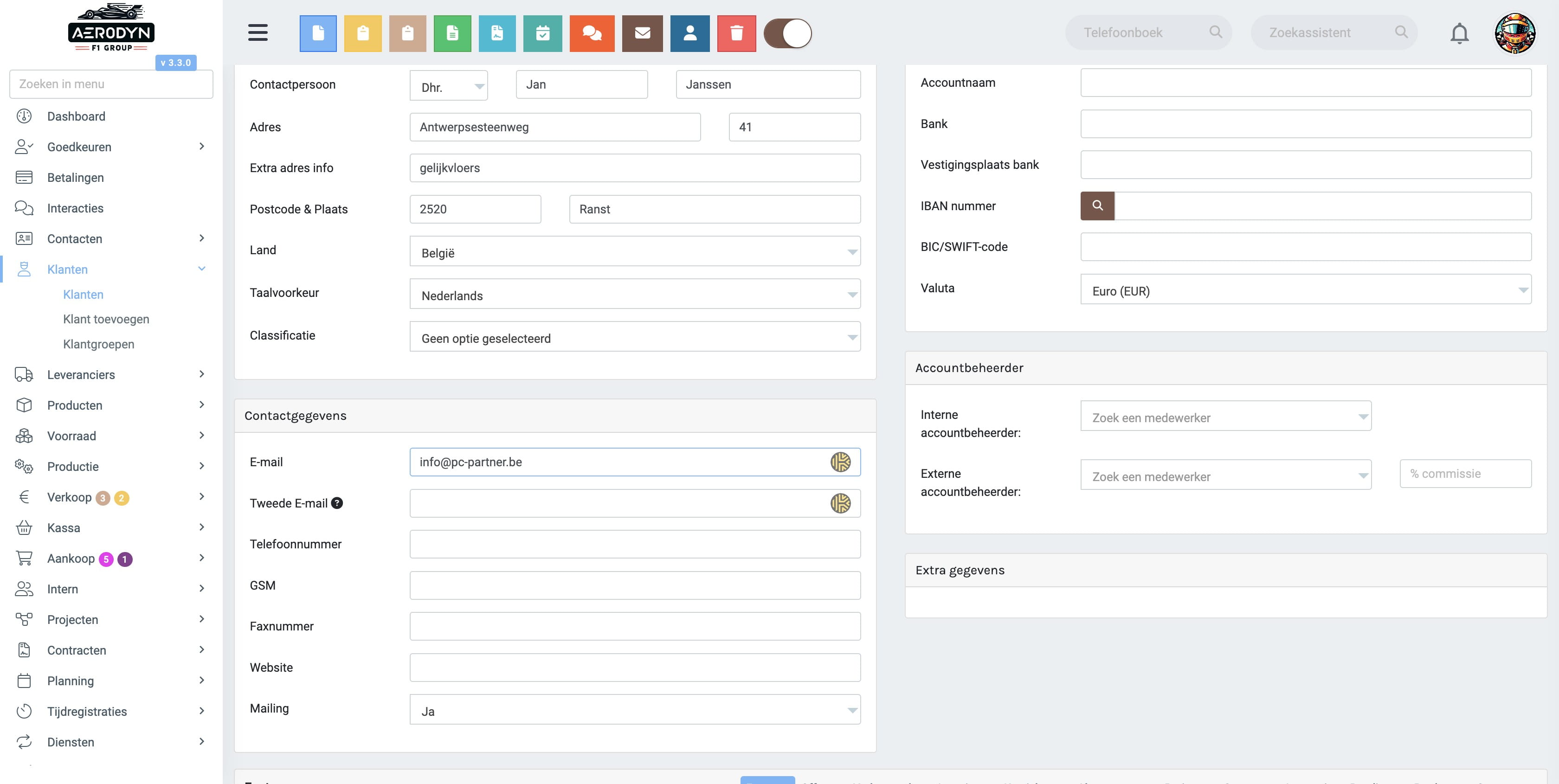
Geef een e-mailadres op zodat de communicatie van alle documenten via e-mail kan verlopen.
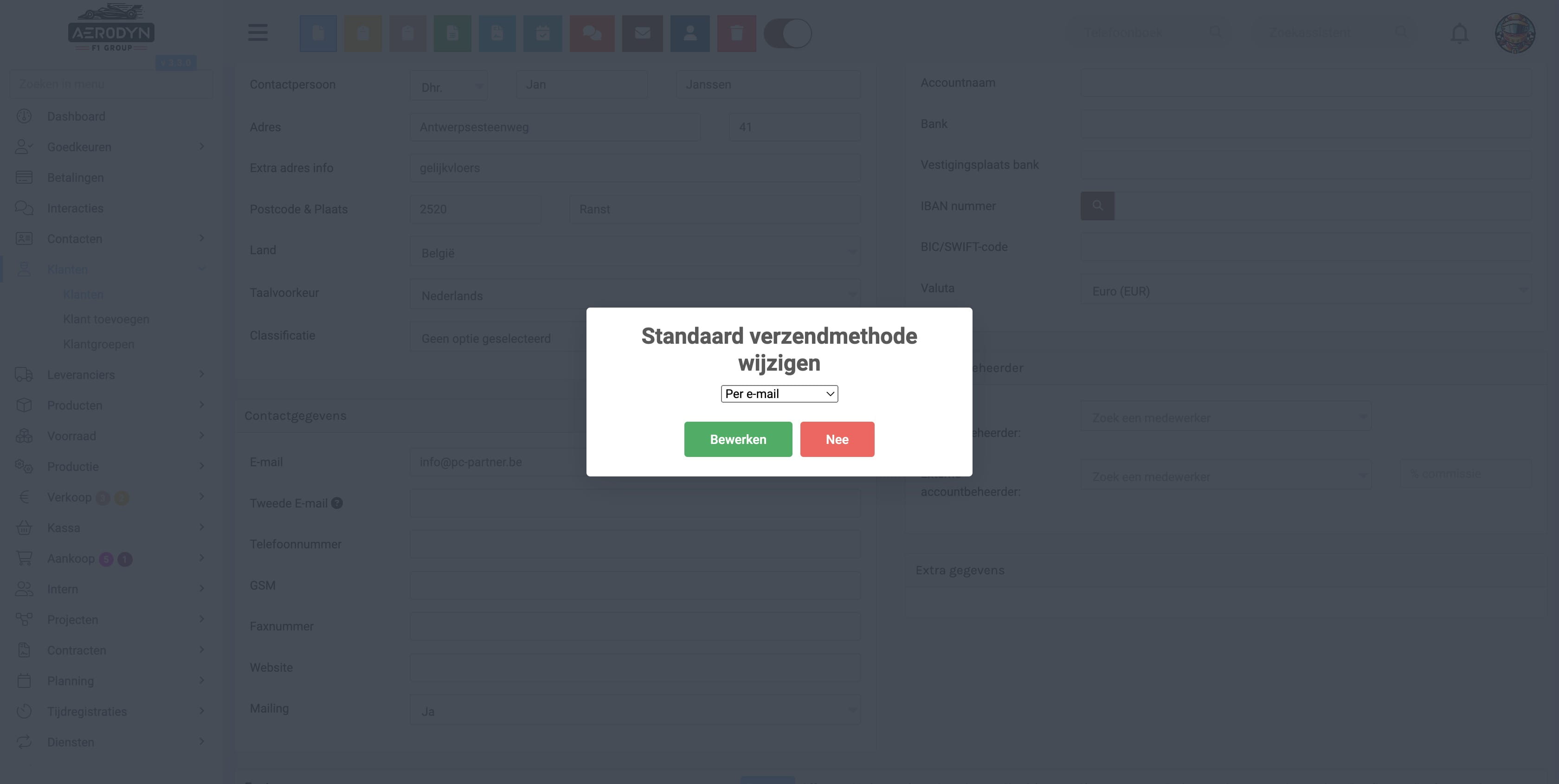
Compufact stelt automatisch voor om de standaard verzendmethode voor de klant te wijzigen naar "Per e-mail" Indien oké, klik dan op de knop "Bewerken"
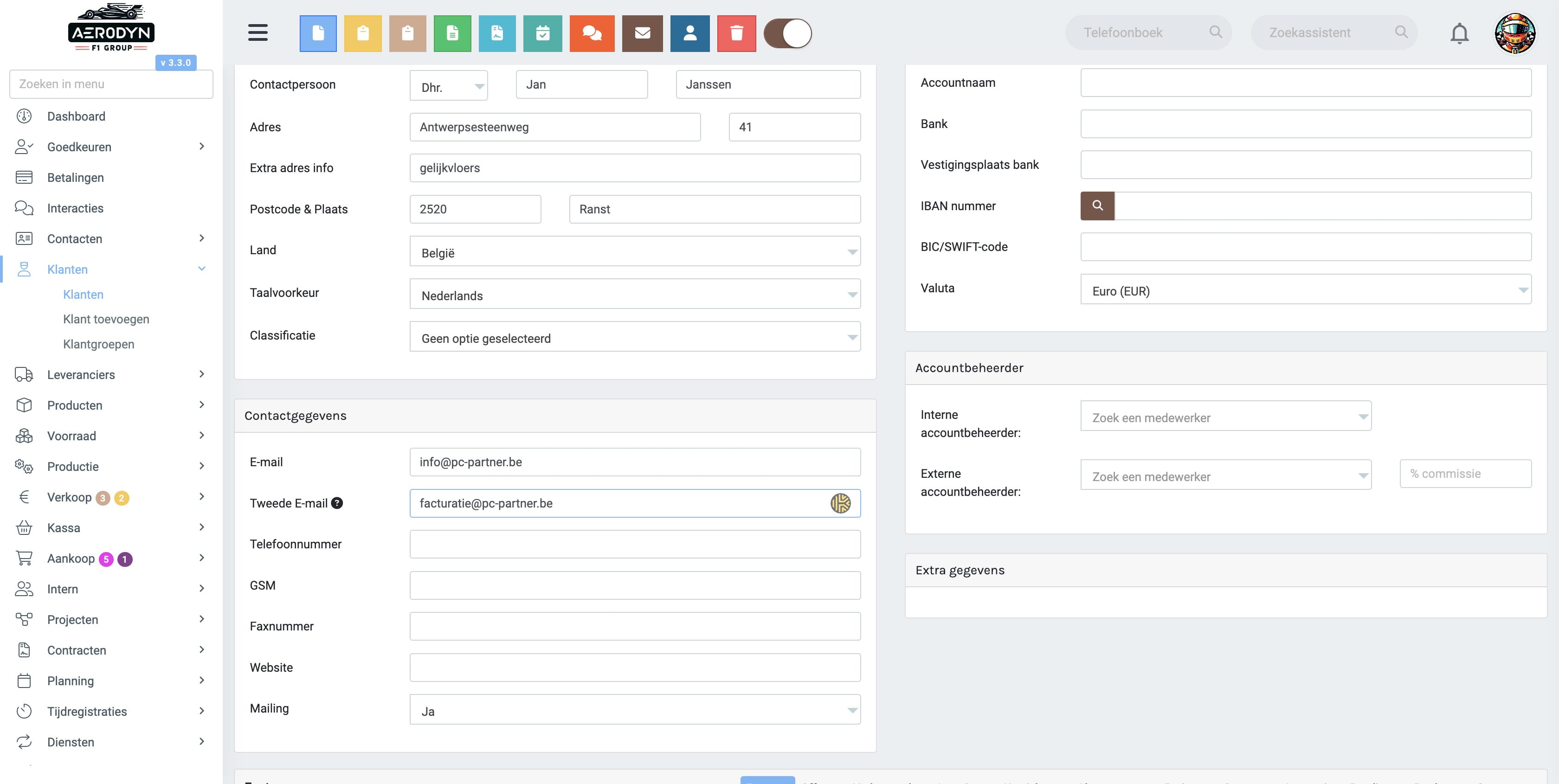
Indien de factuur steeds via cc (carbon copy) ook naar een tweede e-mail adres gestuurd dient te worden, geef dan ook een e-mailadres op in het veld "Tweede E-mail"
Wanneer je de klant wil koppelen aan een klantgroep, klik dan op de tab "Klantgroepen"
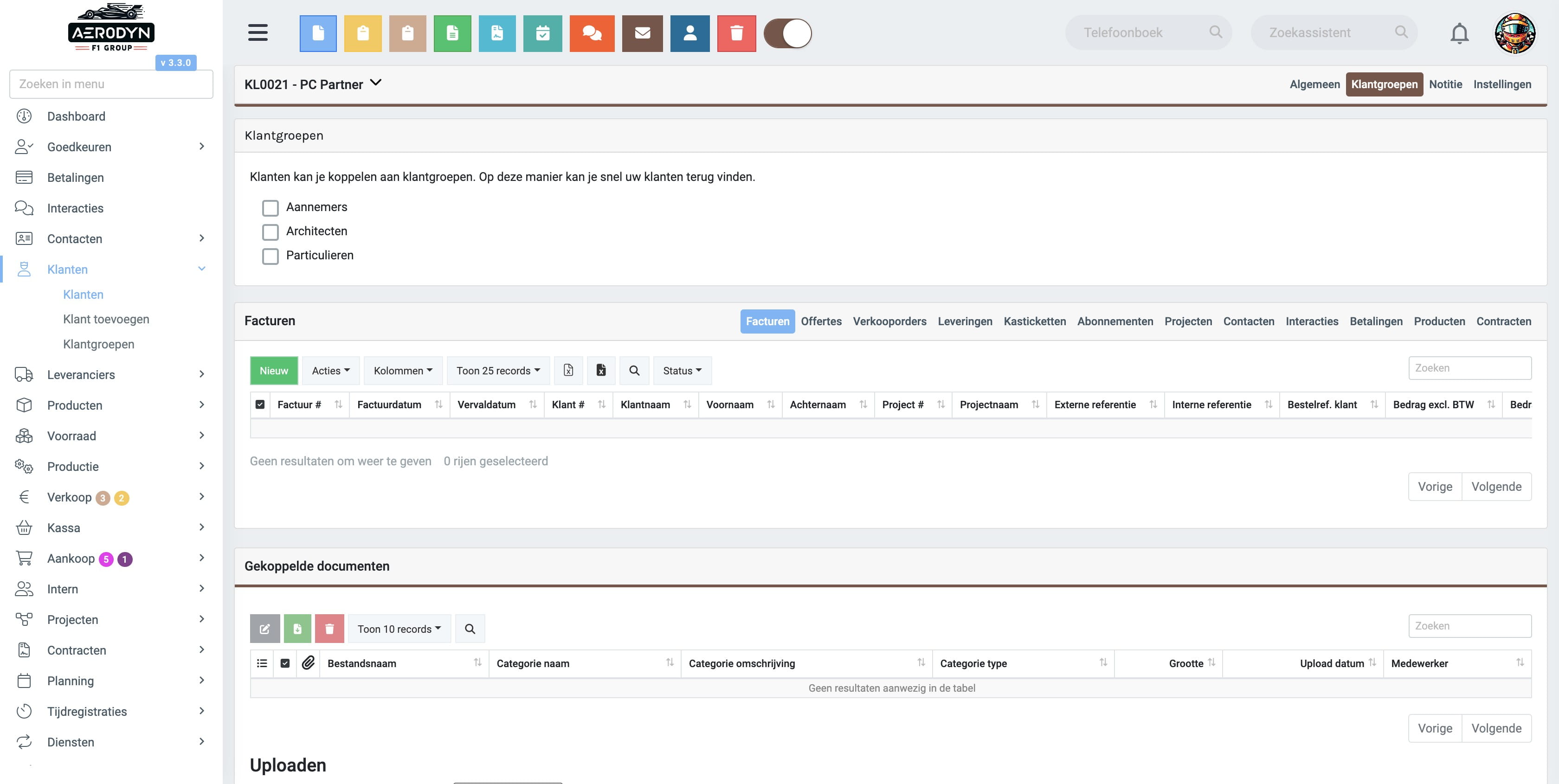
Selecteer één of meerdere klantgroepen, in dit voorbeeld koppelen we de klant aan klantgroep "Aannemers"
Wanneer je op de klant een notitie wil toevoegen, klik dan op de tab "Notitie"
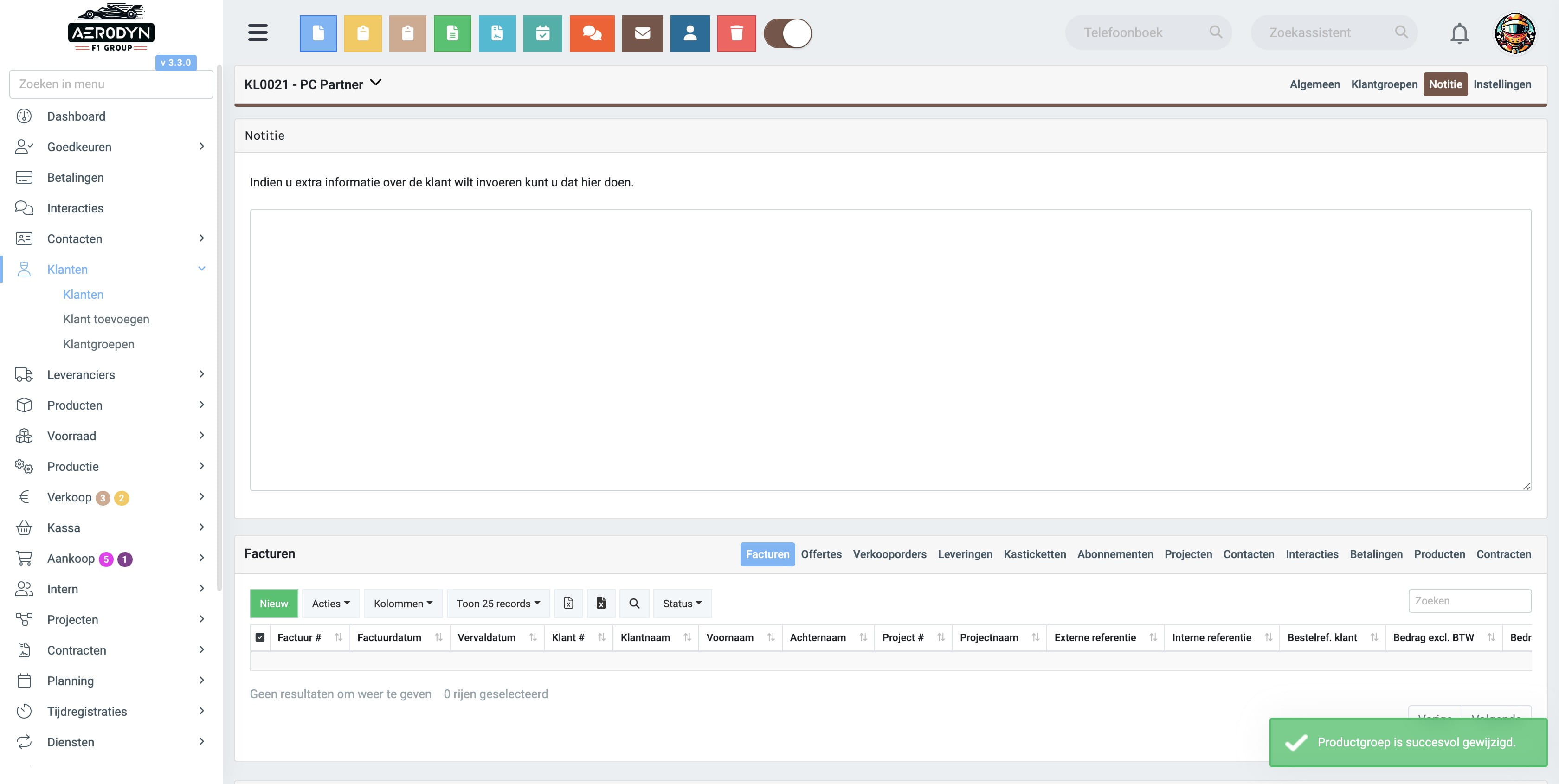
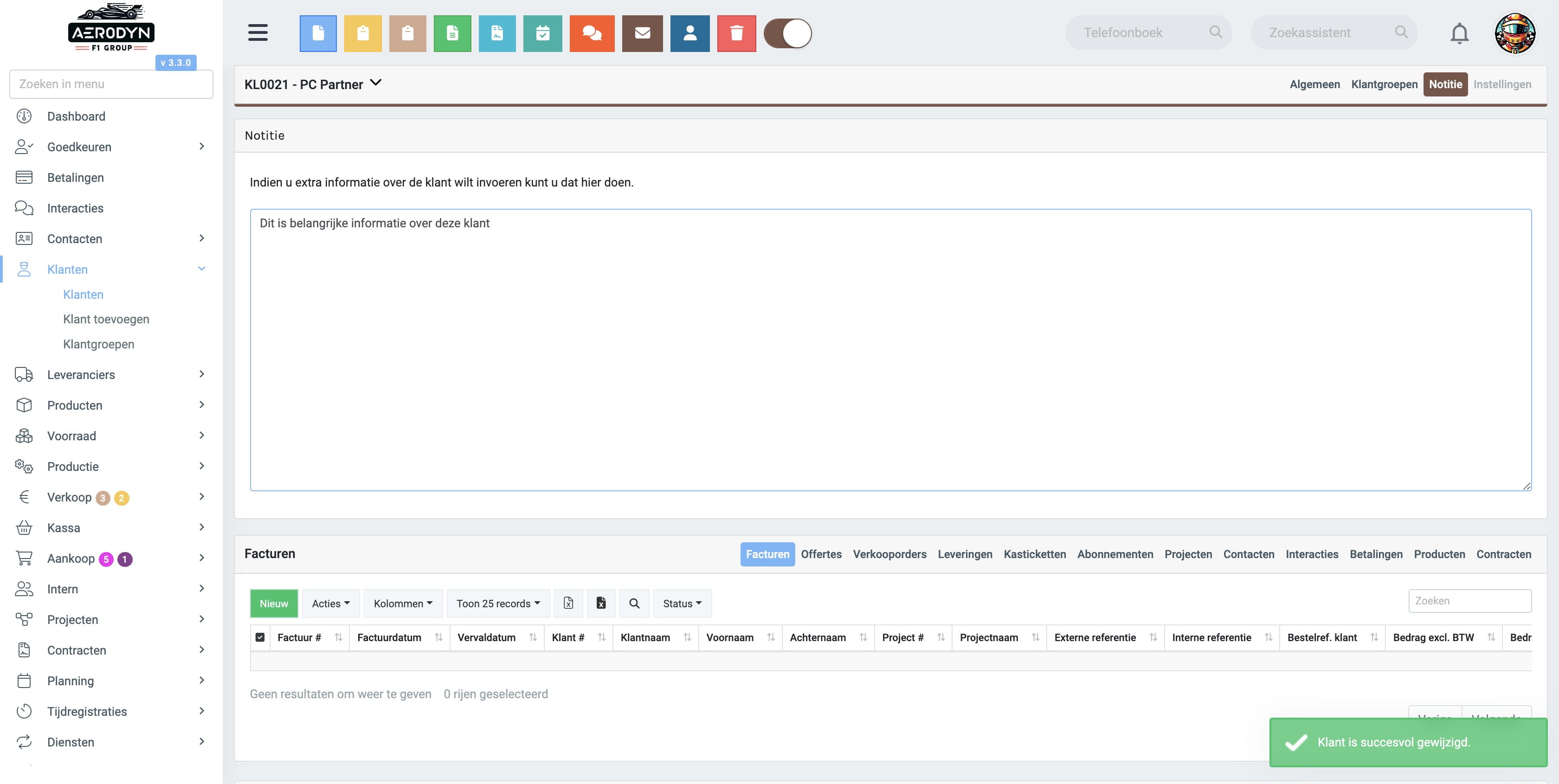
Geef een tekst op in het tekstveld "Notitie"
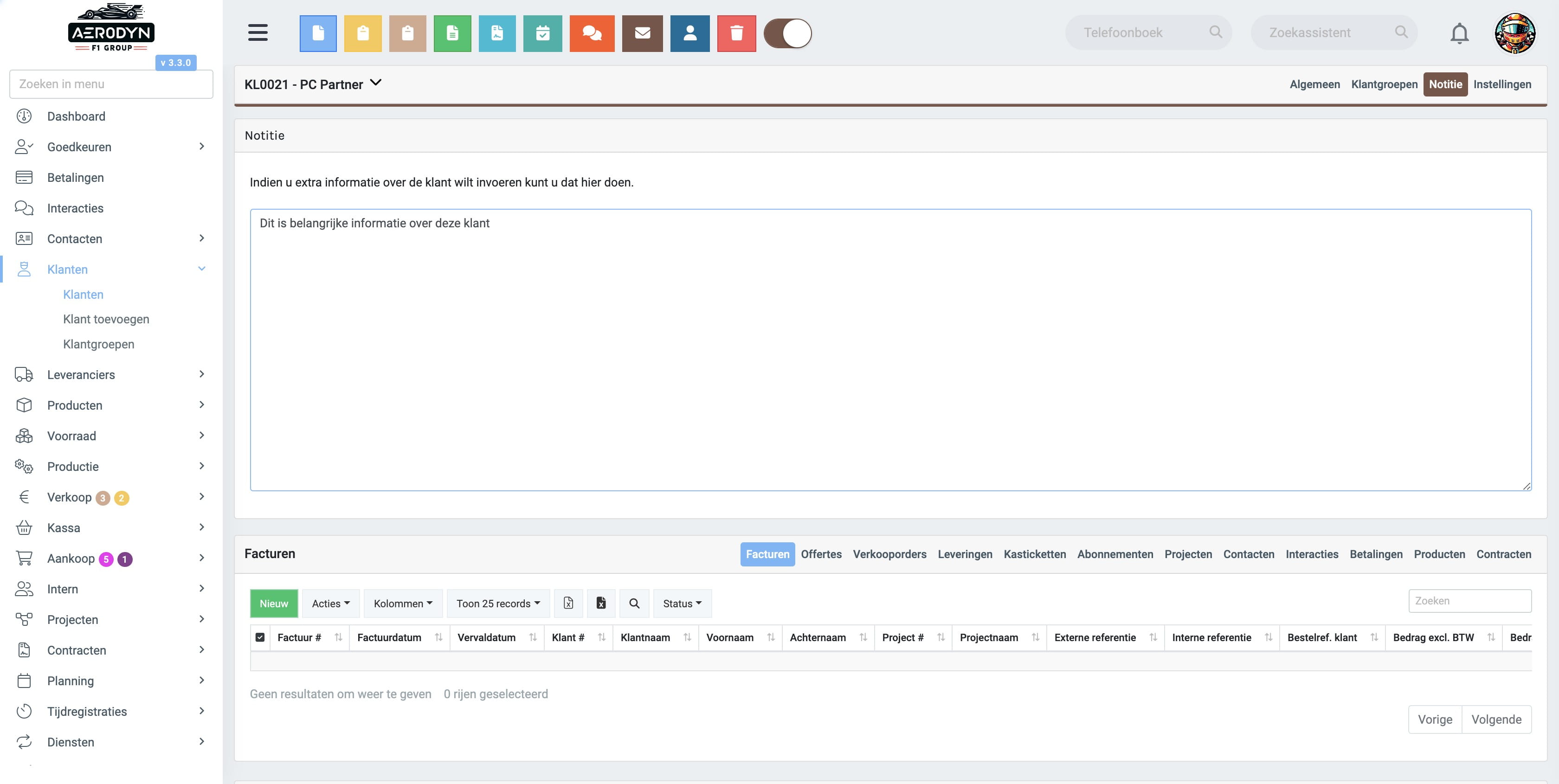
Klik op "Instellingen"
Wijzig eventueel het btw-regime, in dit voorbeeld gaan we ervanuit dat de klant zijn werken zal uitvoeren als medecontract en de btw verlegd dient te worden. Kies in dit geval de optie "M21 - Medecontractant 0%". Er zijn nog een aantal andere optie beschikbaar: P.. wordt gebruikt voor particulier H.. is voor handelaar I.. is voor intracommunautaire levering van goederen ID.. is voor intracommunautaire levering van diensten B is voor buiten EEG V is voor Vrij van btw
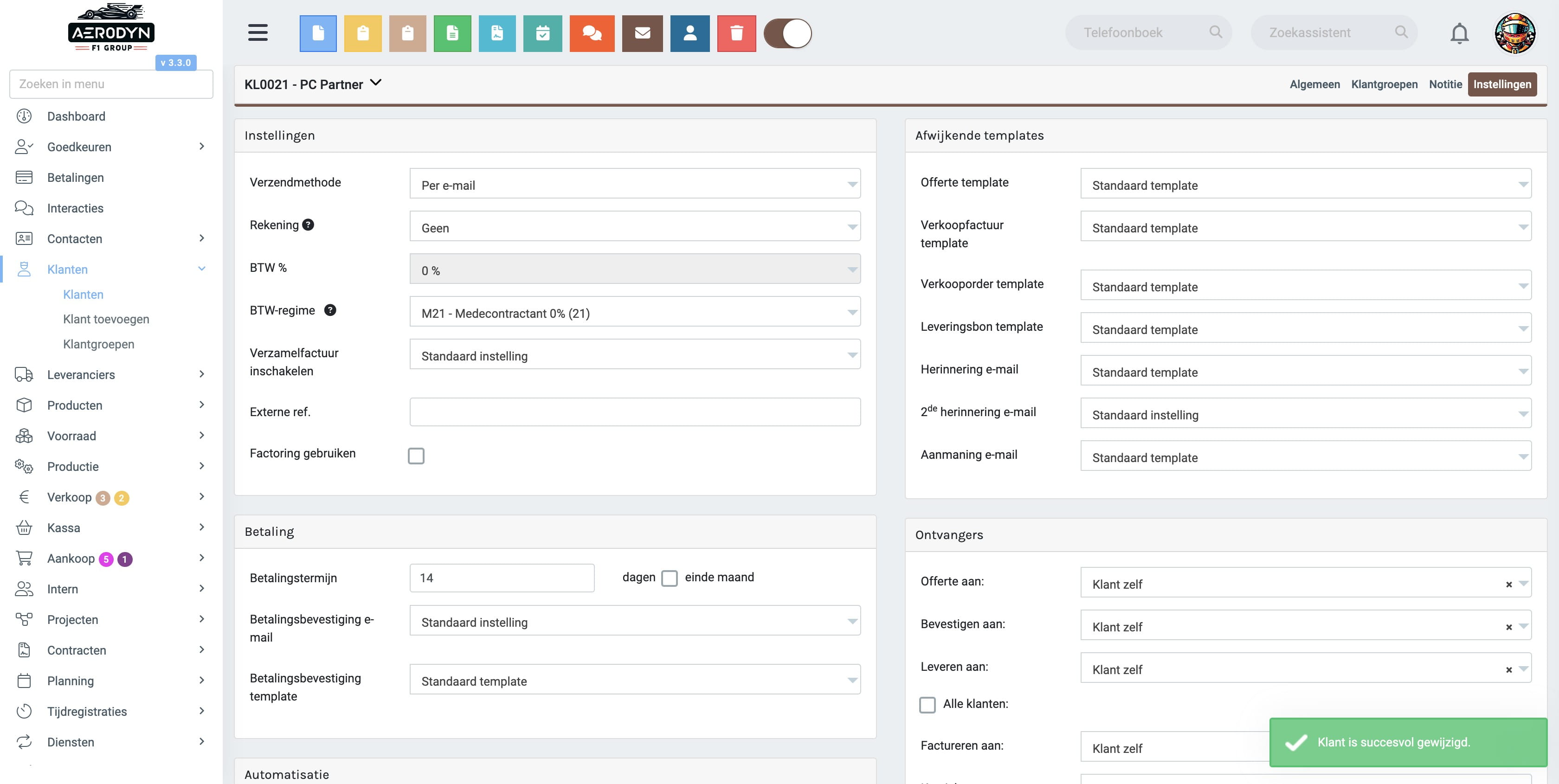
Wijzig eventueel de standaard betalingstermijn
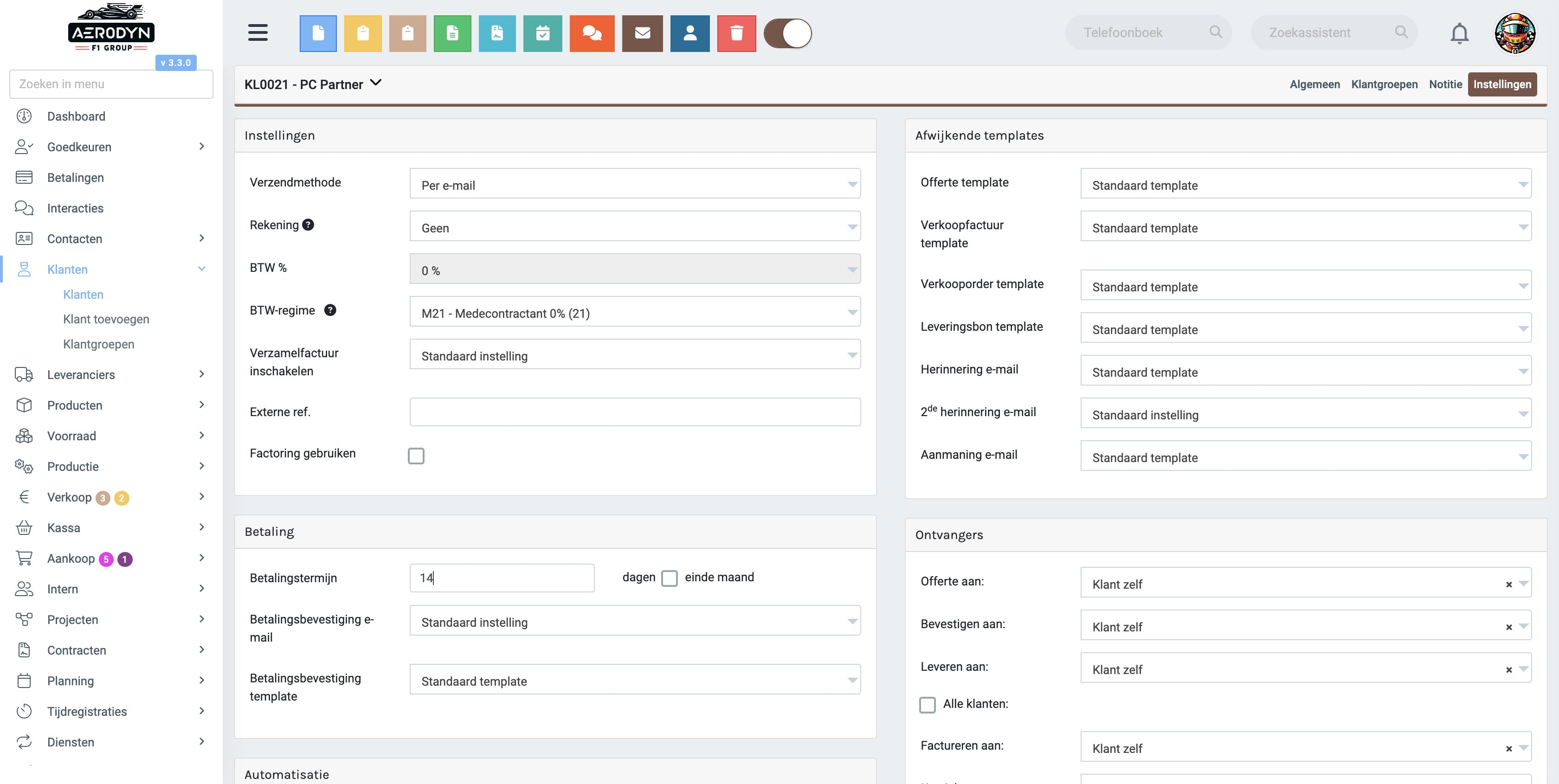
Standaard worden enkel de Nederlandstalige templates op maat ingesteld. Indien je klant een ander taal heeft kan je hier de desbetreffende template selecteren
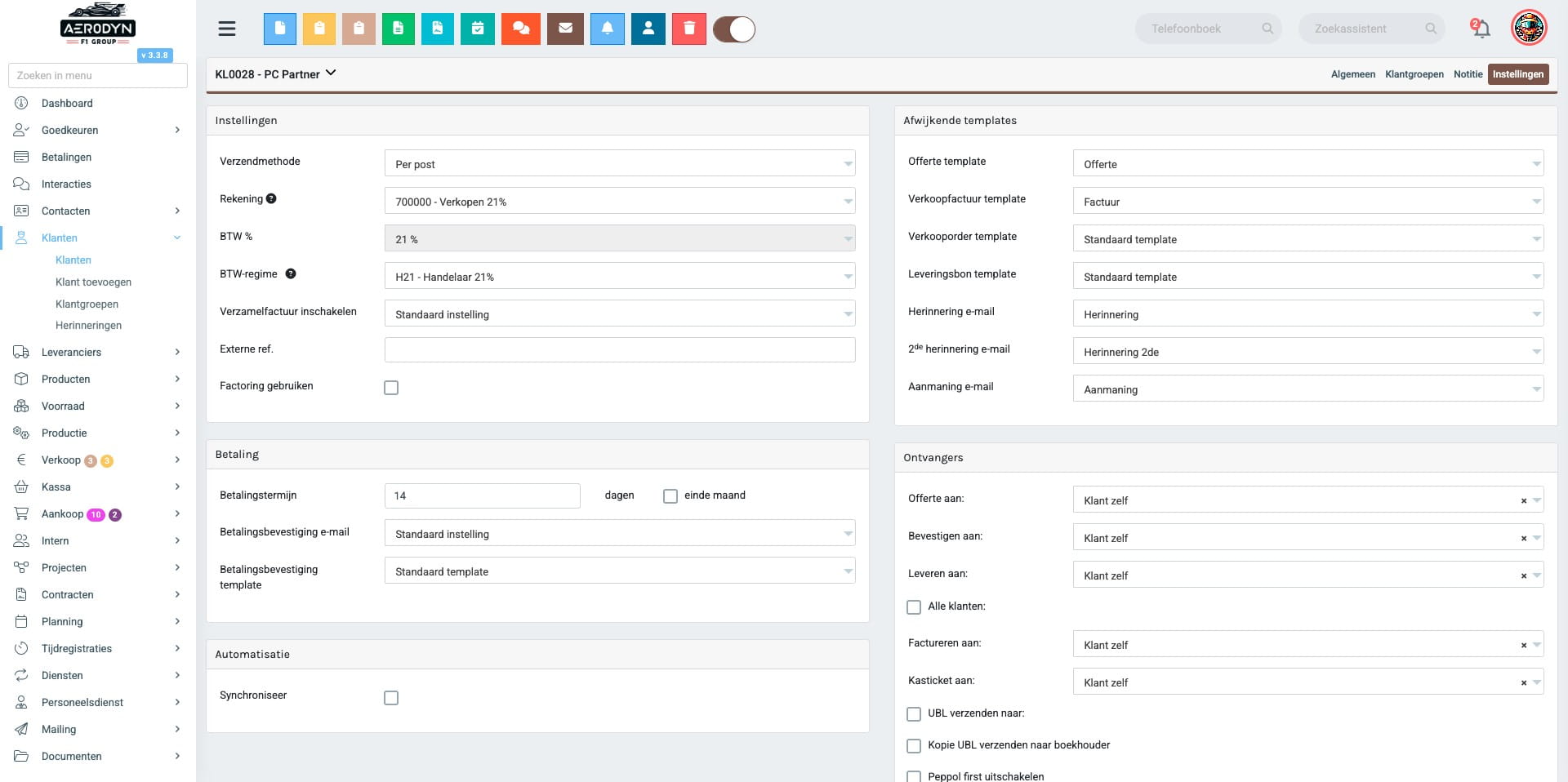
Hier kan je bepaalde Nederlandse templates instellen ter vervanging van de standaard meegeleverde Compufact templates.
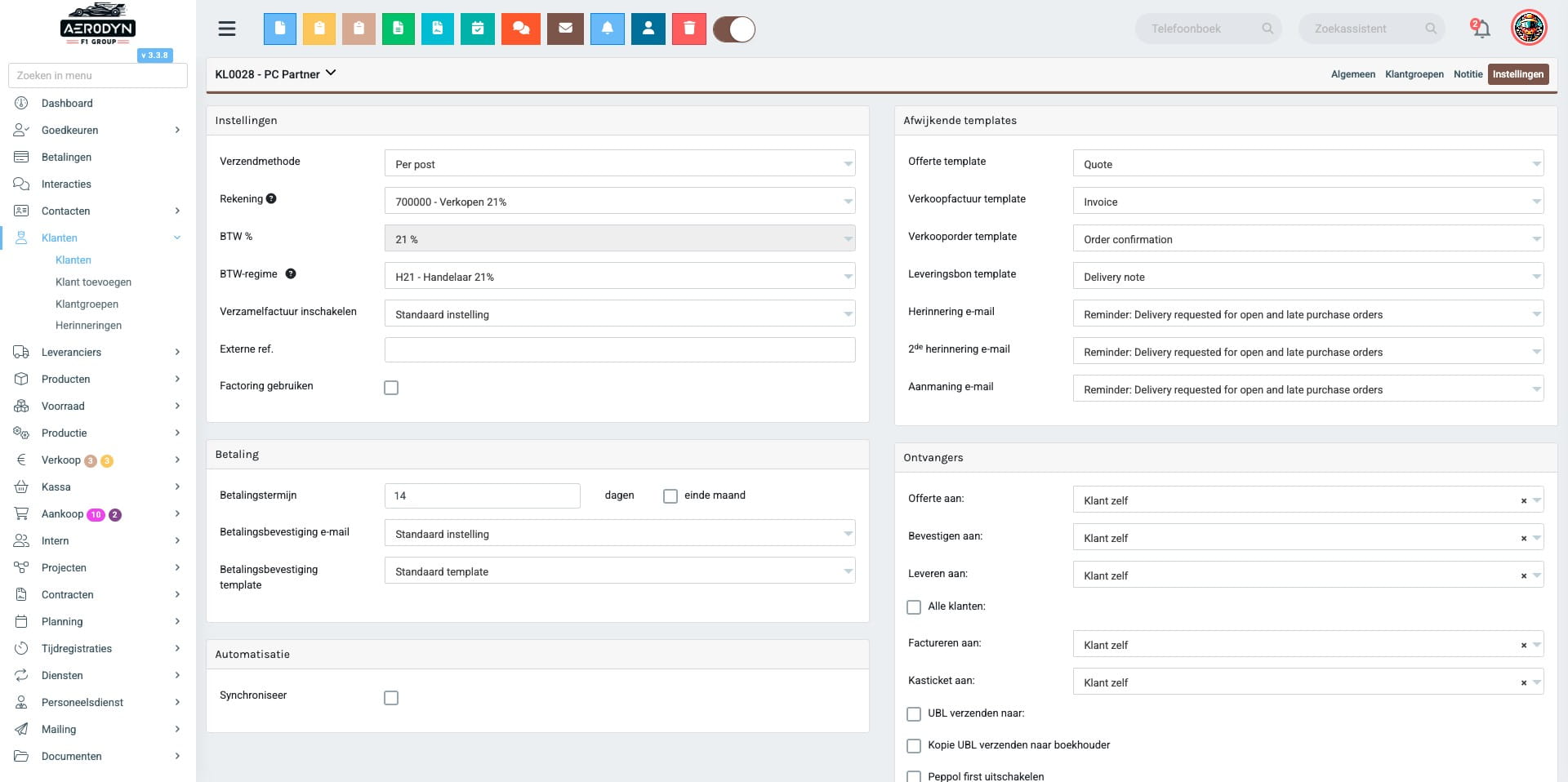
Hier kan je templates instellen in een andere taal ter vervanging van de standaard meegeleverde Compufact templates.
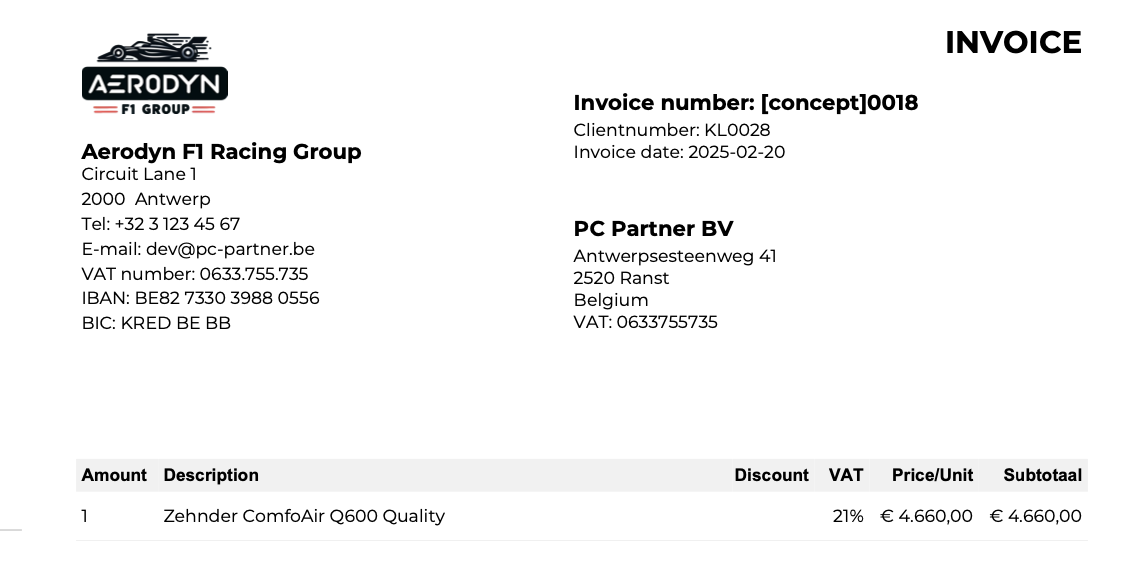
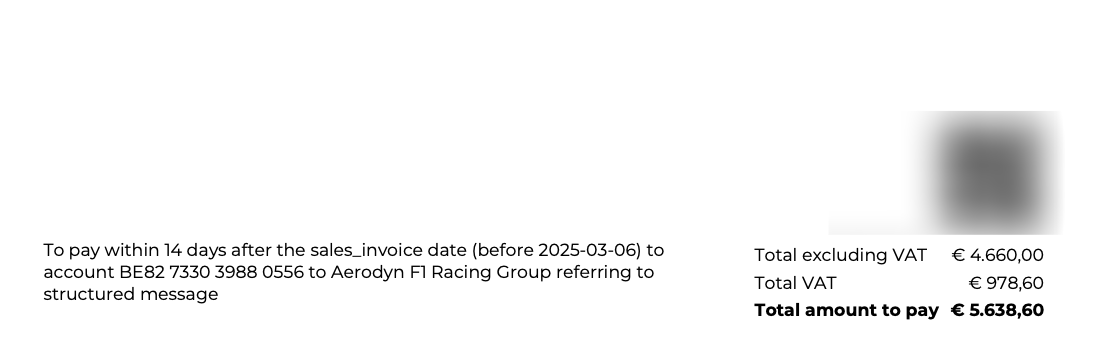
Wanneer je bijvoorbeeld bijvoorbeeld een Factuur aanmaakt zal je zien dat Compufact de voorafingestelde taal overneemt (in onderstaand geval Engels)
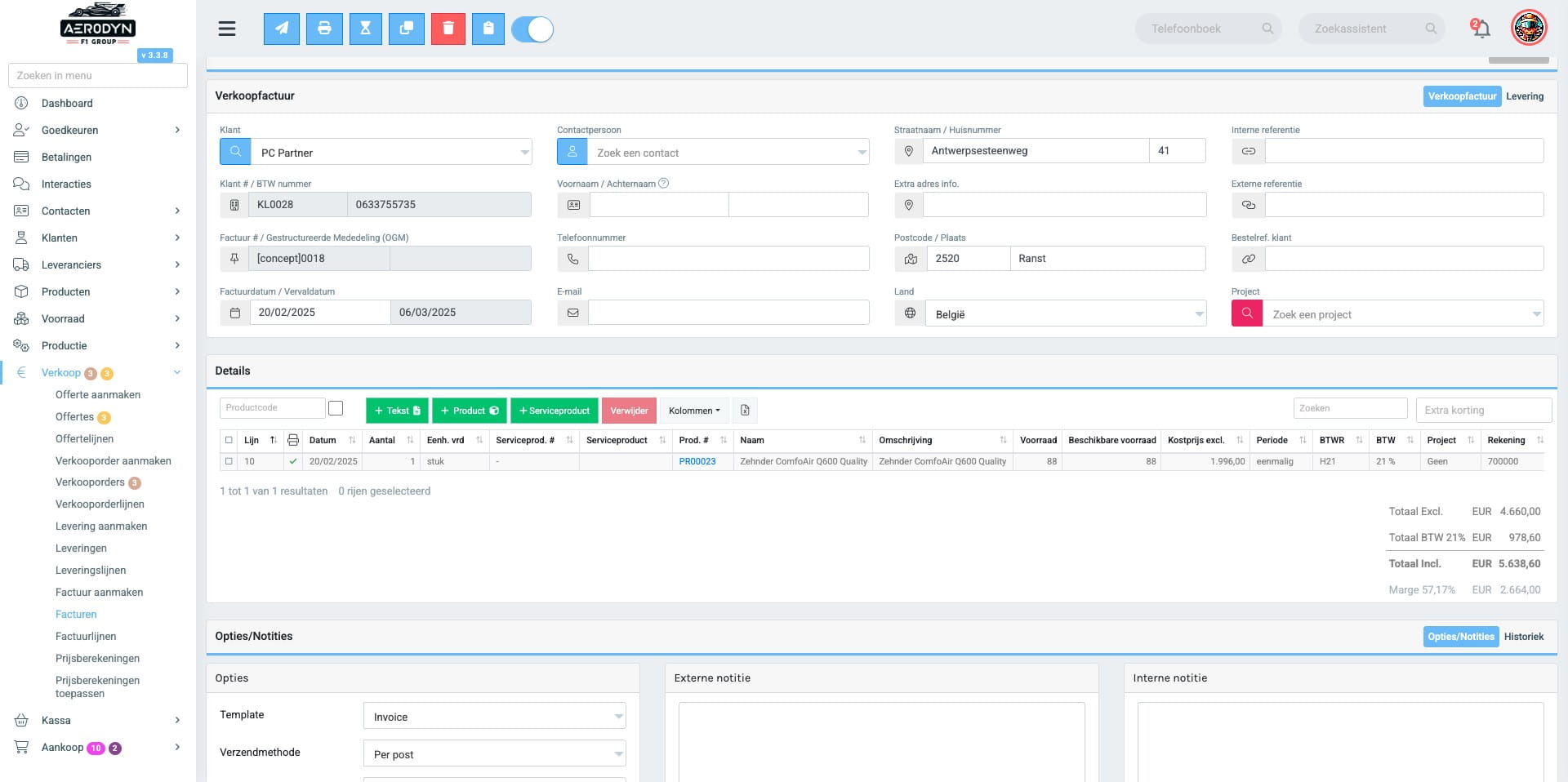
Wanneer je het document bekijkt staat dit in de voorafingestelde taal.
Dit zijn de meest belangrijke instellingen op een klant, andere velden kan je uiteraard ook naar wens aanpassen