

Export boekhouding - Kluwer Expert-M
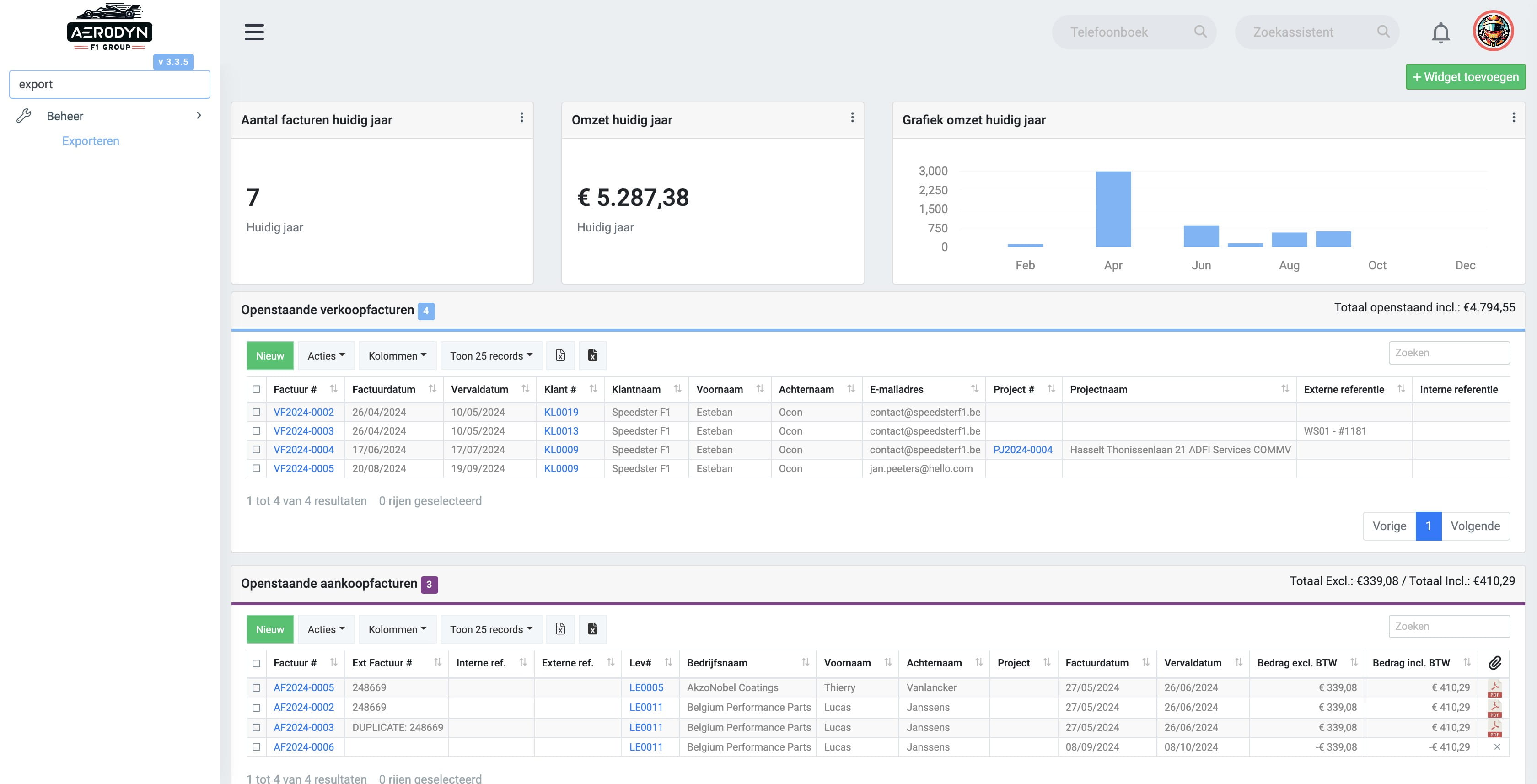
Klik op "Exporteren" onder menu-item "Beheer"
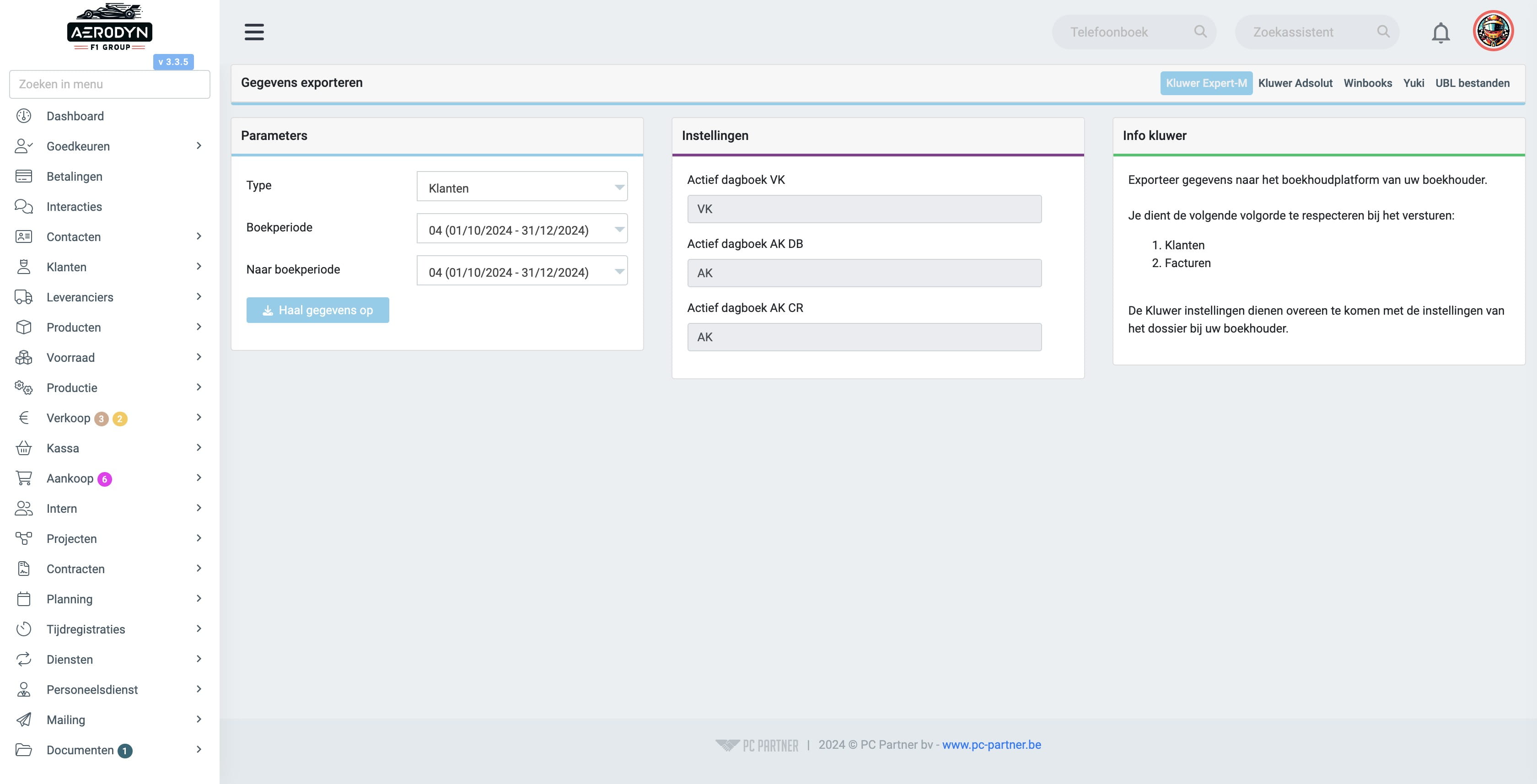
Indien je meerdere opties hebt, klik dan op "Kluwer Expert-M"
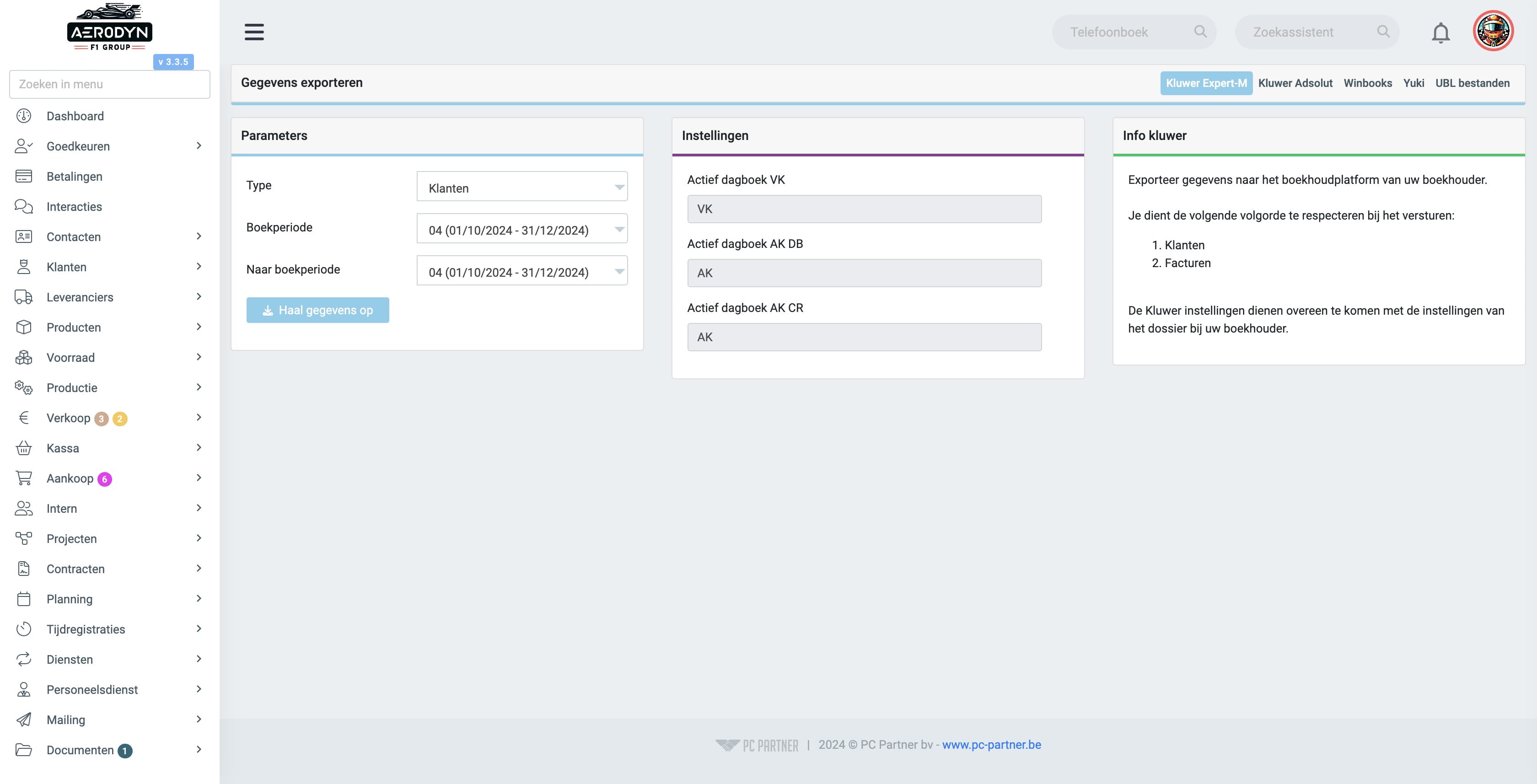
Selecteer de boekperiode die je wil exporteren, in dit voorbeeld gaan we periode "04 (01/10/2024 - 31/12/2024)" wijzigen naar "03 (01/07/2024 - 30/09/2024)"
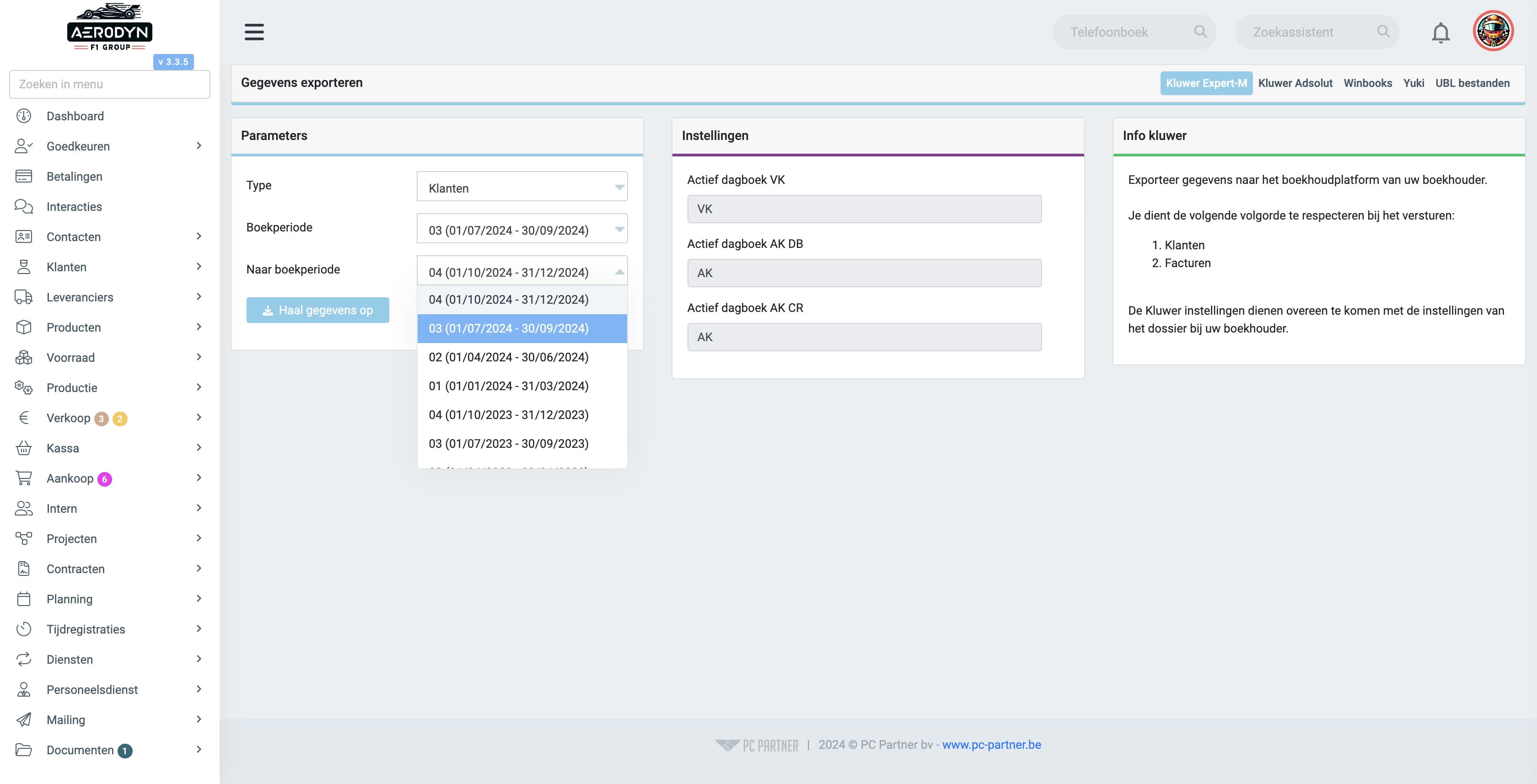
Selecteer de boekperiode die je wil gebruiken in Kluwer Expert-M, in dit voorbeeld "03 (01/07/2024 - 30/09/2024)" In dit geval exporteren we period 03 van Compufact naar periode 03 van Expert-M
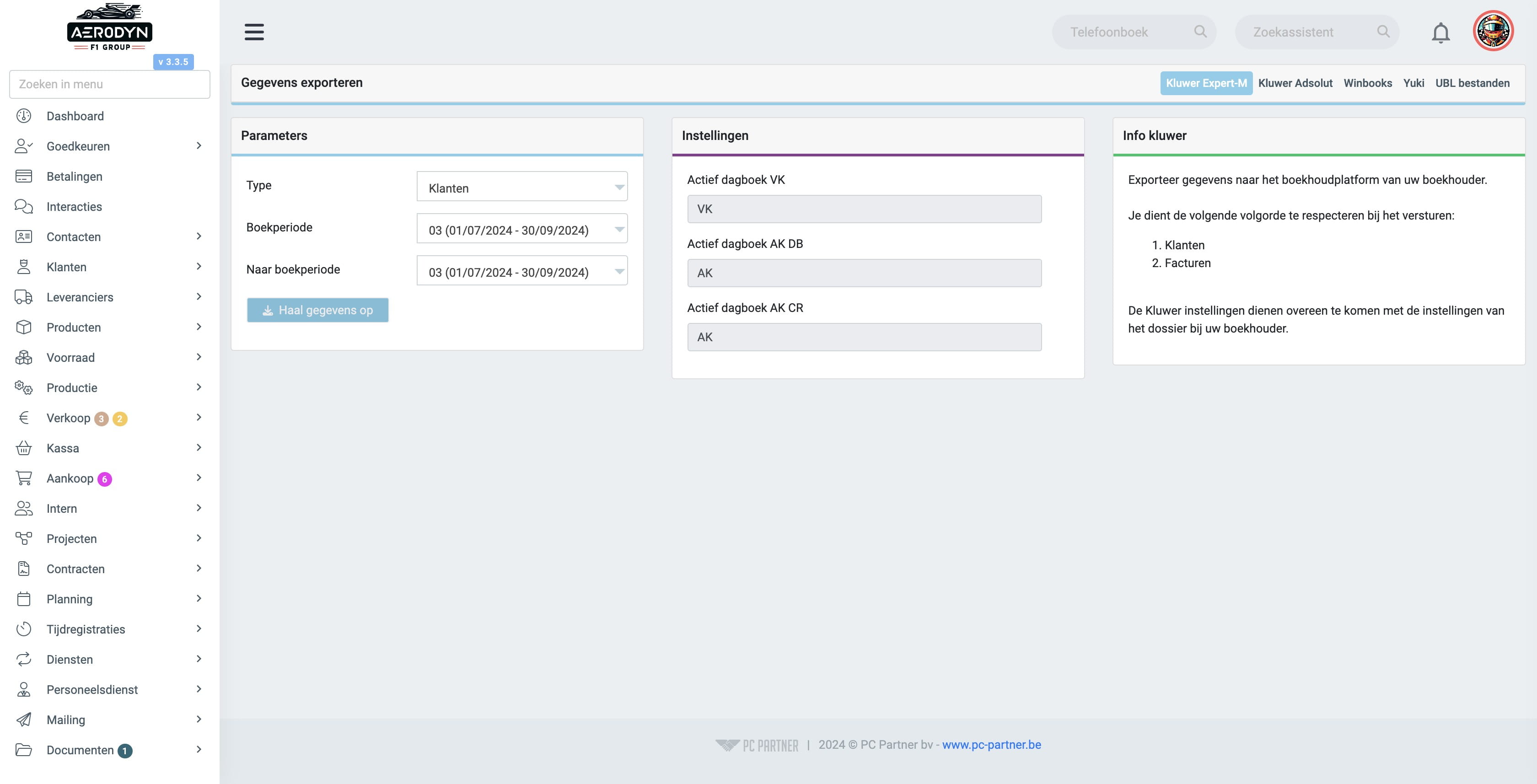
Klik op "Haal gegevens op", alle klanten die gebruikt geweest zijn op facturen uit periode "03 (01/07/2024 - 30/09/2024)" zullen opgehaald worden
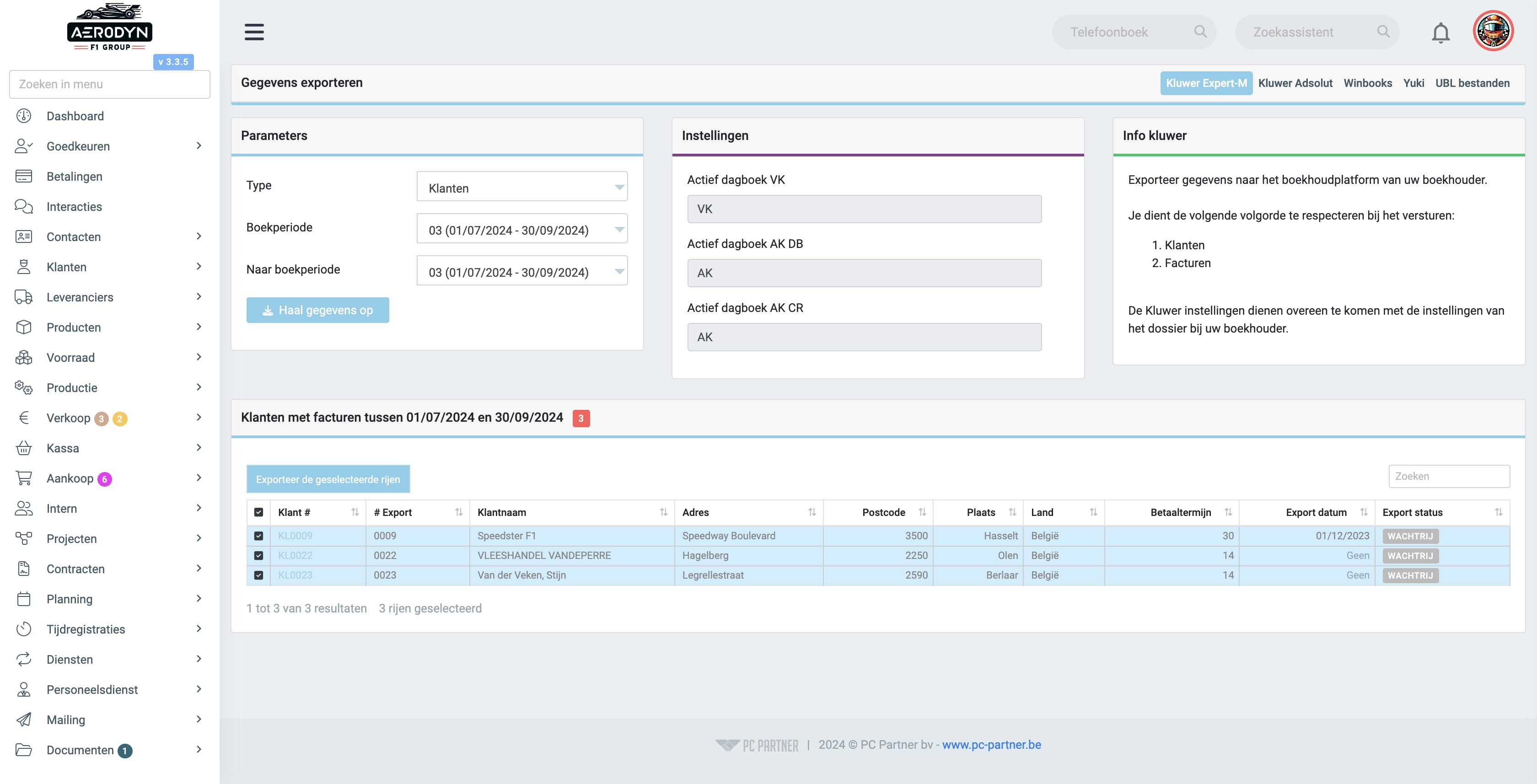
Standaard worden alle nog niet geëxporteerde klanten automatisch aangevinkt, maar je kan de selectie handmatig wijzigen indien nodig
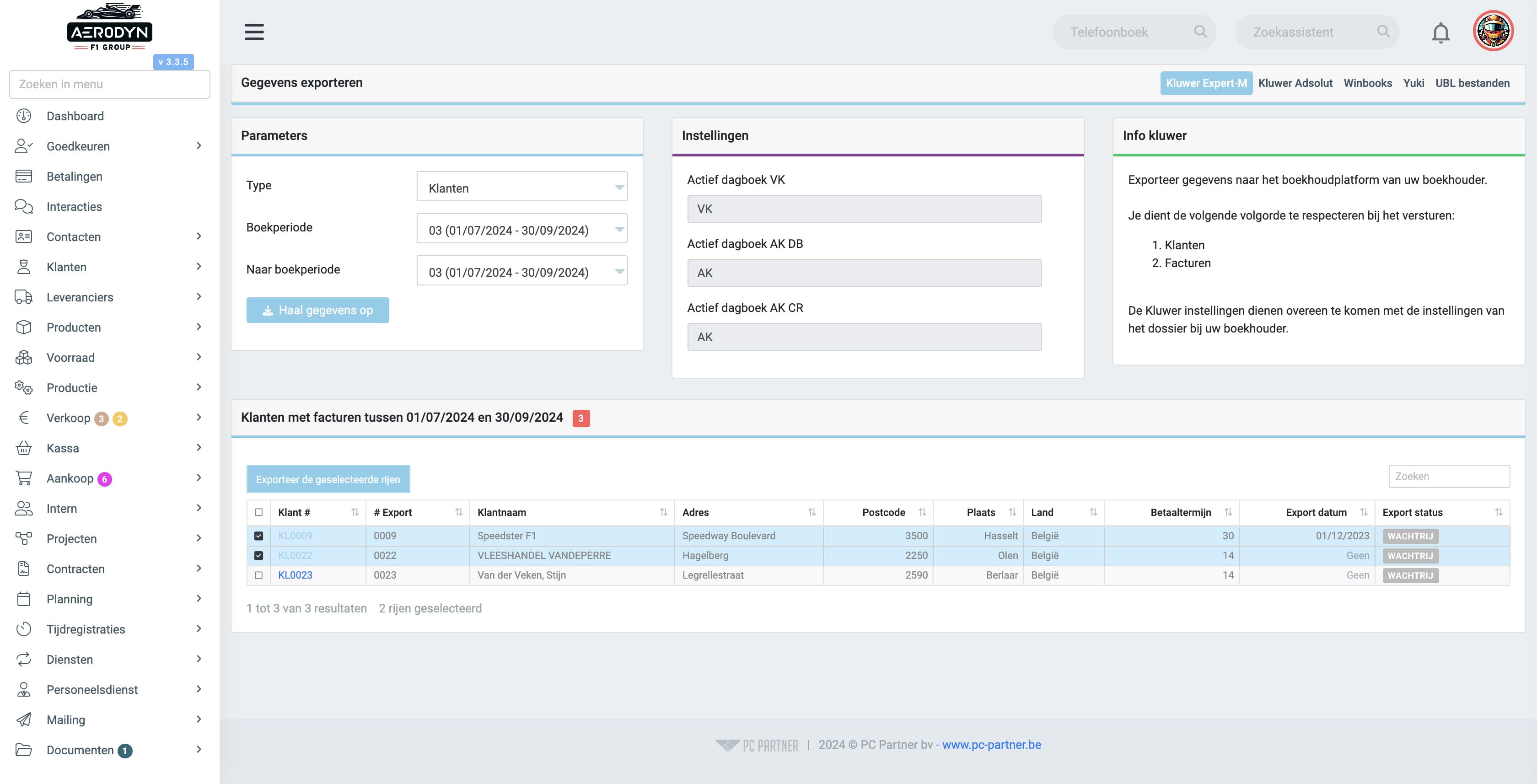
Puur ter info, via het bovenste selectievakje kan ja alle rijen selecteren of deselecteren
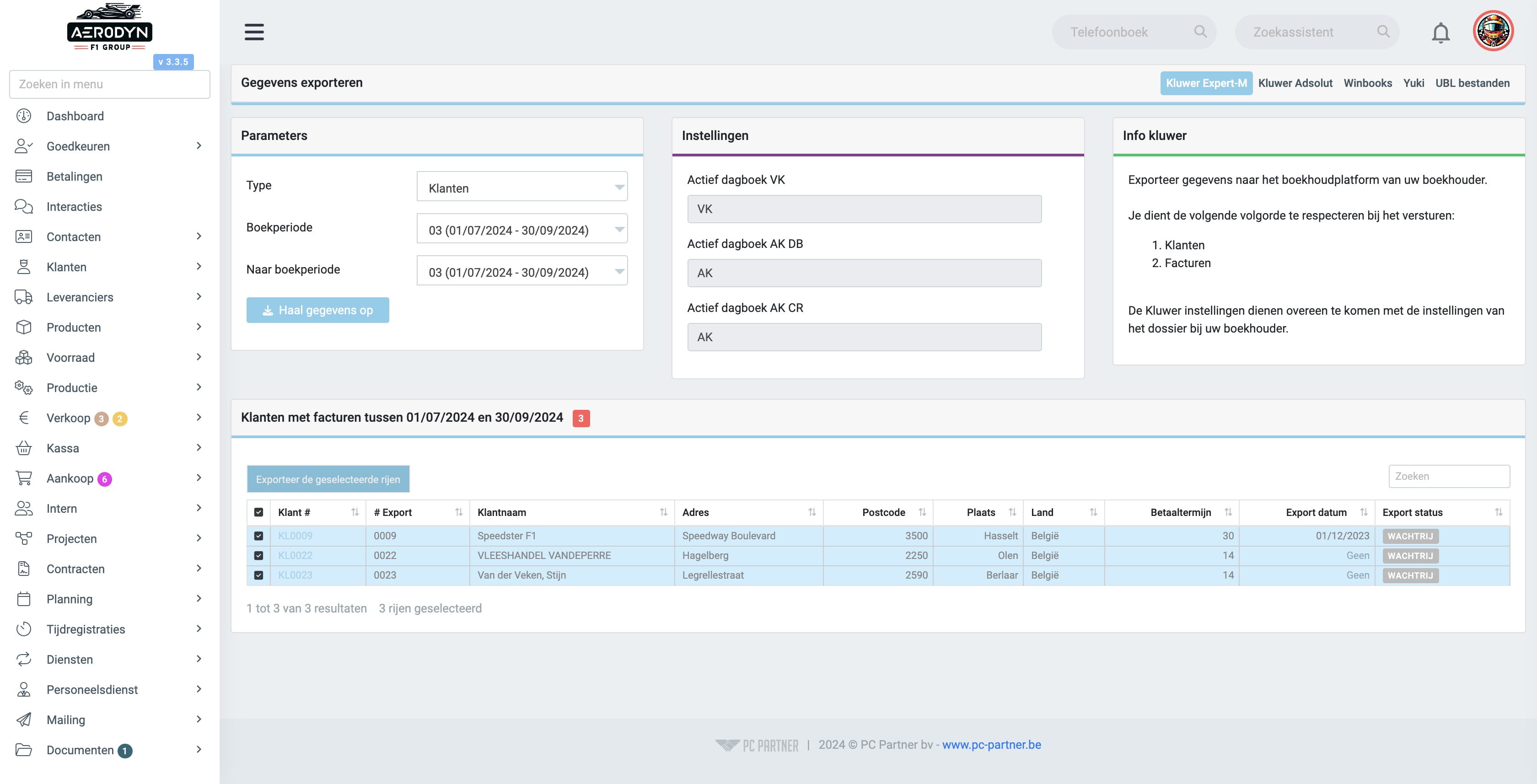
Klik op "Exporteer de geselecteerde rijen", de geselecteerde klanten zullen geconverteerd worden naar een XML-bestand. Dit bestand wordt automatisch gedownload en kan gebruikt worden voor import in Expert-M.
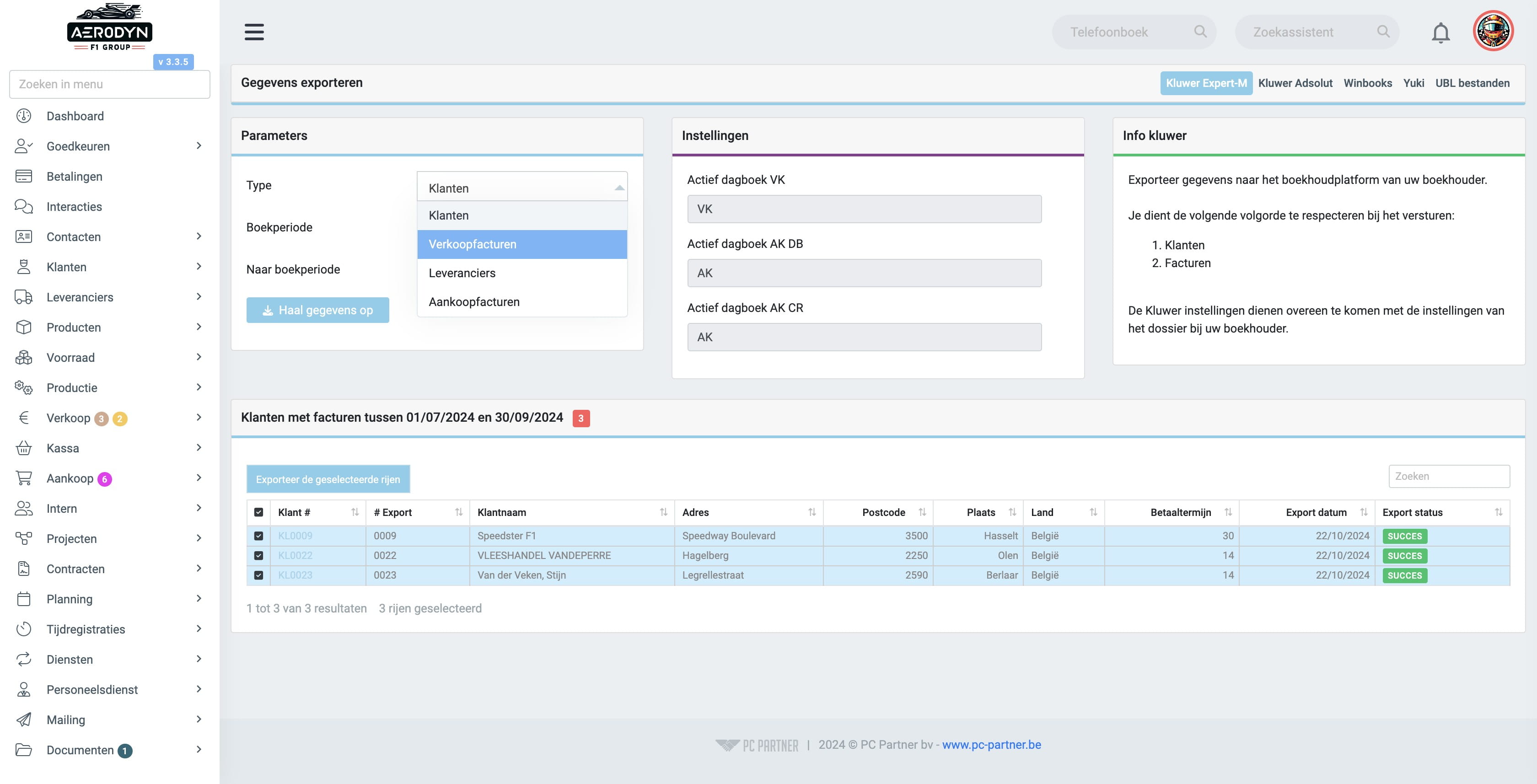
Klik op "Verkoopfacturen" en herhaal de zelfde stappen als voor de klant
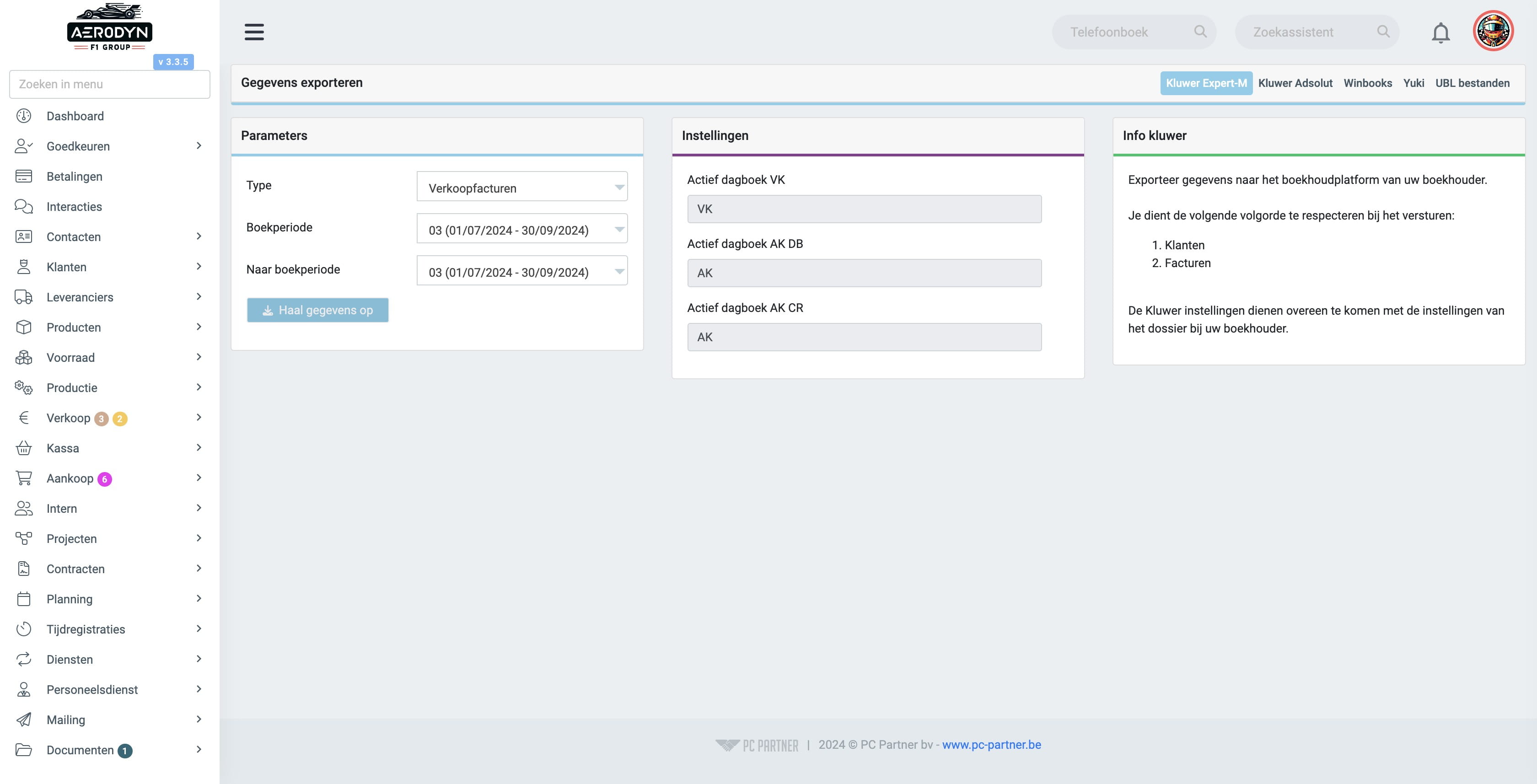
Klik op "Haal gegevens op"
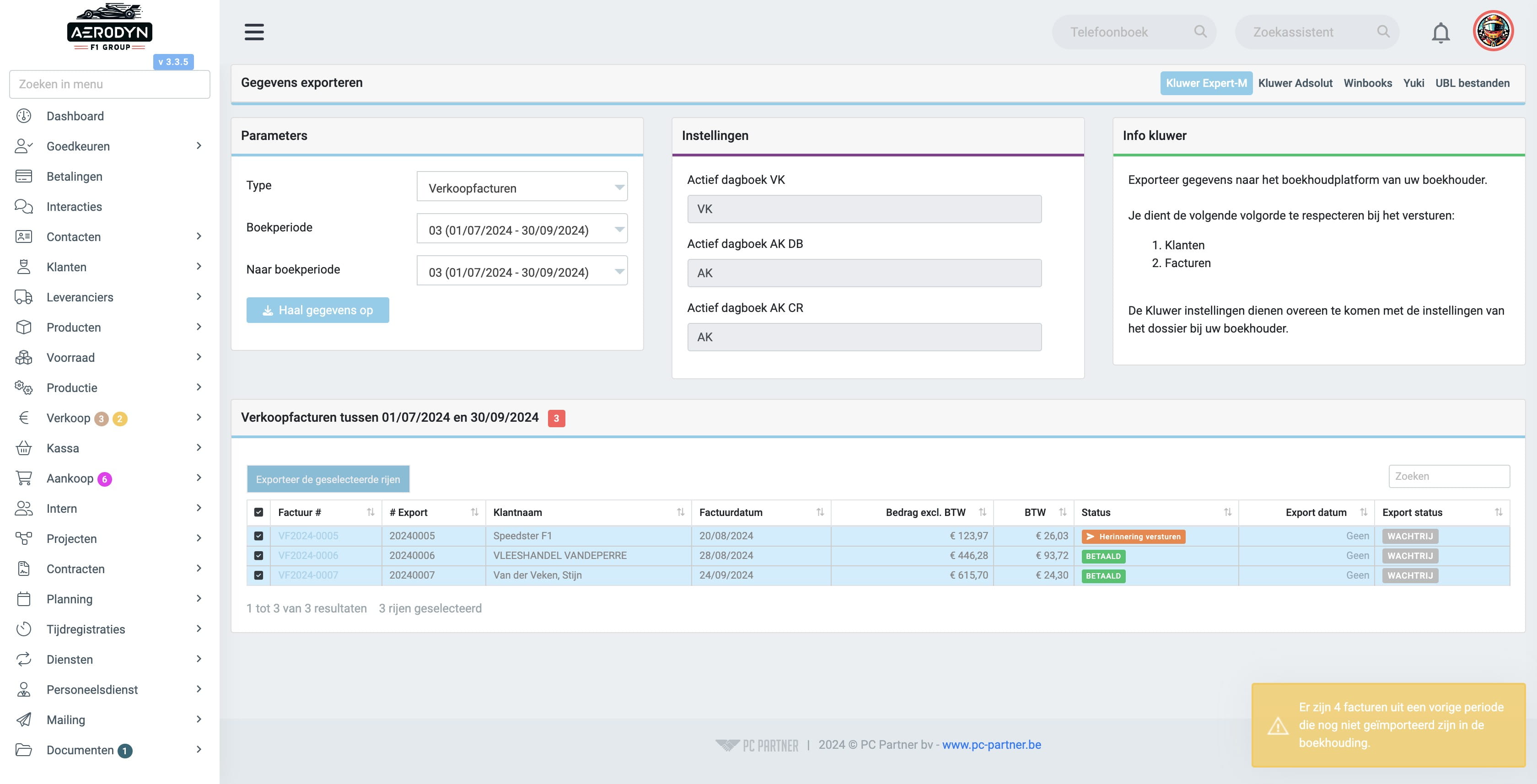
Klik op "Exporteer de geselecteerde rijen", merk op dat er rechtsonder een melding verschijnt wanneer er nog nog verkoopfacturen uit een vorige niet geëxporteerd zijn. Deze kan je via dezelfde procedure exporteren maar dan dien je een vorige periode te selecteren.
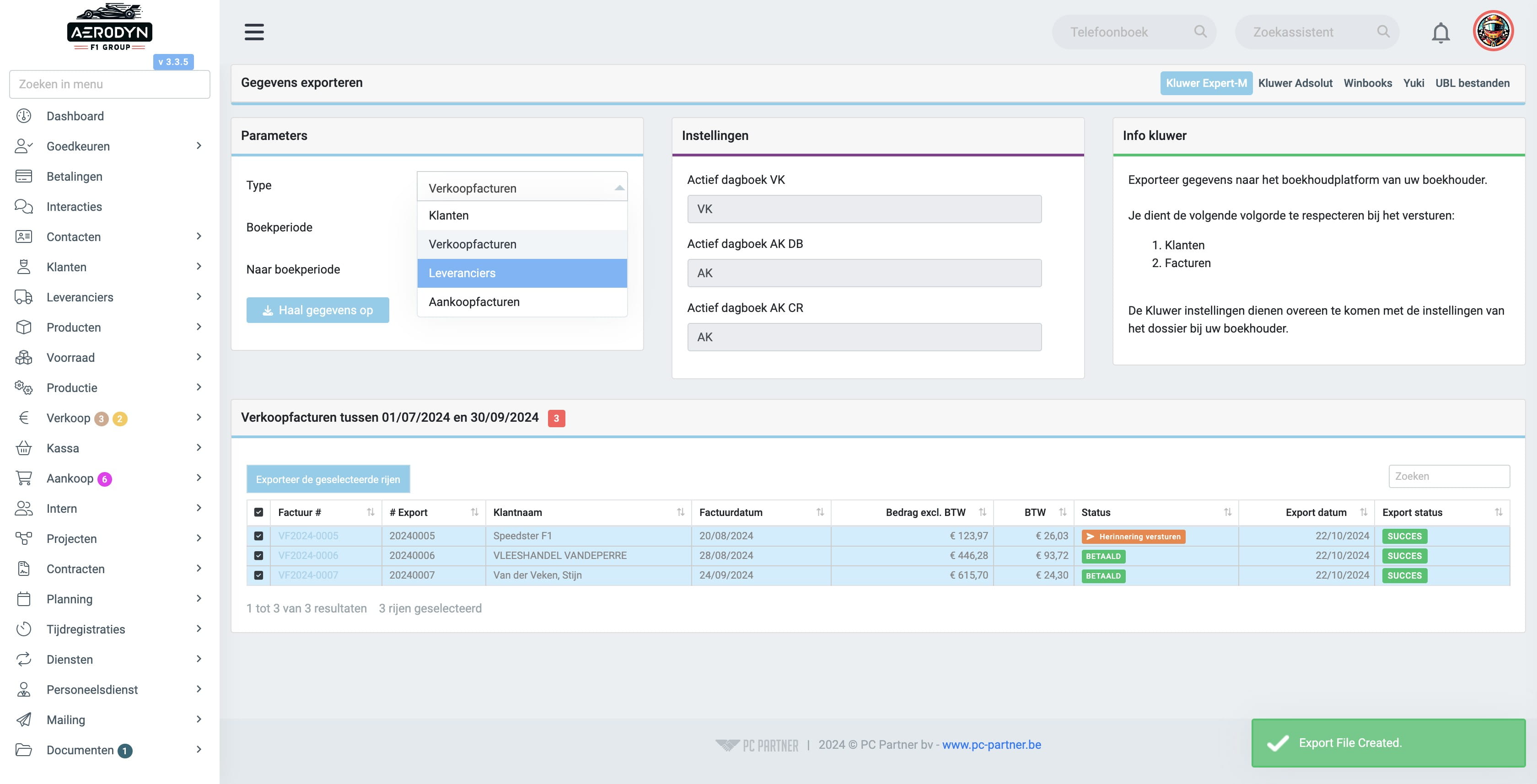
Wijzig het type naar "Leveranciers"
Klik op "Haal gegevens op"
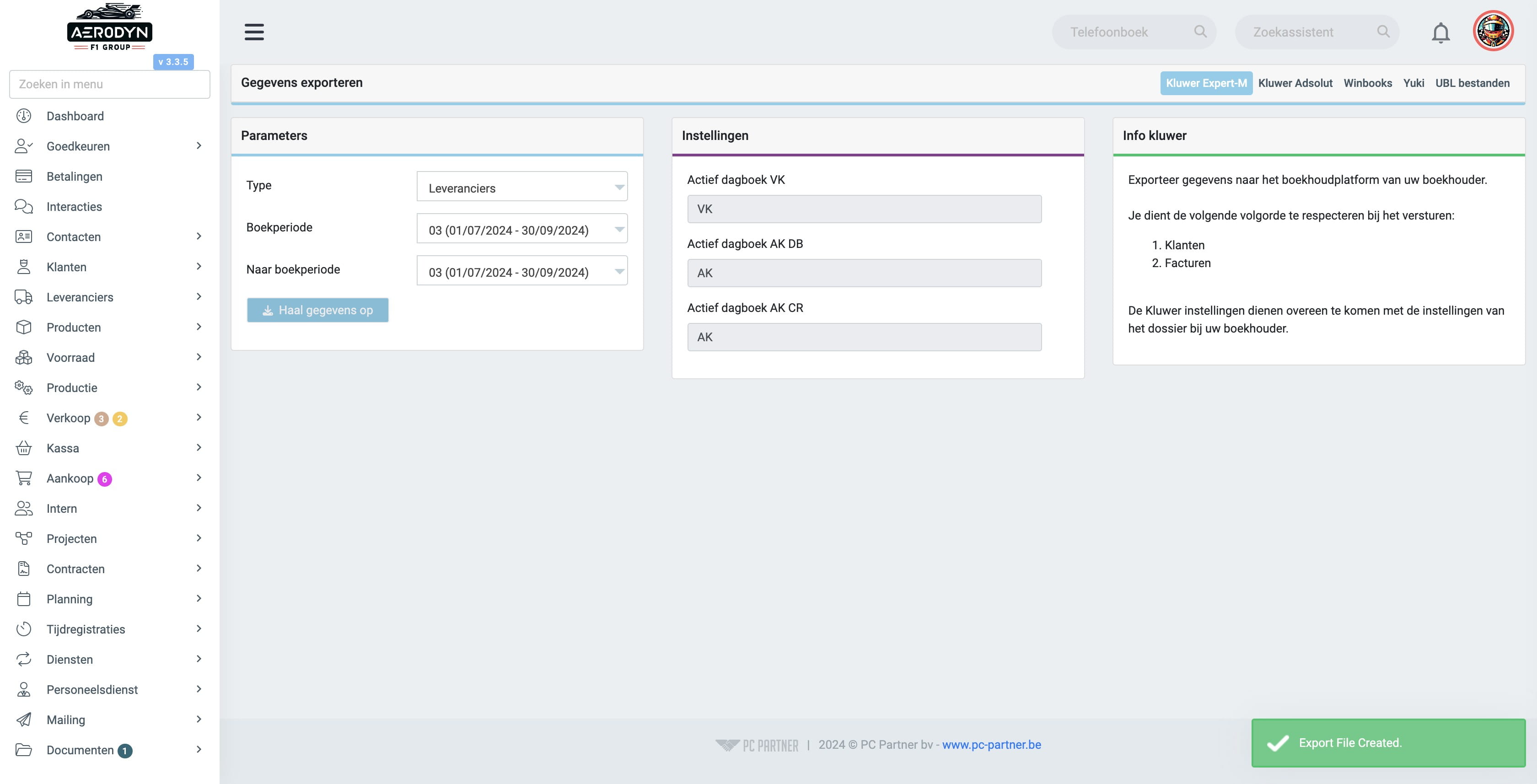
Klik op "Exporteer de geselecteerde rijen", ook hier wordt er automatisch een XML-bestand gedownload
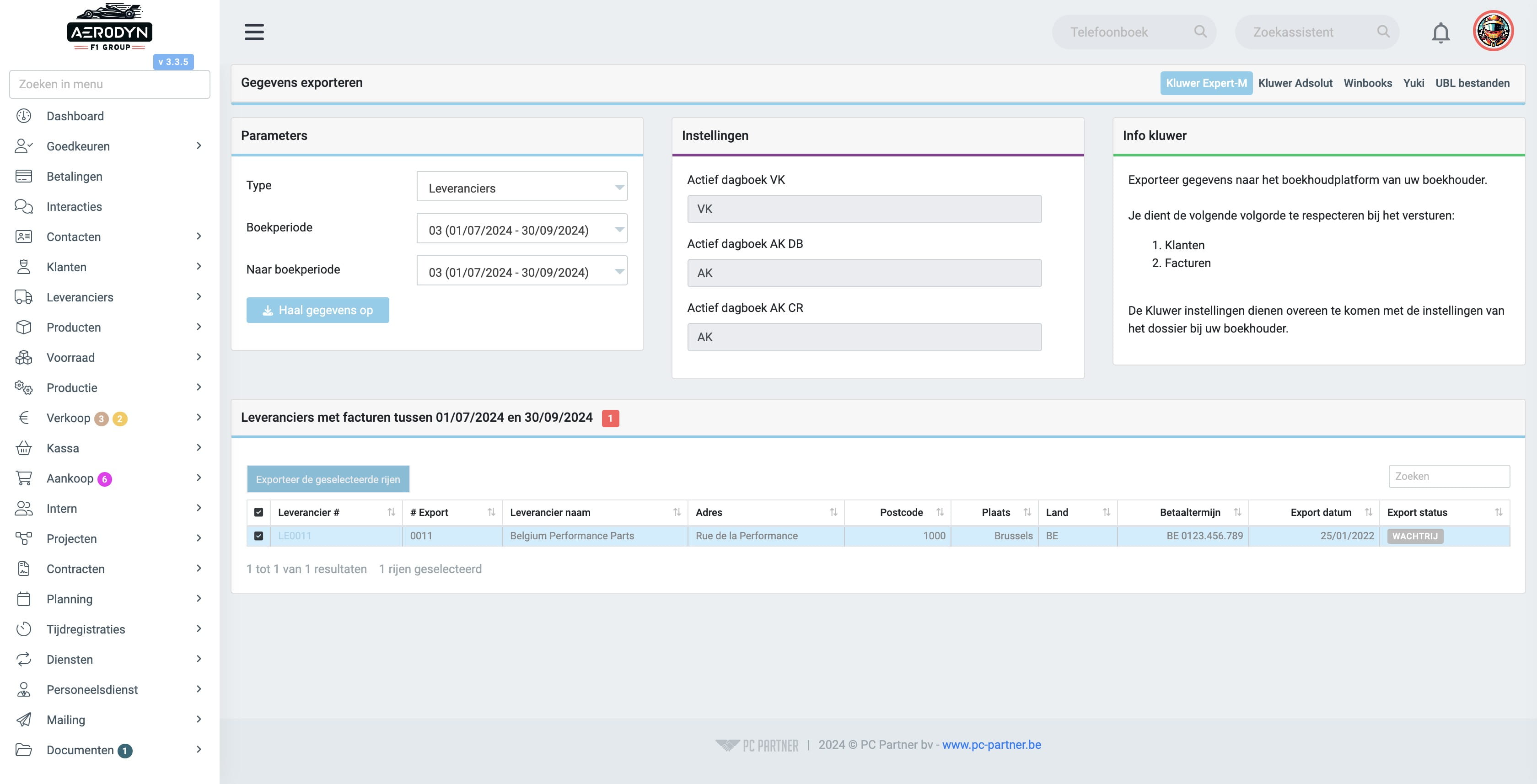
Klik op "Aankoopfacturen"
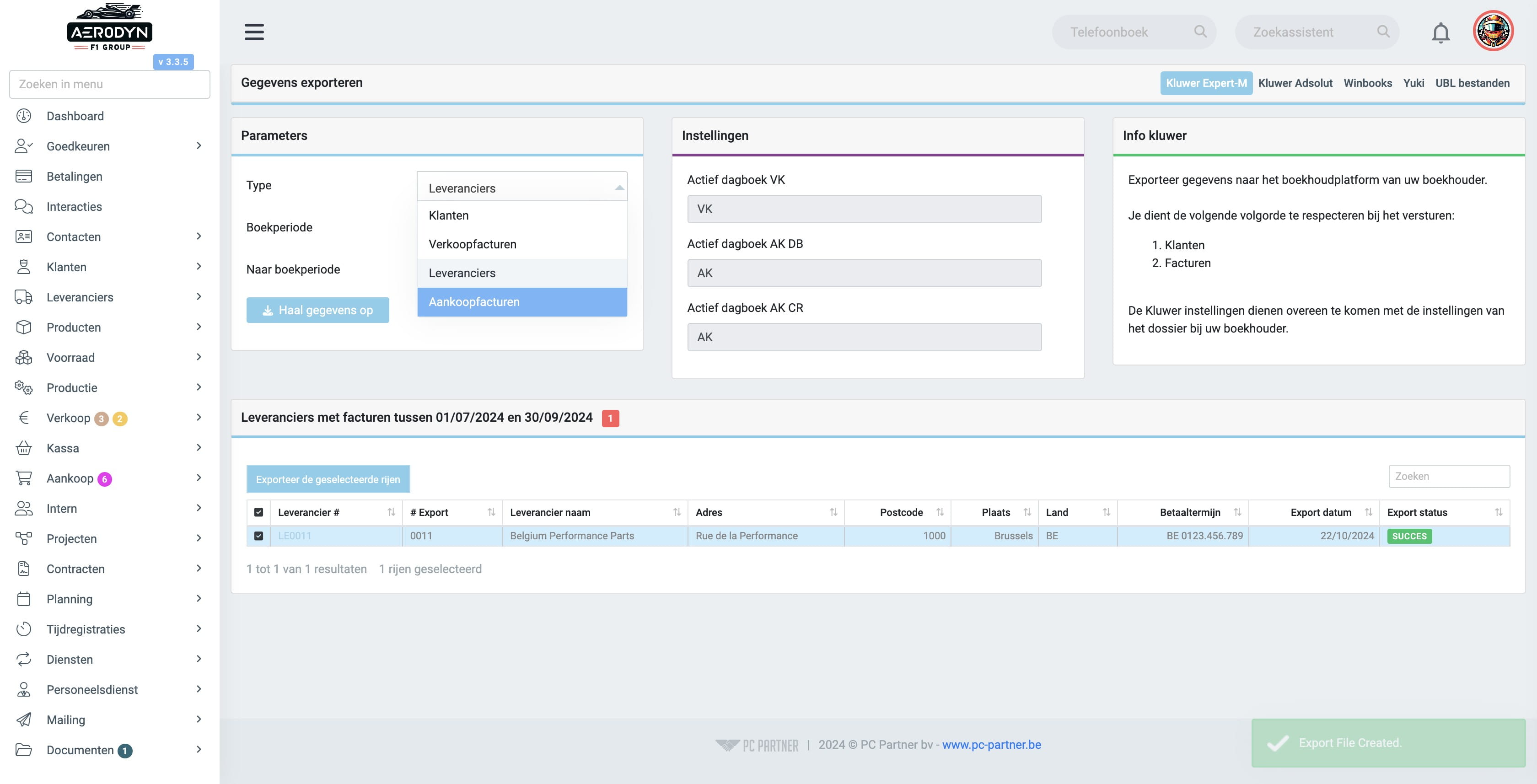
Klik op "Haal gegevens op"
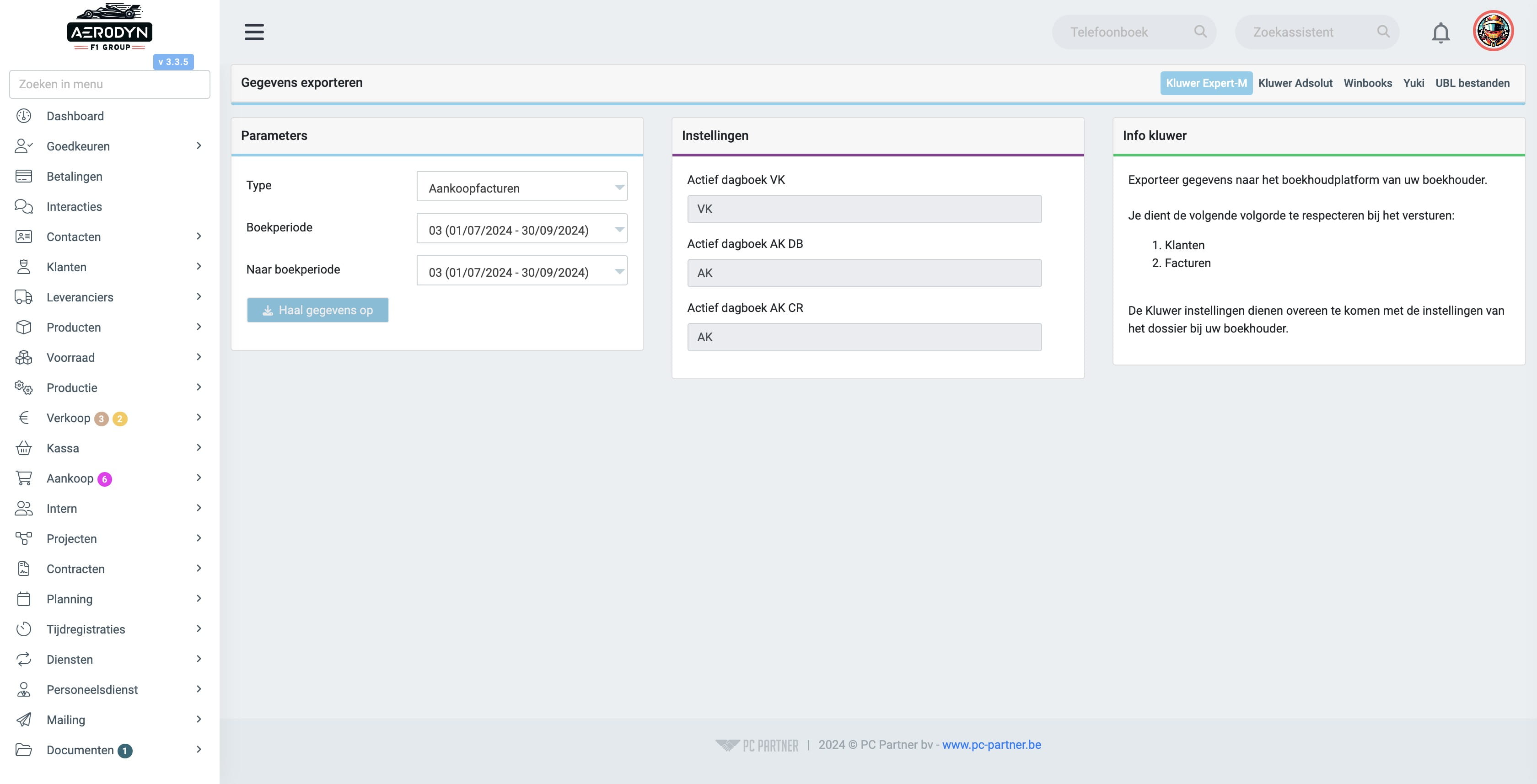
Stel dat er nog facturen zijn uit een vorige periode die nog niet geëxporteerd zijn geweest. Men bewerkt heeft nadat deze zijn geëxporteerd naar de boekhouding (kan enkel wanneer de boekperiode nog niet gesloten is!) Dan krijg je onderstaande melding.
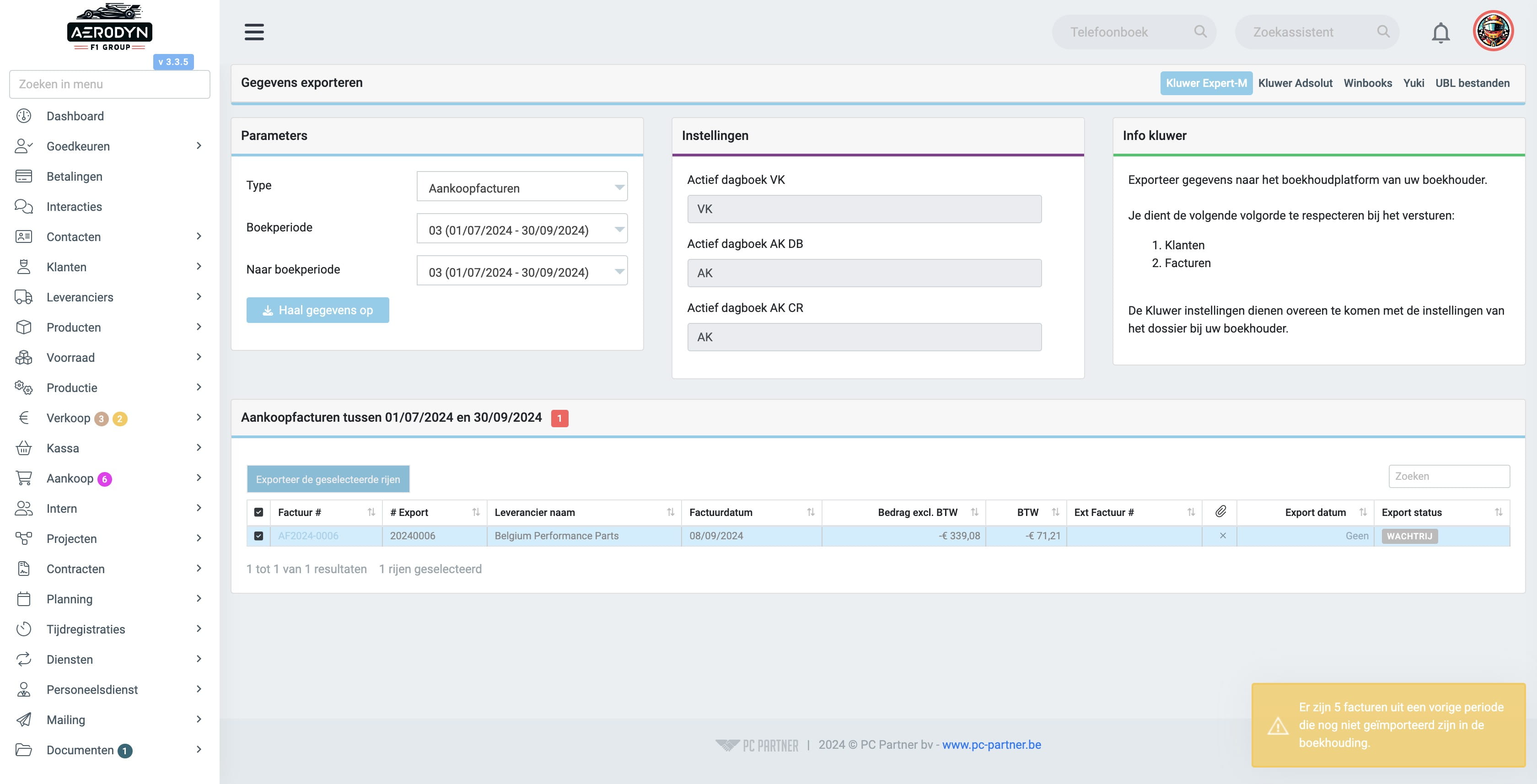
In dit geval dien je de voorgaande boekhoudperiode te selecteren en boven vermelde procedure uit te voeren. Eens de btw aangifte is doorgegeven dan dient de desbetreffende boekperiode gesloten te worden om te vermijden dat er nog facturen in die periode kunnen gewijzigd worden in Compufact. Daarna zetten we de nieuwe periode actief als dat nog niet het geval moest zijn. Compufact stelt ook automatisch de vraag om een nieuwe periode te activeren op het moment dat men een nieuwe factuur aanmaakt waarvan de factuurdatum in de nieuwe periode valt die nog niet actief zou zijn.
Sluiten van de verwerkte boekhoudperiode en activeren van nieuwe periode
Bezoek deze handleiding hier