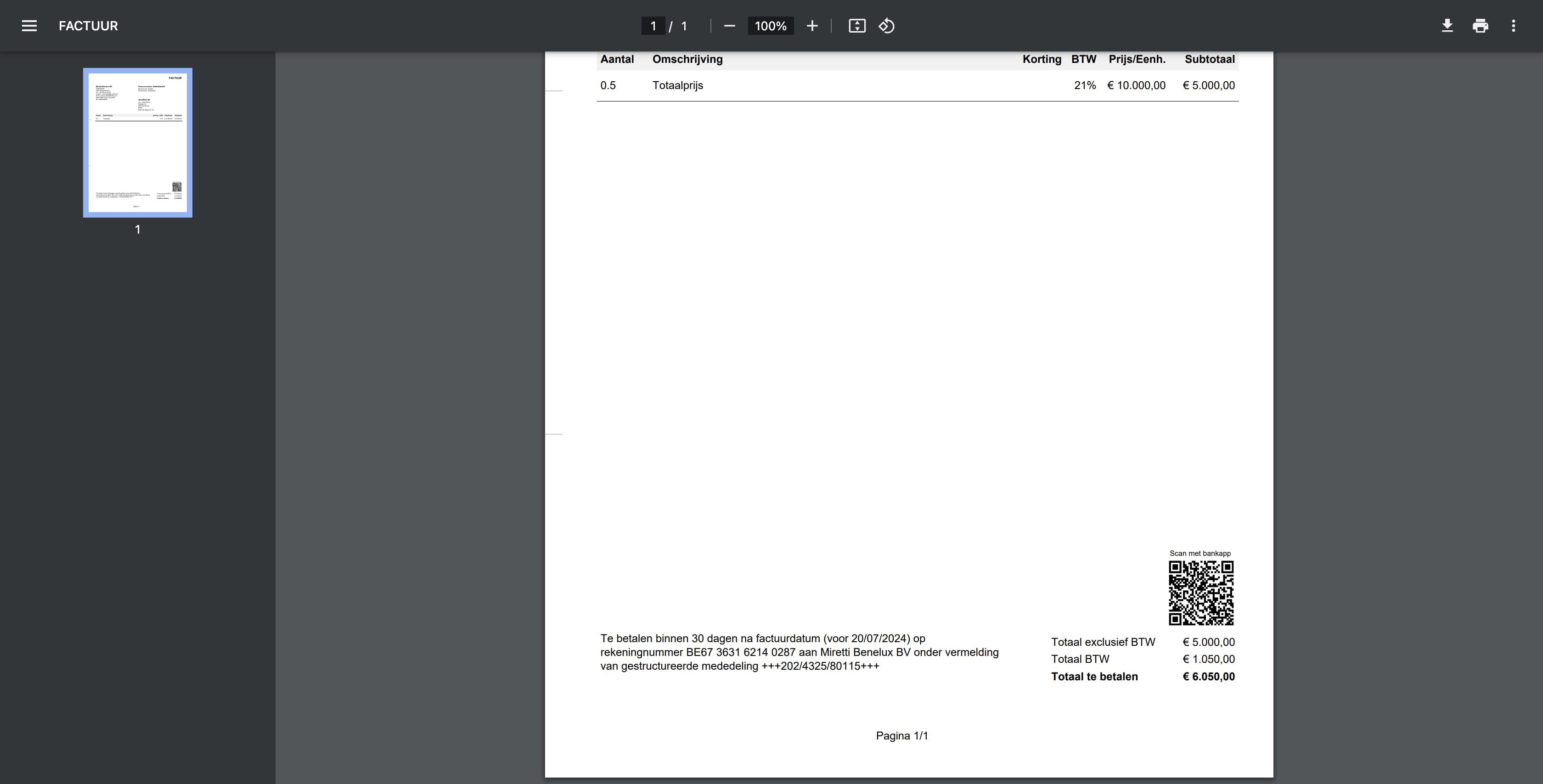
Activeren QR-code (EURO SEPA) voor bataling via bankapp - Compufact
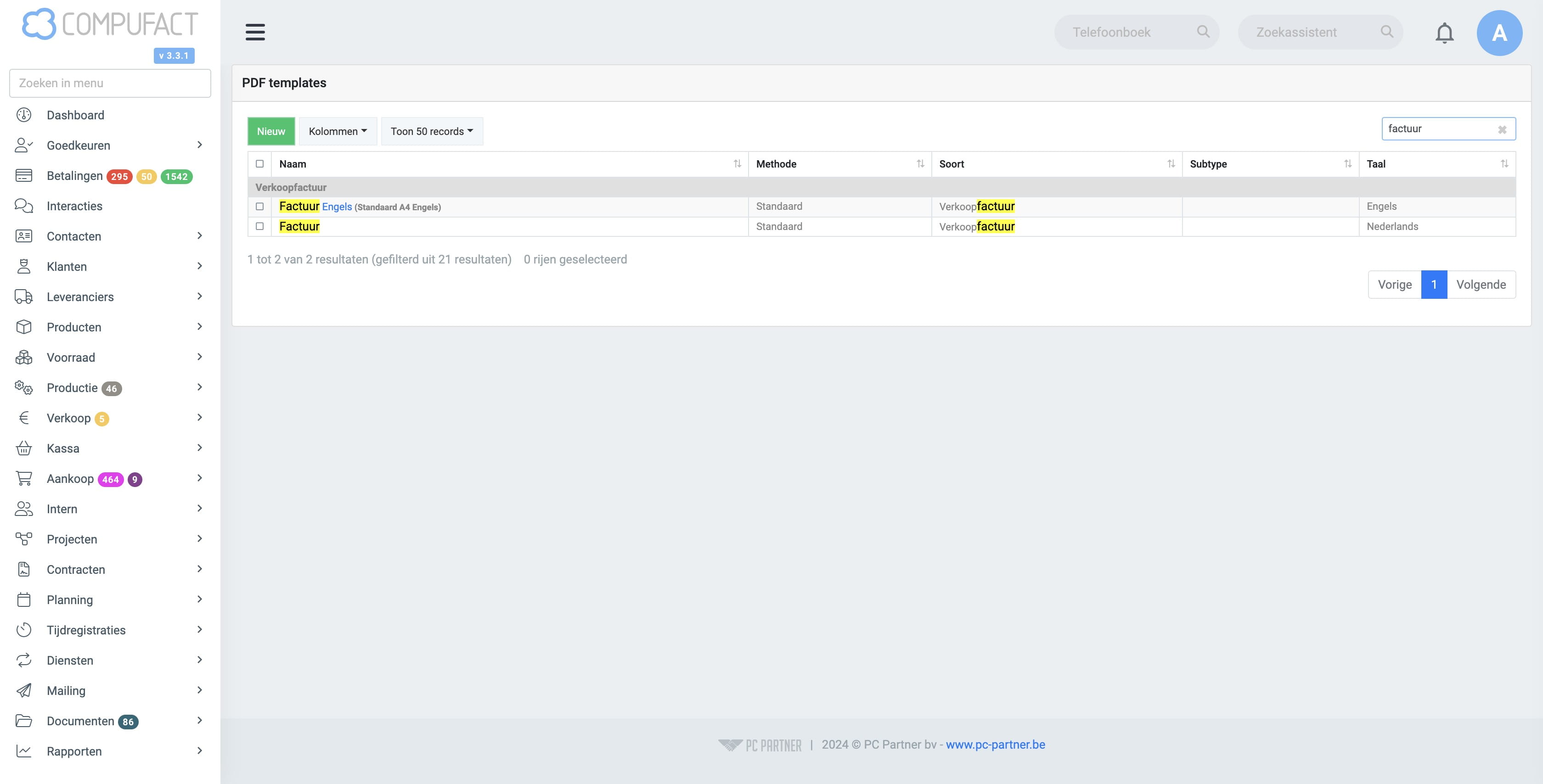
Klik in het menu op Huisstijl, daarna op PDF templates
Filter op 'factuur' zodat enkel de verkoopfactuur templates zichtbaar worden
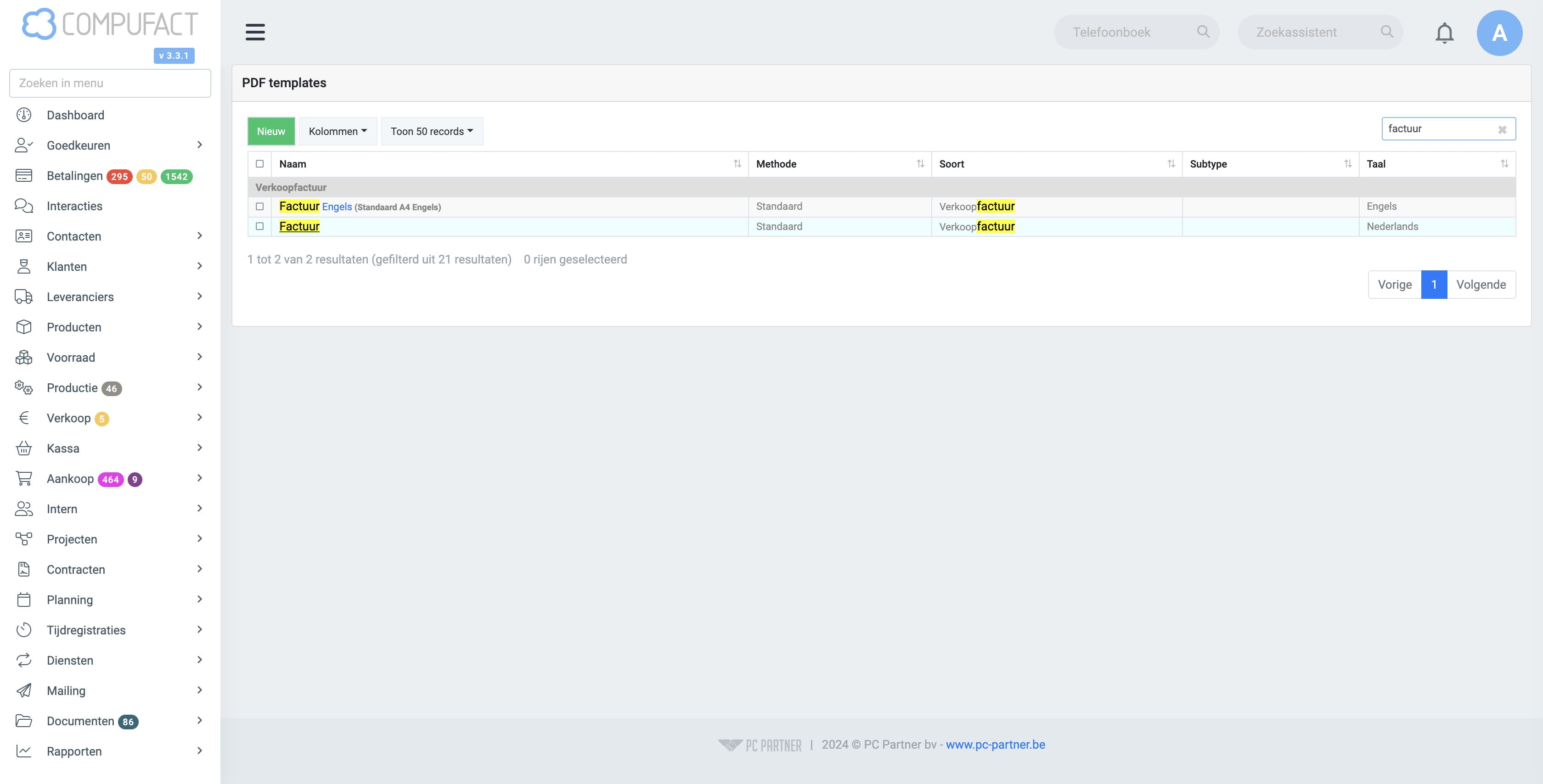
Klik op de factuur template waarvoor je een QR-code wil activeren
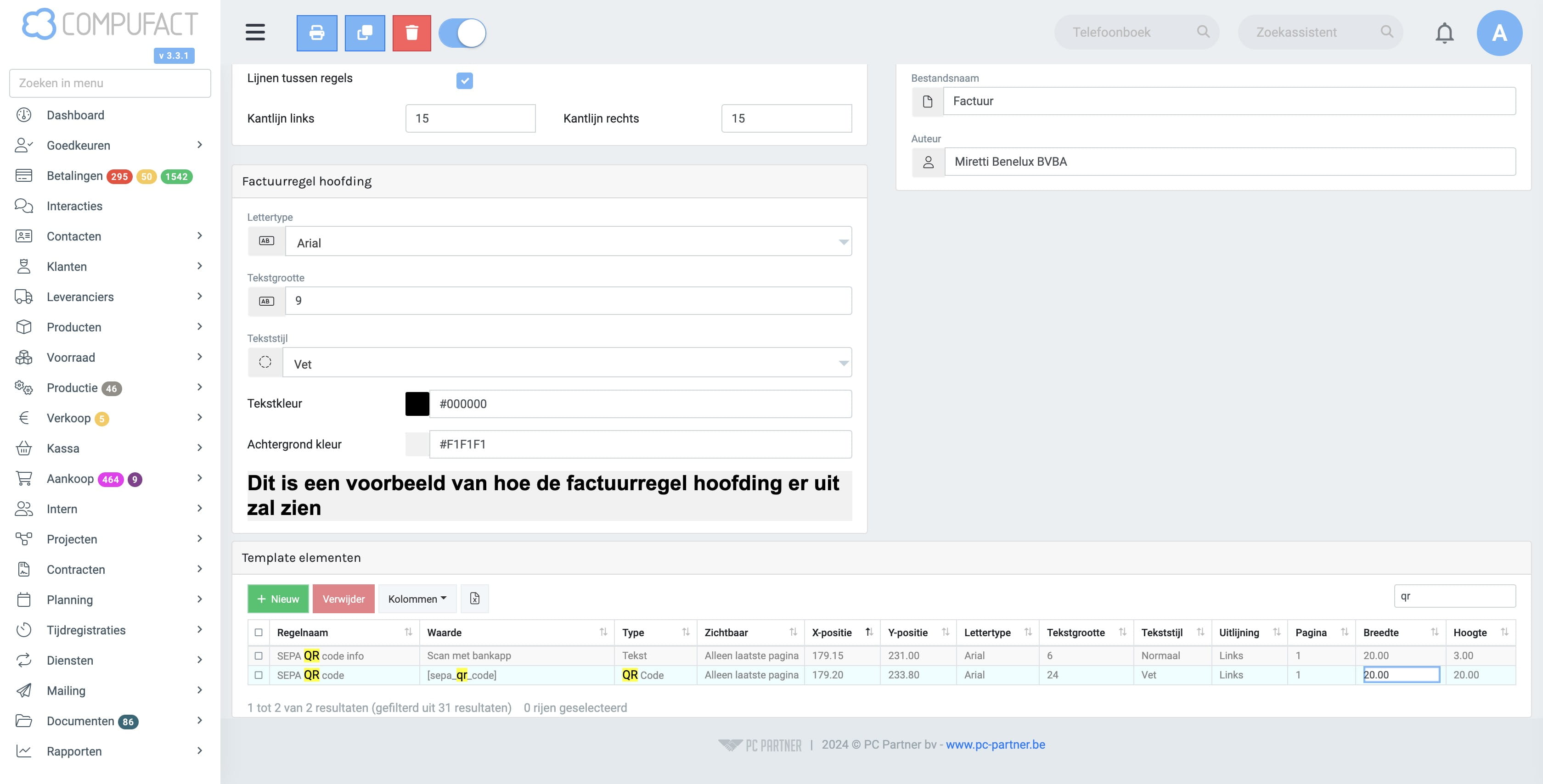
Pas filter toe zodat enkel de PDF template elementen van de QR-code zichtbaar zijn
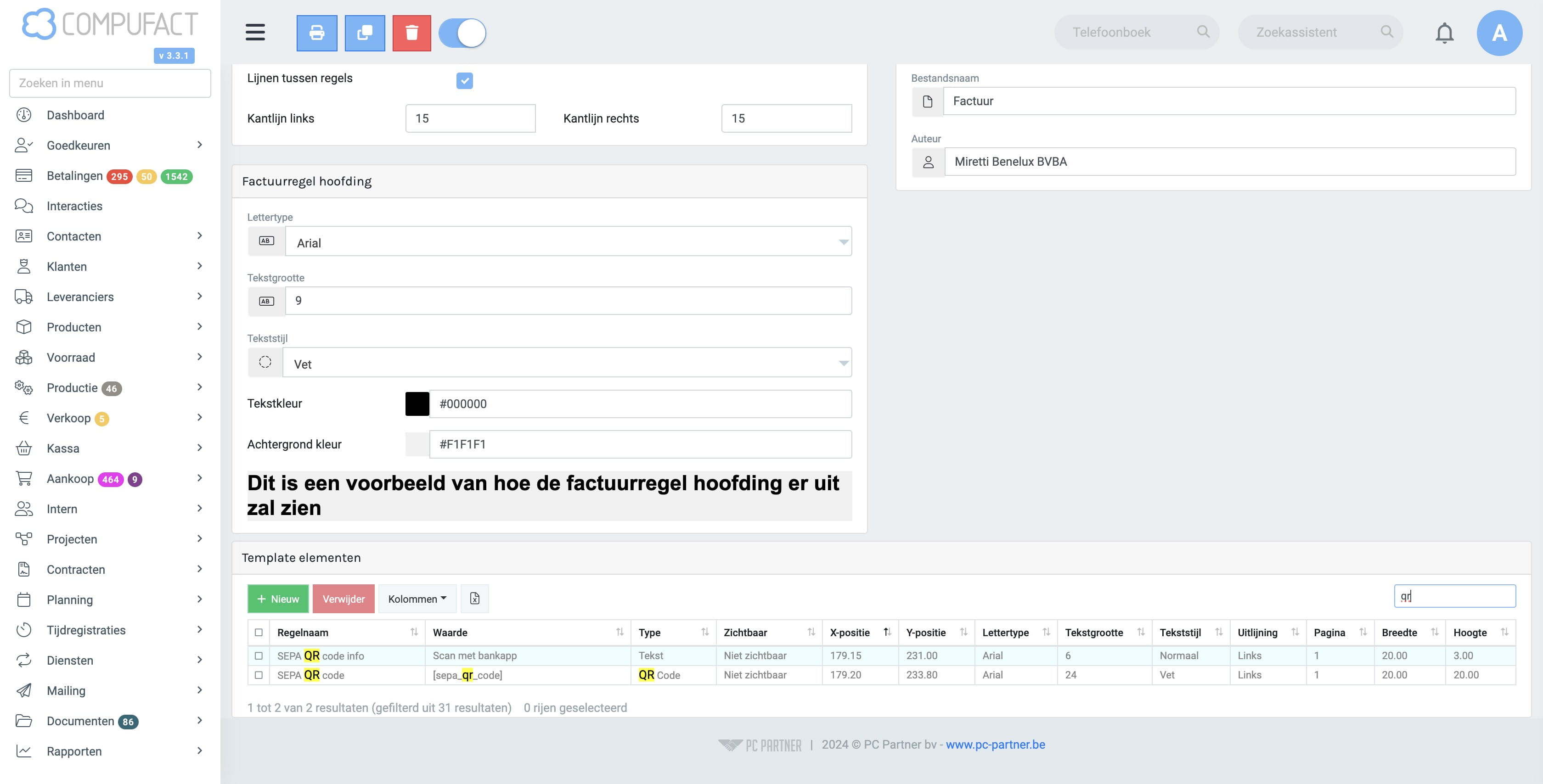
Wijzig voor beide rijen de optie "Niet zichtbaar" naar "Alleen laatste pagina"
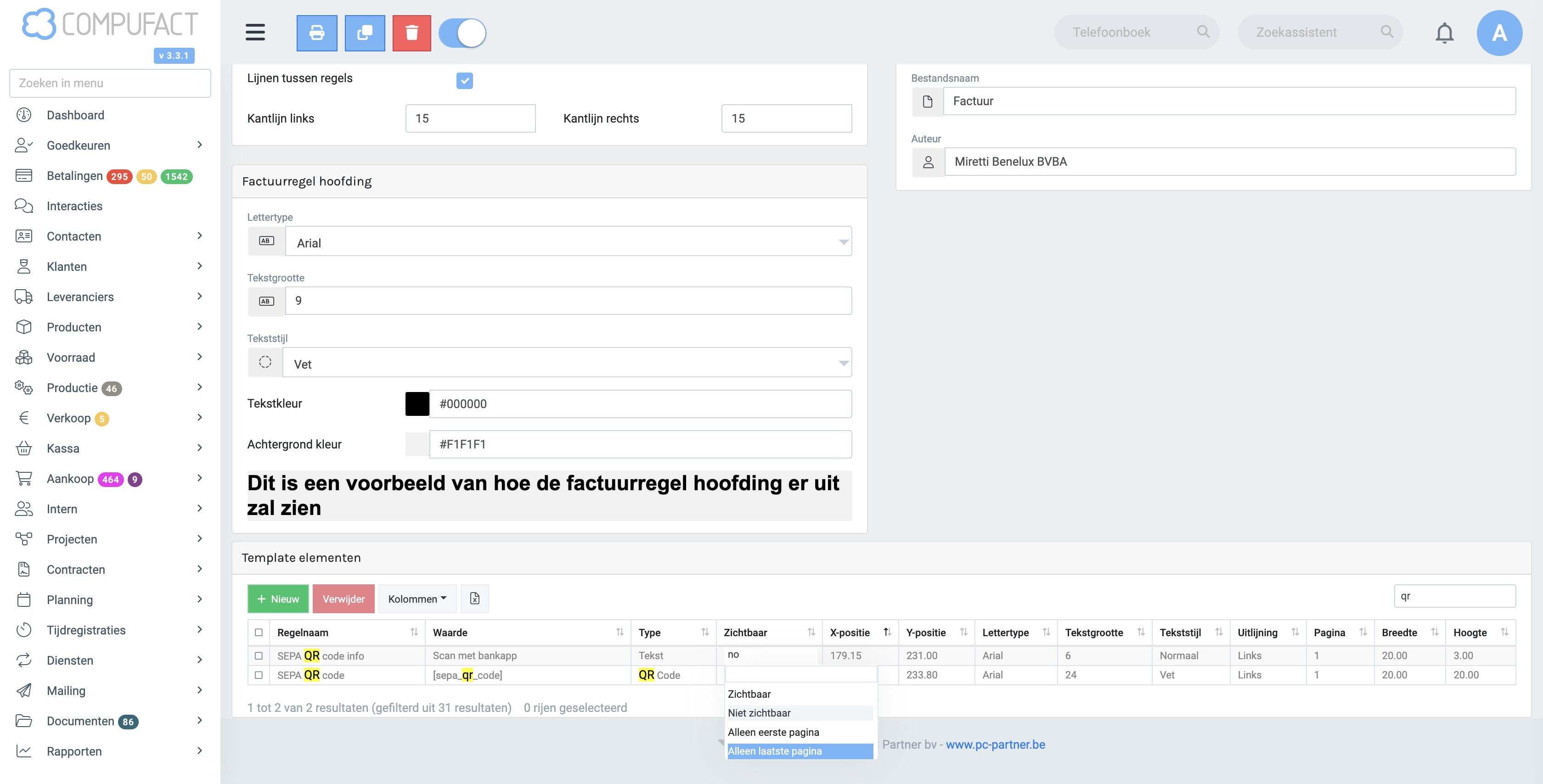
Indien gewenst kan je de positie t.o.v. de linkerzijde wijzigen, de eenheid is hier mm
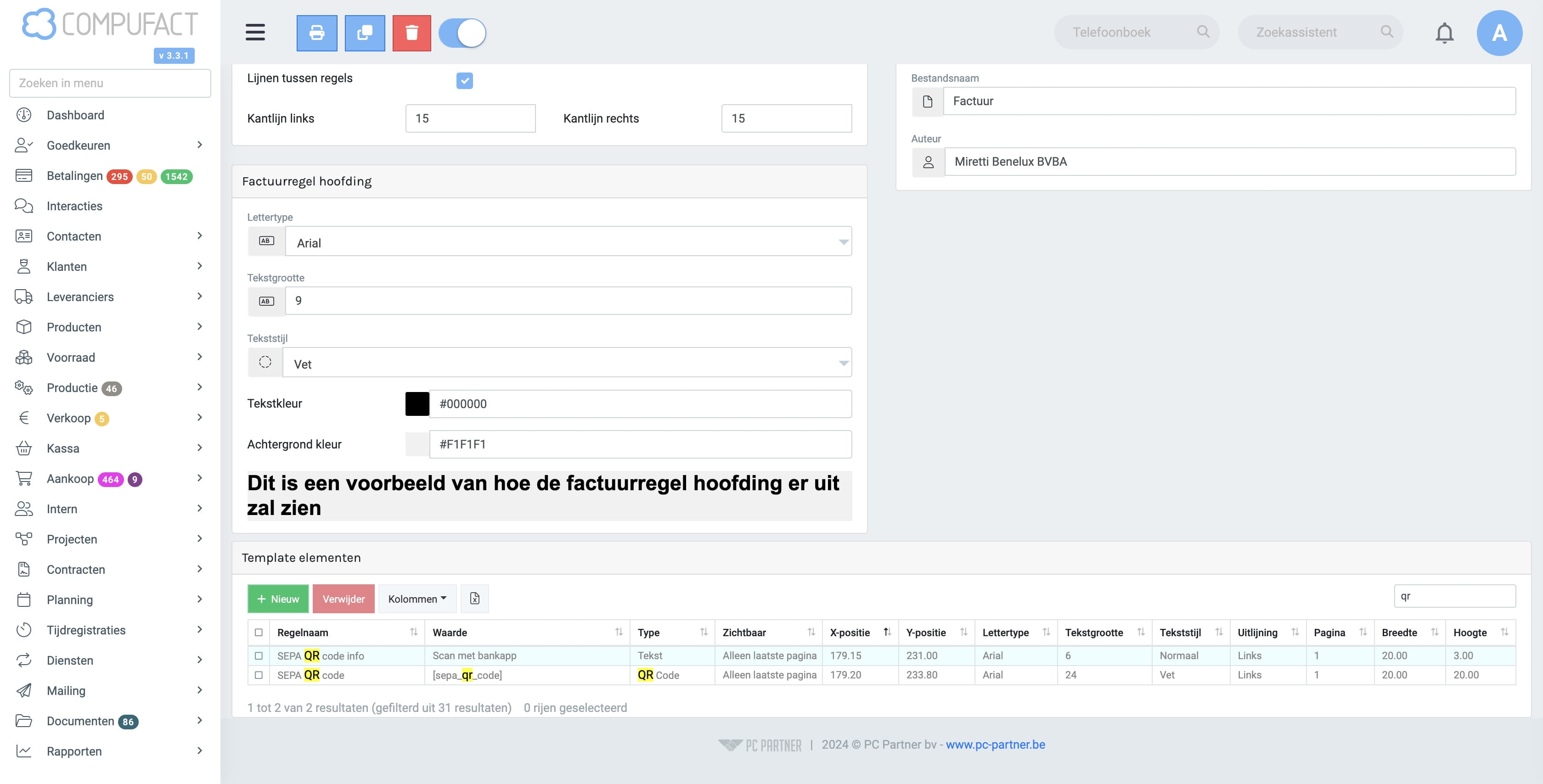
Indien gewenst kan je ook de positie t.o.v. de bovenzijde wijzigen, de eenheid is hier mm
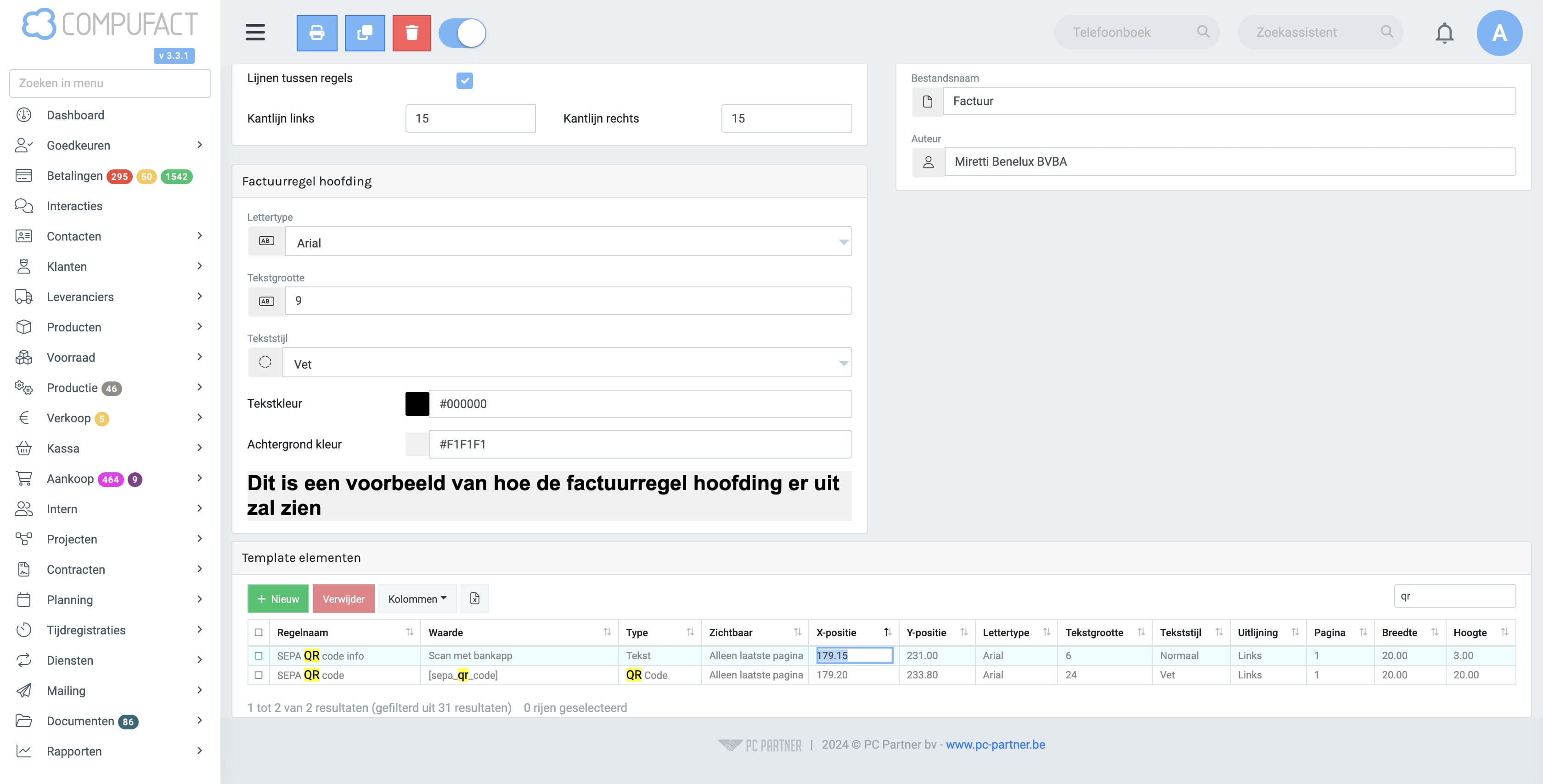
Indien gewenst kan je de breedte van de QR-code wijzigen, ook hier is de eenheid mm
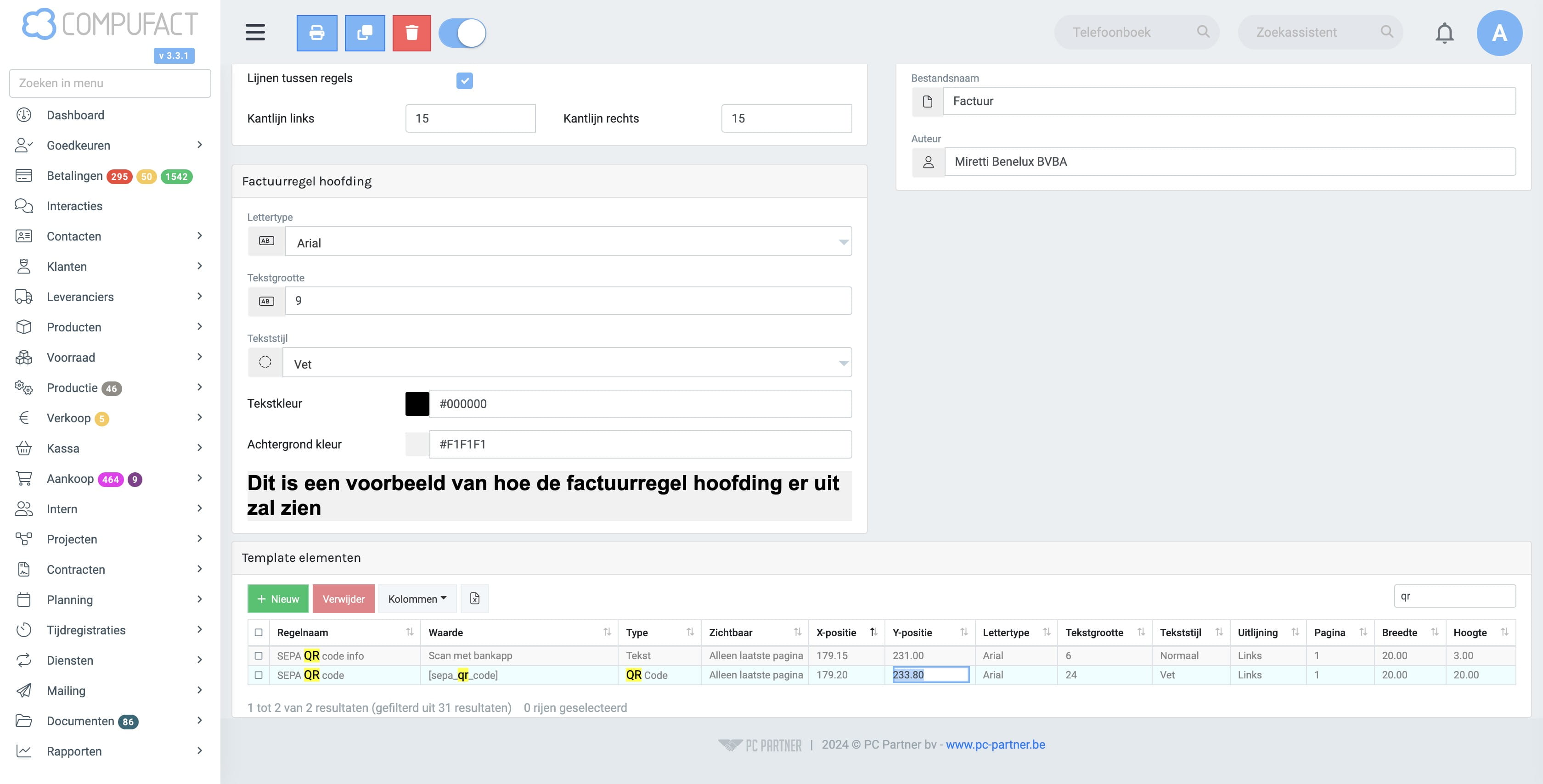
Indien gewenst kan je de hoogte van de QR-code wijzigen, ook hier is de eenheid mm
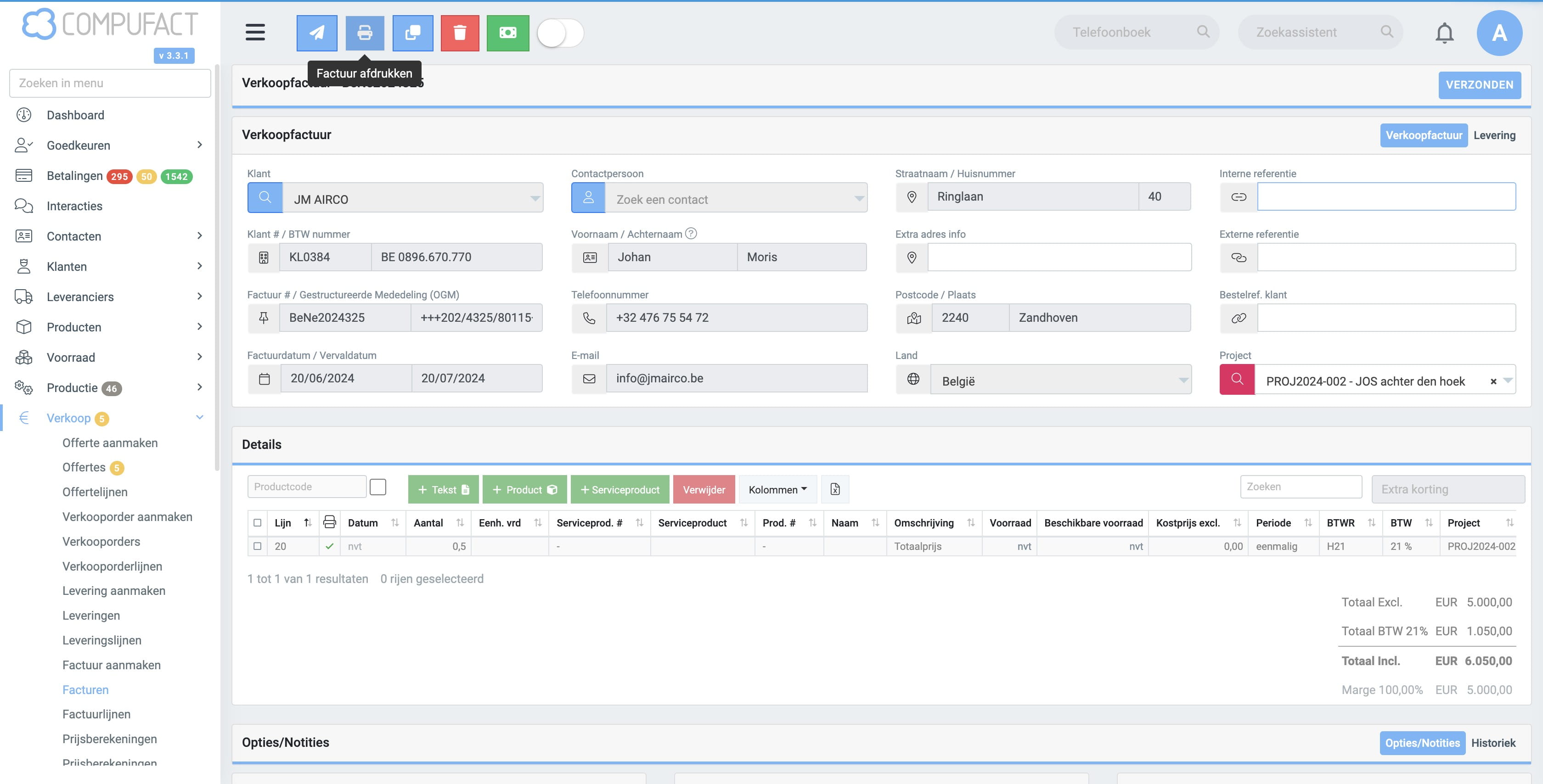
Je kan het resultaat best beoordelen door een bestaande factuur te openen op een nieuwe browser tab en deze af te drukken.
Indien het resultaat nog niet overeenstemt met je verwachtigingen, herhaal dan terug de stappen te beginnen bij puntje 6.