logo

Planning

Legende

Hieronder vind je de icoontjes die worden gebruikt in de planning.
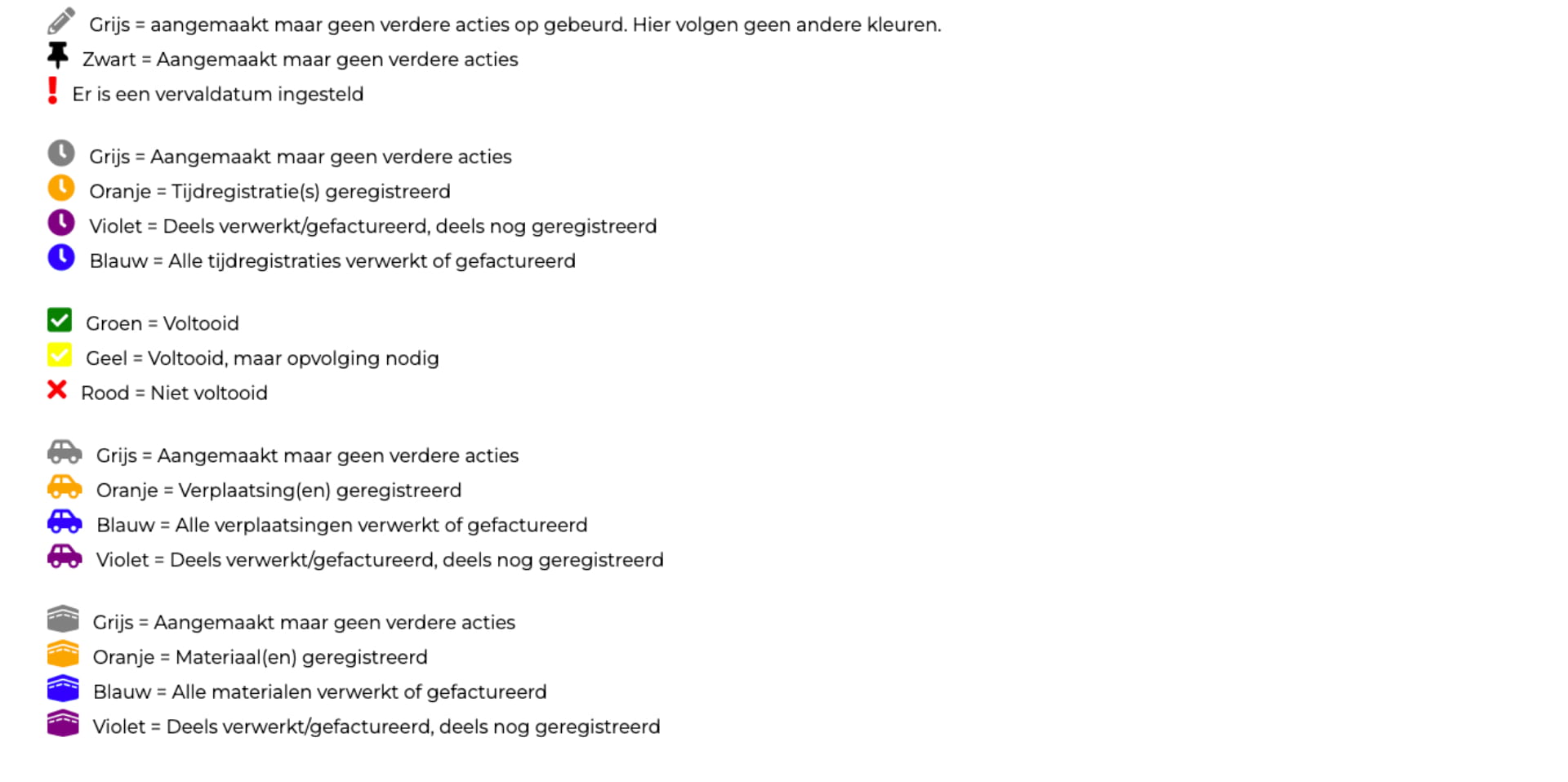
## Legende
Hieronder vind je de icoontjes die worden gebruikt in de planning.

Algemene iconen:

-> Taak toevoegen
-> Taken herplannen in bulk -> Taak verwijderen, (u kan ook de taak via drag and drop hiernaartoe slepen)

## Algemene iconen: 


-> Taak toevoegen  
-> Taken herplannen in bulk 
-> Taak verwijderen, (u kan ook de taak via drag and drop hiernaartoe slepen)

Kleine iconen in volgorde:

-> Ga naar bepaald punt in de tijd -> Persoonlijke wachtrij tonen of verbergen -> Zoekfilter tonen/verbergen -> Weekends tonen/verbergen -> Aantal zichtbare dagen tonen, hangt een beetje af hoe groot je scherm is -> Toon/verberg voltooide taken -> Alle medewerkers tonen/verbergen -> Dagview en weekview

## Kleine iconen in volgorde:


-> Ga naar bepaald punt in de tijd 
-> Persoonlijke wachtrij tonen of verbergen 
-> Zoekfilter tonen/verbergen 
-> Weekends tonen/verbergen 
-> Aantal zichtbare dagen tonen, hangt een beetje af hoe groot je scherm is 
-> Toon/verberg voltooide taken 
-> Alle medewerkers tonen/verbergen 
-> Dagview en weekview
1

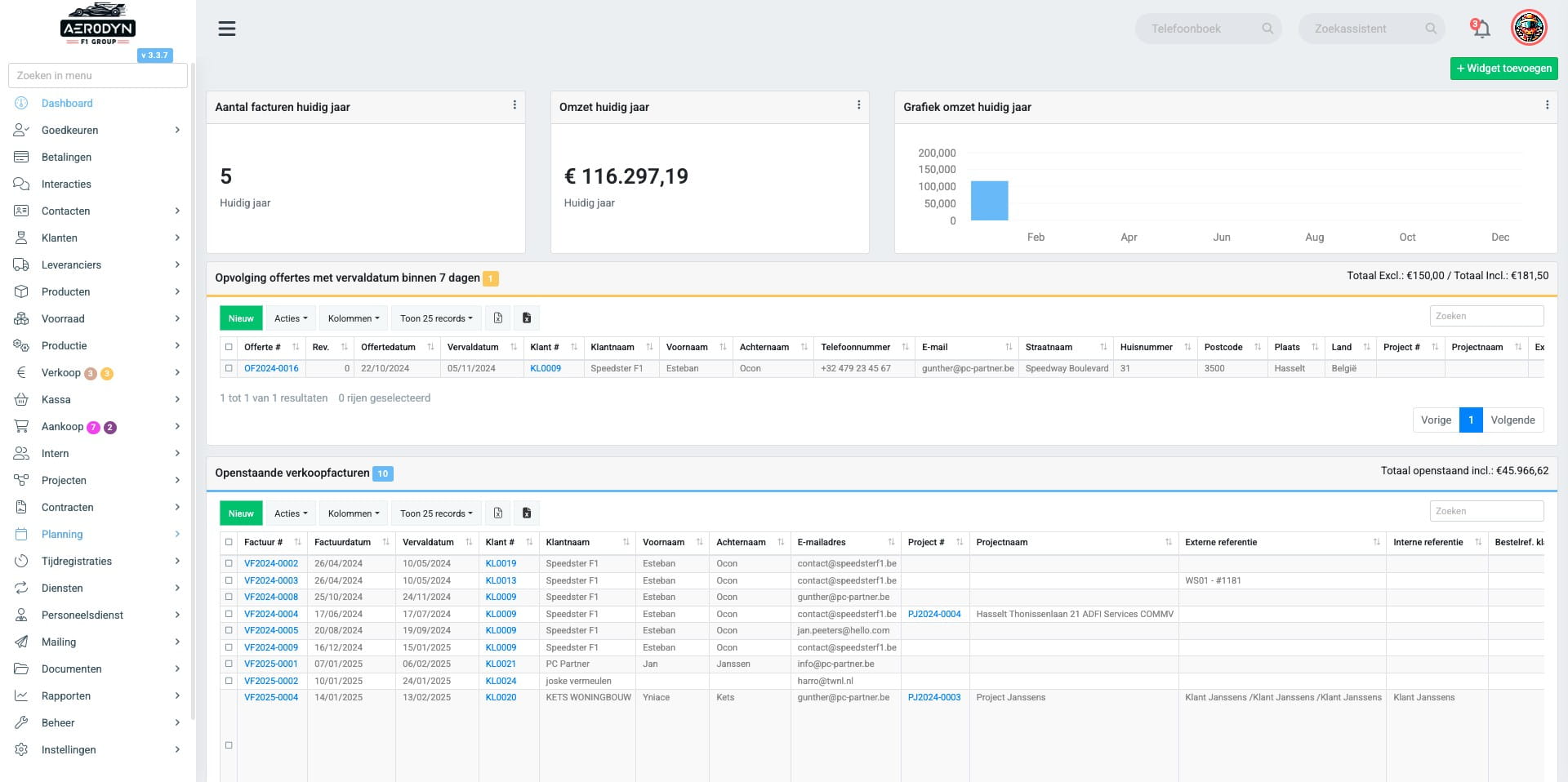
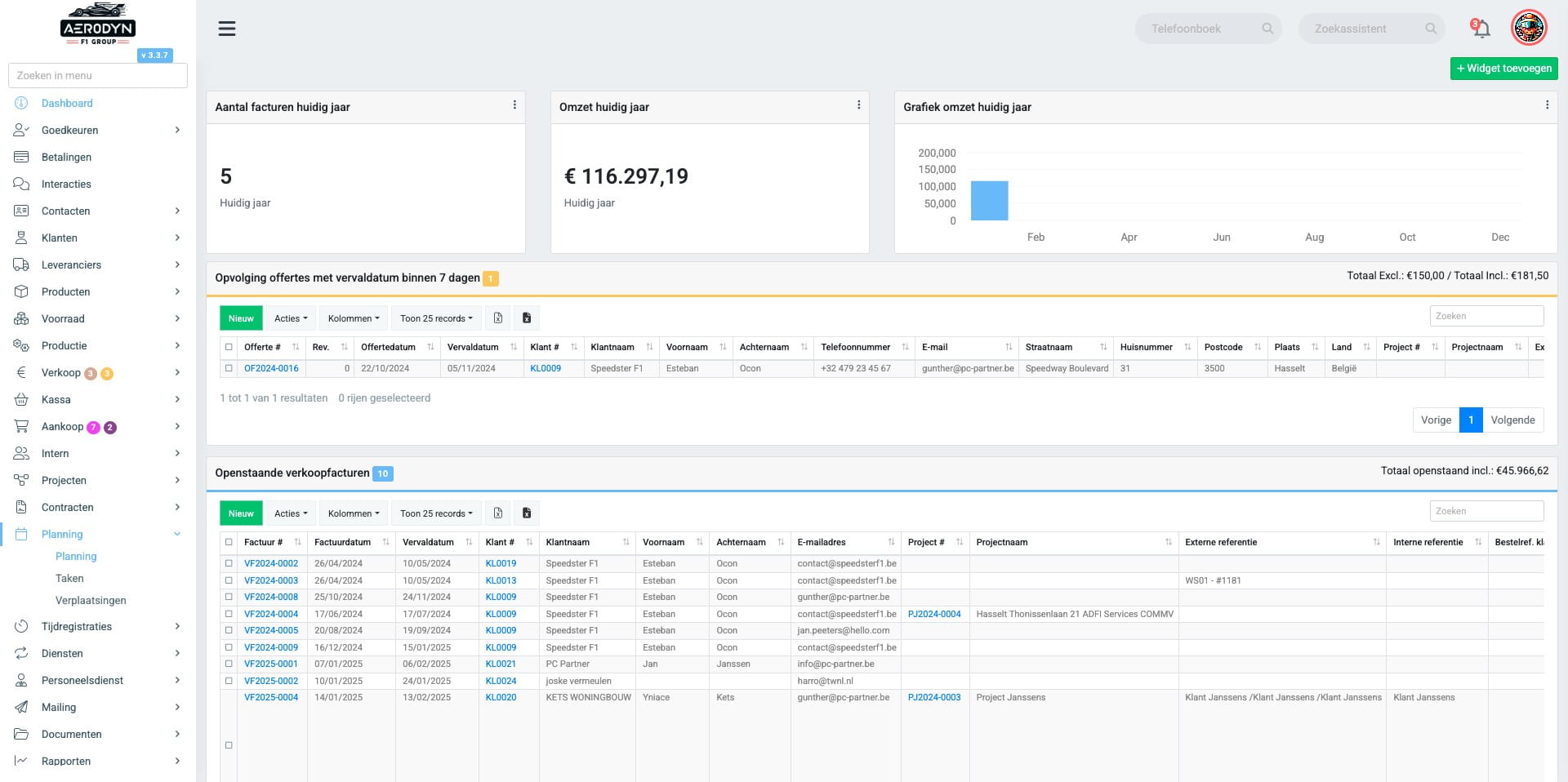
Klik op "Planning"

Klik op "Planning"
2

Klik op "Planning"

Klik op "Planning"
3

Klik op "Dag #" om je planning op dag weergave te bekijken
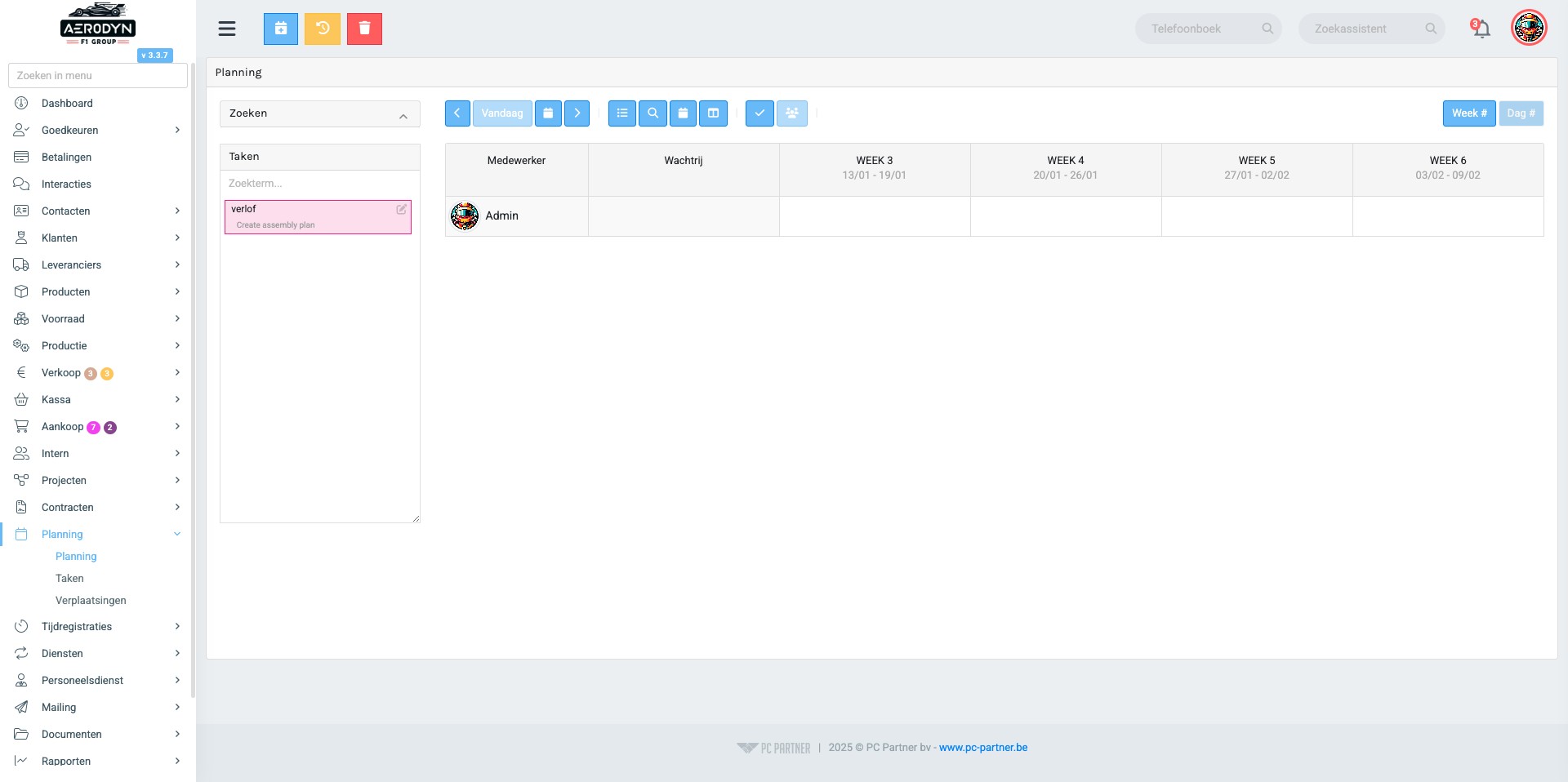
Klik op "Dag #" om je planning op dag weergave te bekijken
4

Klik op dit icoon om de kalender te bekijken indien je naar een eerdere dag wil gaan
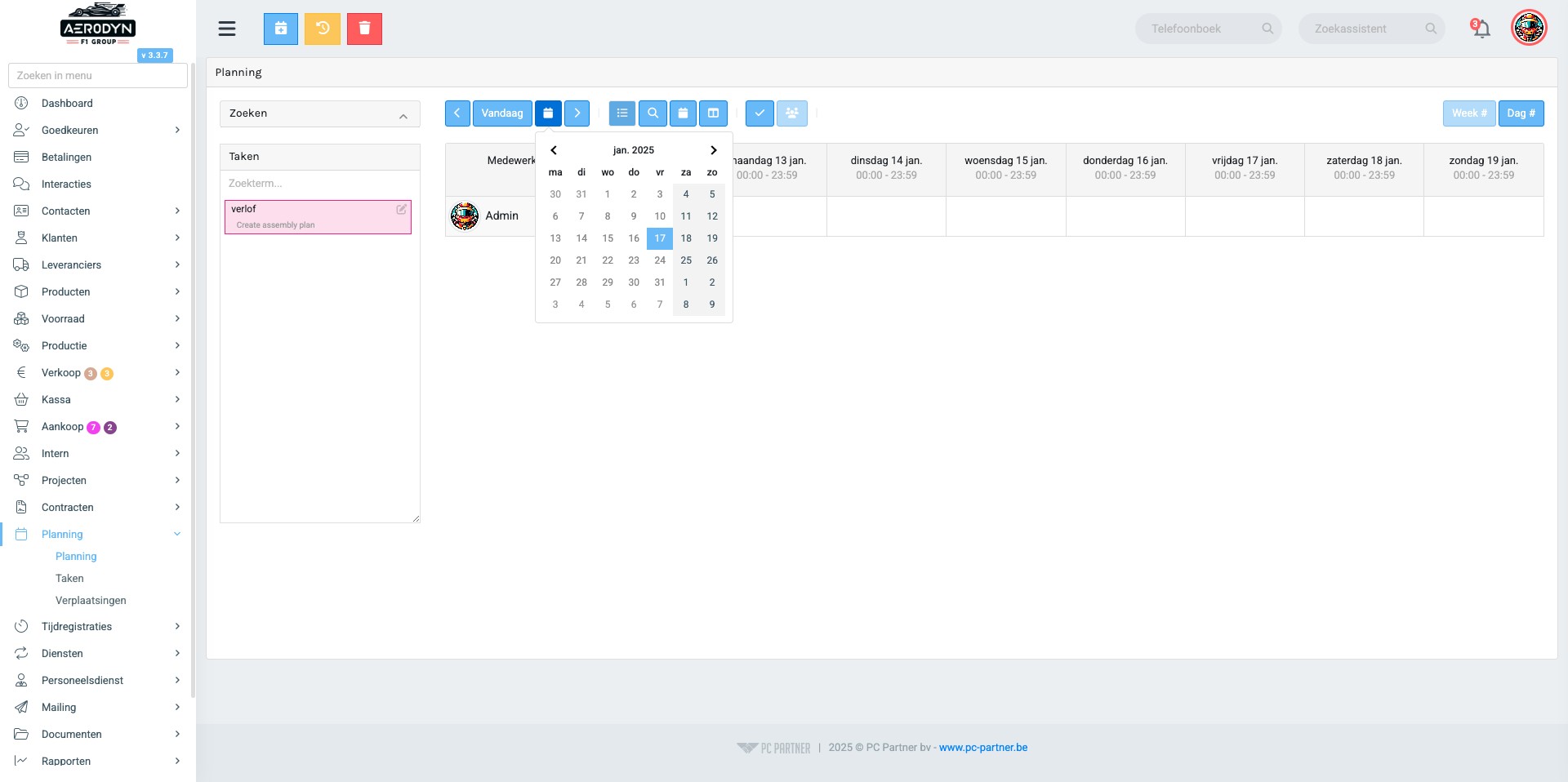
Klik op dit icoon om de kalender te bekijken indien je naar een eerdere dag wil gaan
5

Klik op dit icoon om geen weekends in de planning toe te voegen (Zaterdag en Zondag zullen niet meer zichtbaar zijn)
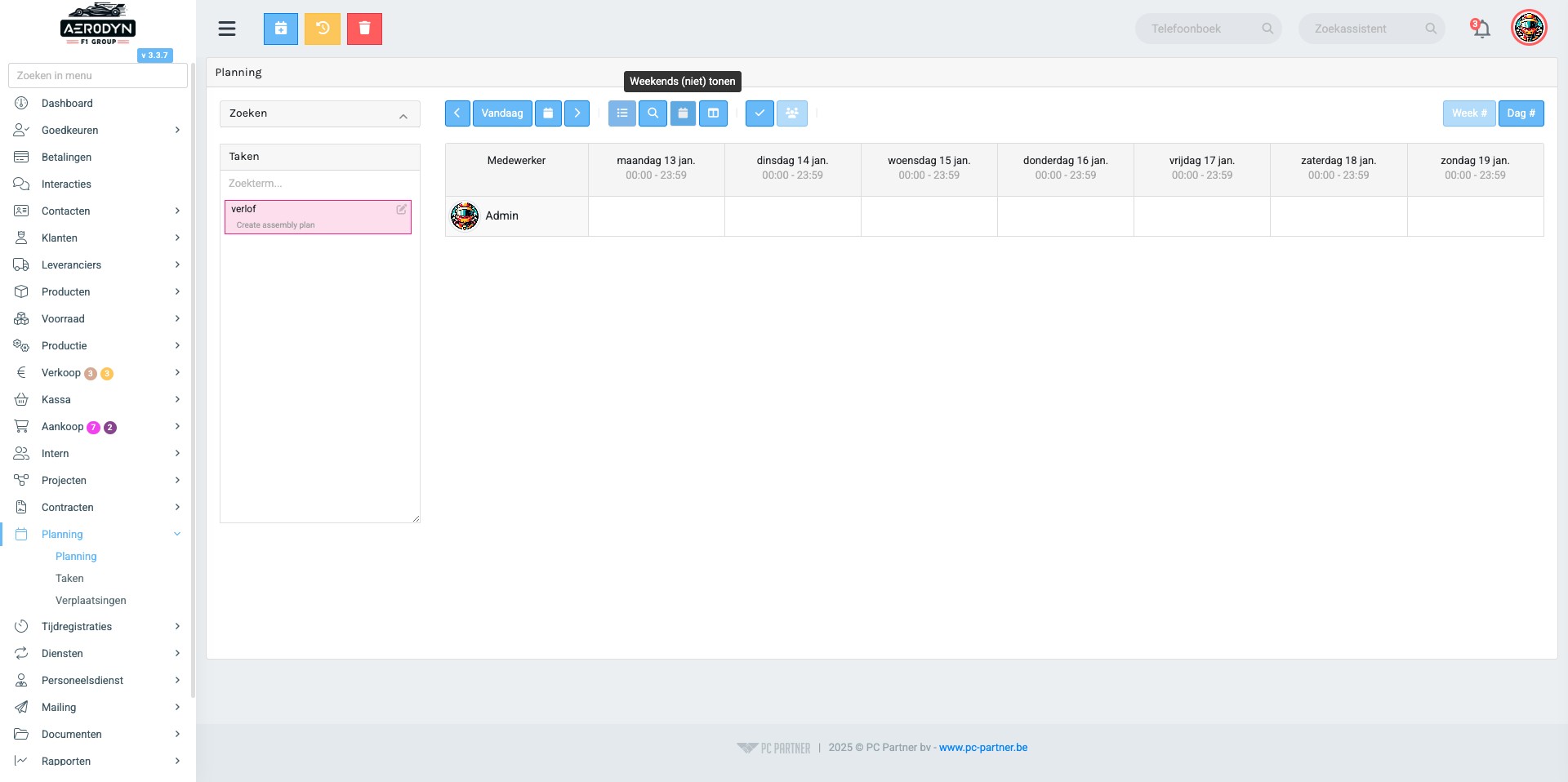
Klik op dit icoon om geen weekends in de planning toe te voegen (Zaterdag en Zondag zullen niet meer zichtbaar zijn)
6

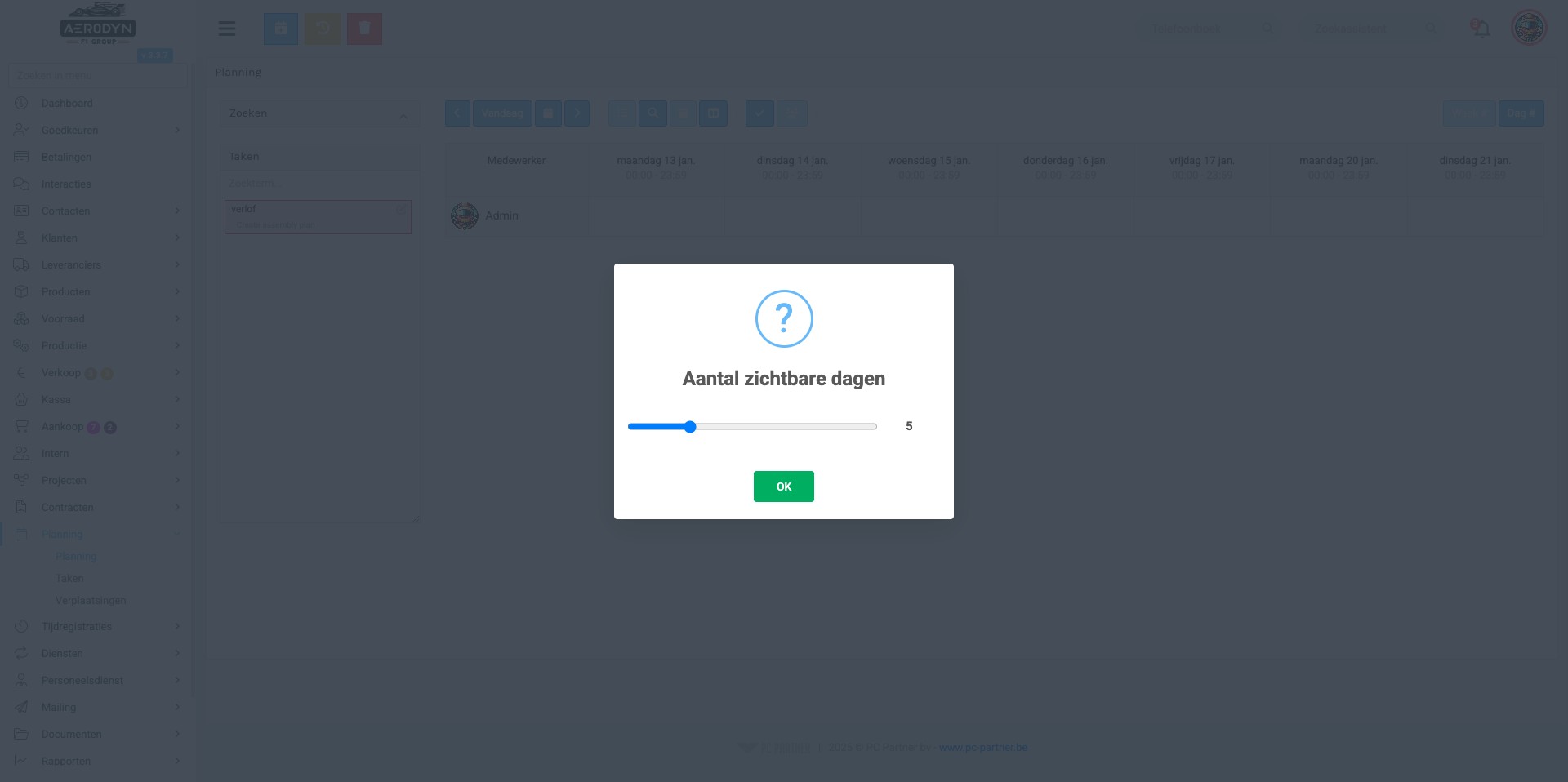
Klik op dit icoon om het aantal zichtbare dagen aan te passen
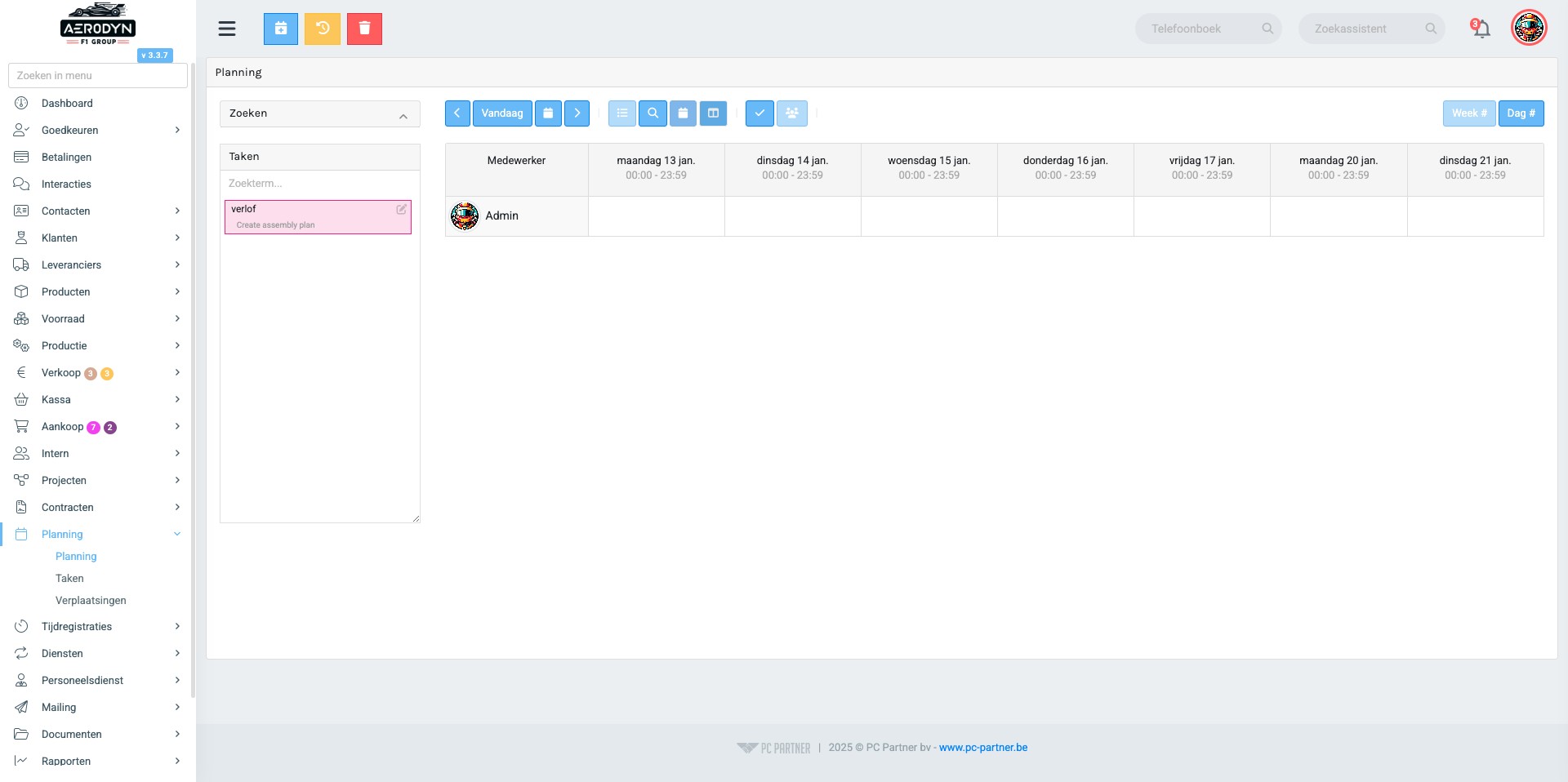
Klik op dit icoon om het aantal zichtbare dagen aan te passen
7

Sleep de slider naar het aantal zichtbare dagen
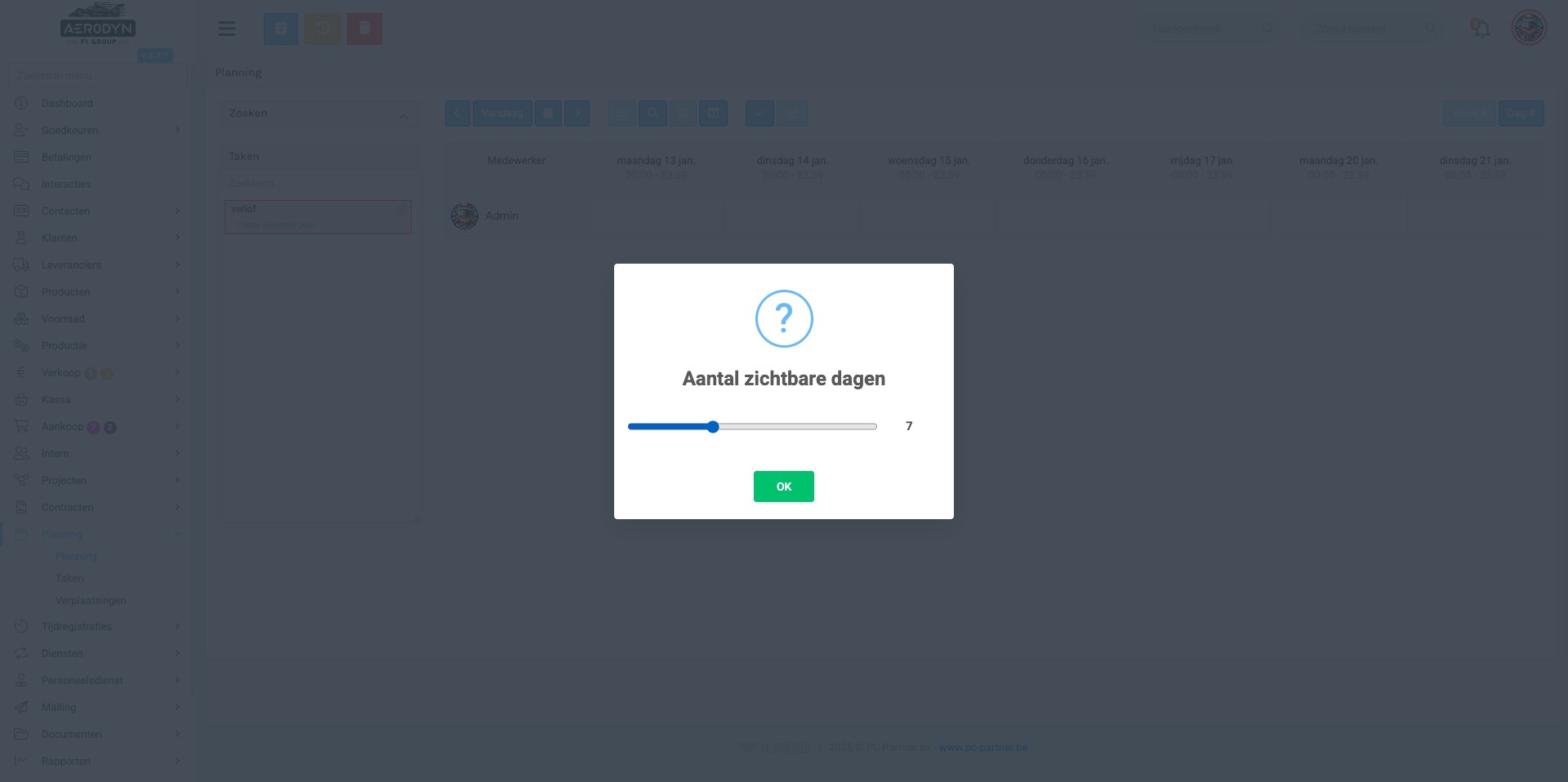
Sleep de slider naar het aantal zichtbare dagen
8

Klik op "OK"

Klik op "OK"
9

Klik op dit icoon om alle voltooide taken weer te geven
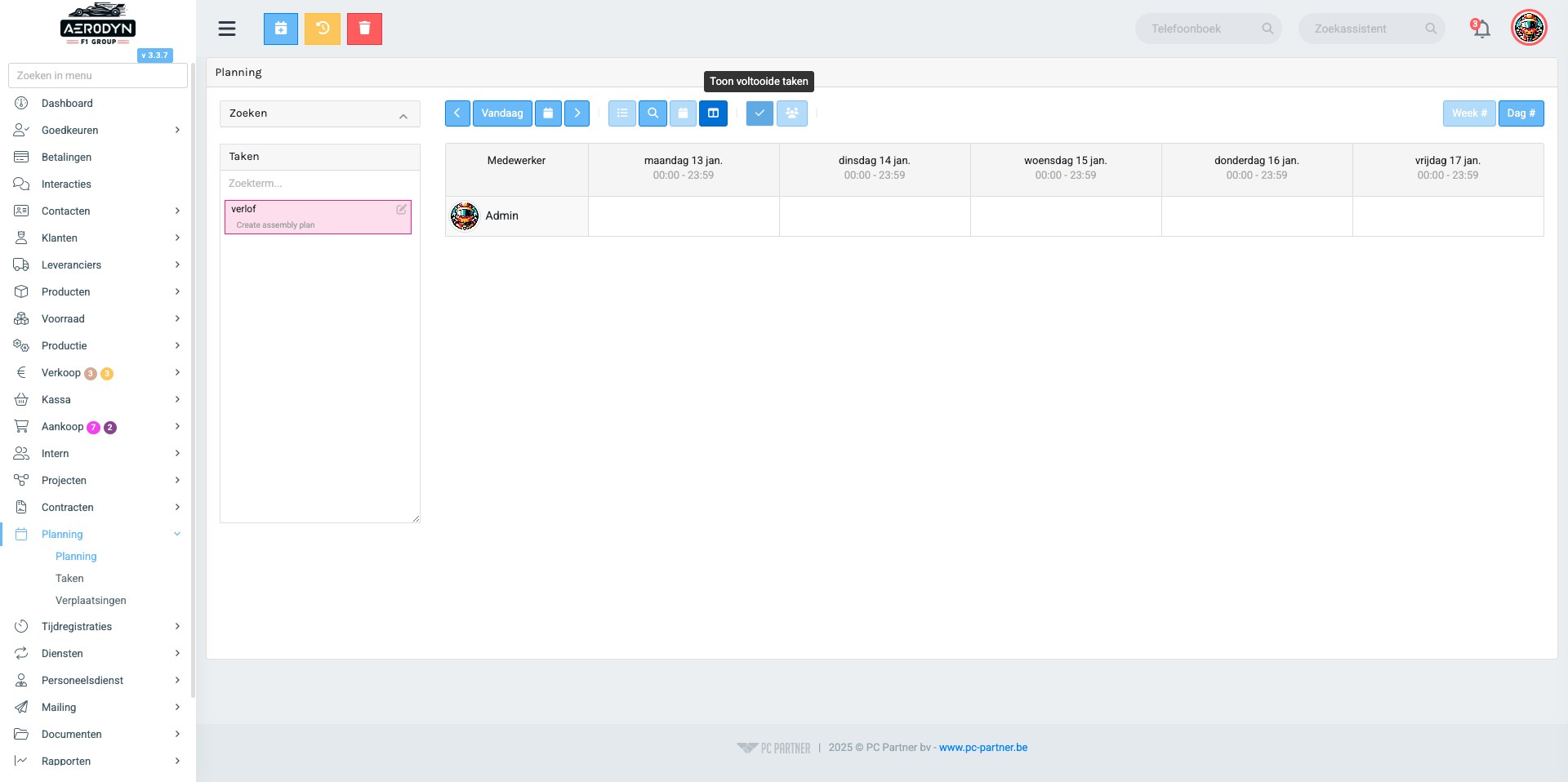
Klik op dit icoon om alle voltooide taken weer te geven
10

Klik op dit icoon om een nieuwe taak toe te voegen
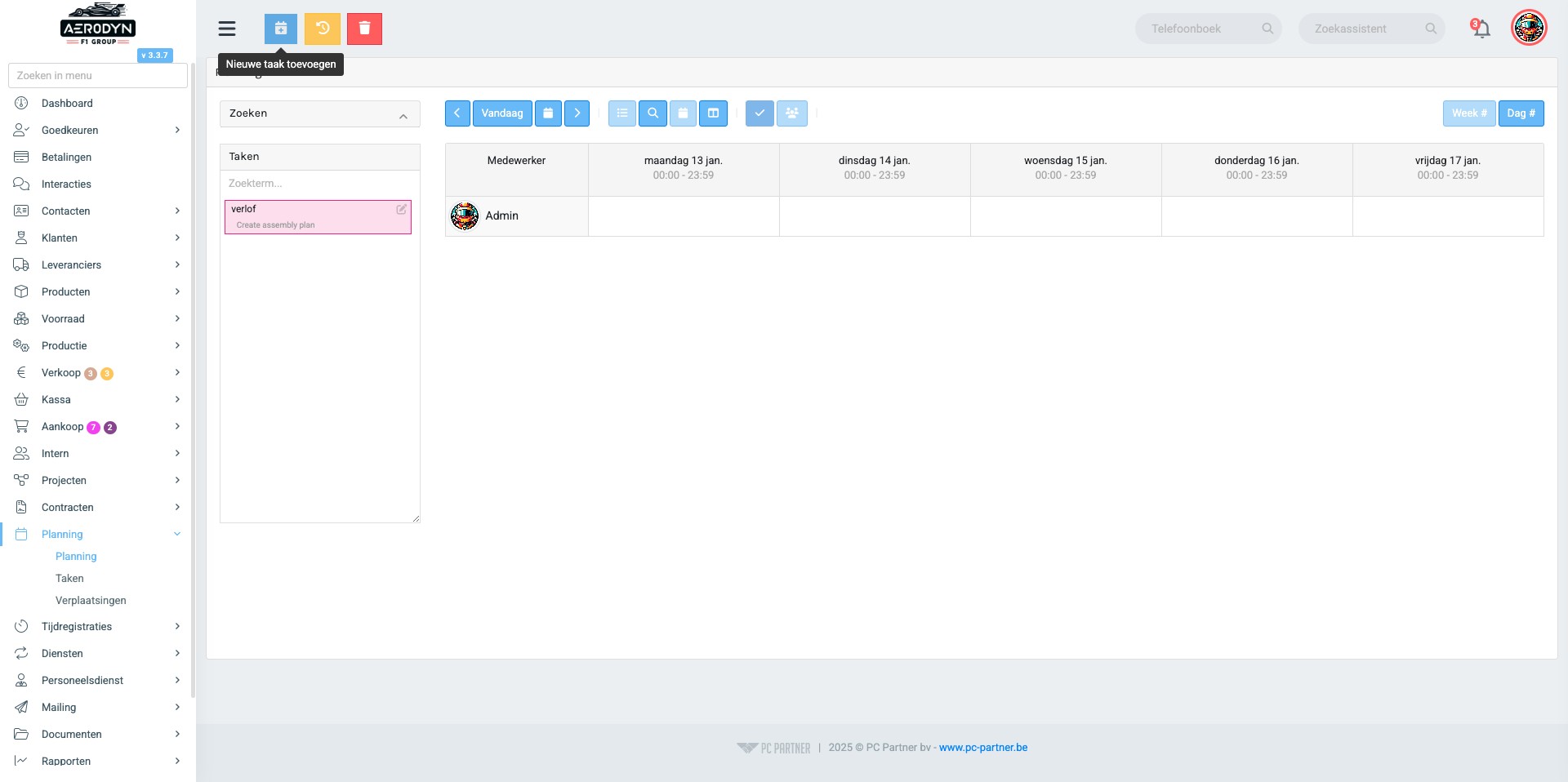
Klik op dit icoon om een nieuwe taak toe te voegen
11

Hier kan je alle informatie toevoegen dat hoort bij deze taak
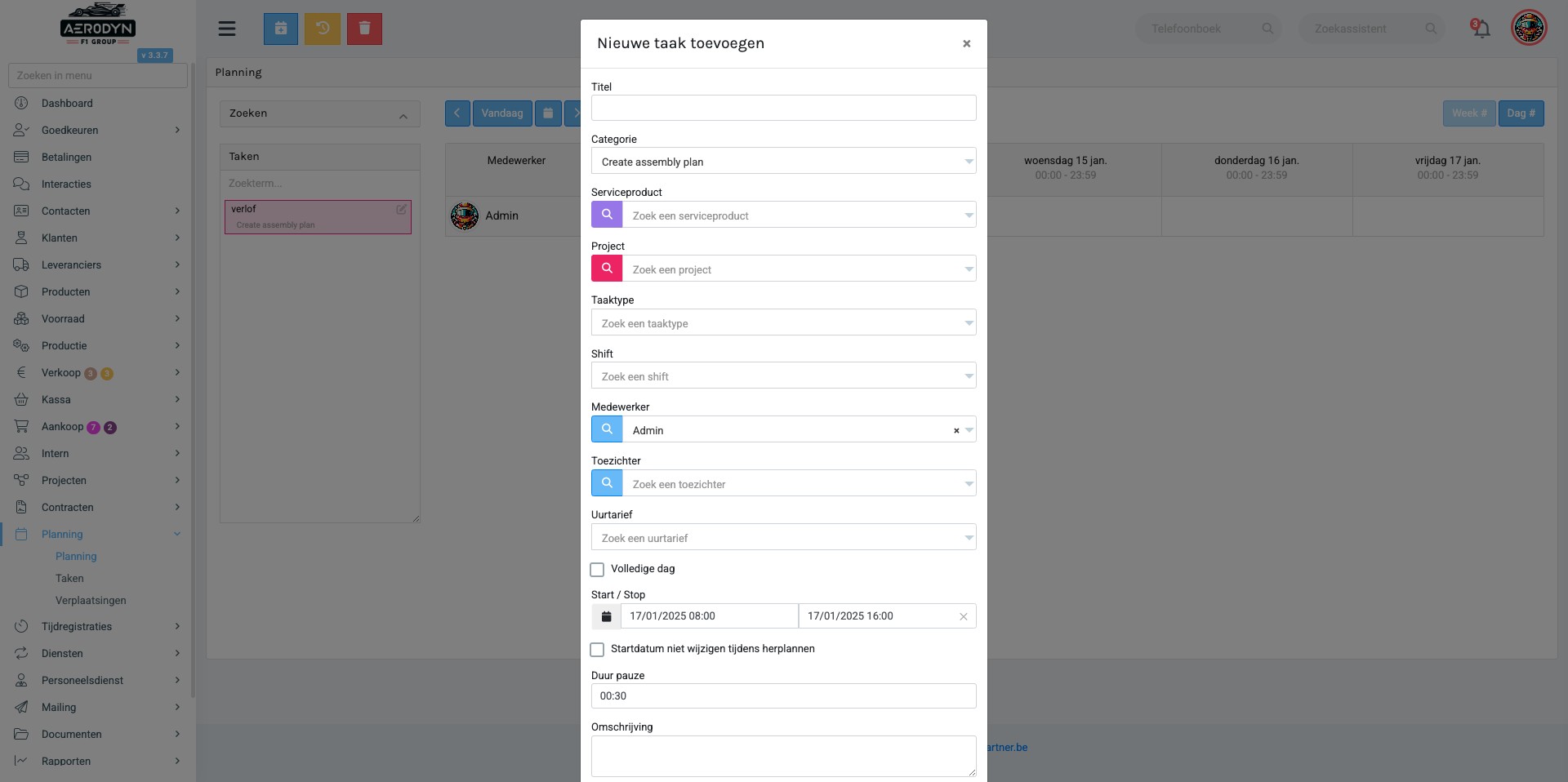
Hier kan je alle informatie toevoegen dat hoort bij deze taak